3개 시간대 주간 회의, 5분 안에 시간 잡는 법
서울·베를린·샌프란시스코에 팀원 12명이 나뉘어 근무한다고 해 보겠습니다. 매주 회의를 잡을 때마다 세 지역의 시차를 확인하고, 모두가 참석할 수 있는 시간을 조율해야 합니다.
글로벌 팀 회의 타임존 스케줄러 원격 협업 멀티 타임존
여러 시간대에 걸친 팀의 주간 회의가 어려운 이유
“이 시간으로 잡으면 한 지역은 새벽 3시에 참석해야 합니다.”
세 지역의 근무시간이 겹치지 않으면 모두에게 편한 회의 시간을 잡기 어렵습니다. 한 지역의 근무시간에 맞추면 다른 지역은 늦은 밤이나 이른 아침에 참석해야 할 수 있습니다. 매주 30분 넘게 일정을 조율하고 있다면, 후보를 비교하고 공유하는 방식을 바꿔 볼 만합니다.
일정을 조율하면서 자주 부딪히는 문제는 세 가지입니다.
첫째, 매주 반복되는 참석 시간 확인. Doodle이나 When2meet 링크를 보내고 응답을 기다린 뒤, 확인하지 않은 팀원에게 다시 안내합니다. 10명이 넘는 팀에서는 이 과정을 매주 반복하는 데도 시간이 꽤 듭니다.
둘째, 특정 지역에 쏠리는 부담. 회의 시간을 한 지역에 계속 맞추면 다른 지역의 팀원이 늦은 밤이나 이른 아침에 참석하는 일이 반복됩니다. 시간대를 번갈아 정하는 등 부담을 나눌 기준이 필요합니다.
셋째, 후보 시간을 두고 반복되는 메시지. “이 시간 괜찮으세요?”, “저는 안 돼요”, “그럼 이 시간은요?” 같은 대화가 이어집니다. 며칠 동안 조율하고도 결국 지난주와 같은 시간으로 정하기도 합니다.
When2Overlap으로 해결하기
When2Overlap은 시간대별 근무시간 겹침을 한눈에 보여주고, 규칙 기반 점수 계산으로 회의 후보를 순서대로 보여주는하는 무료 브라우저 도구입니다. 설치도 회원가입도 필요 없습니다. 열고 바로 쓰면 됩니다.
추천 시간
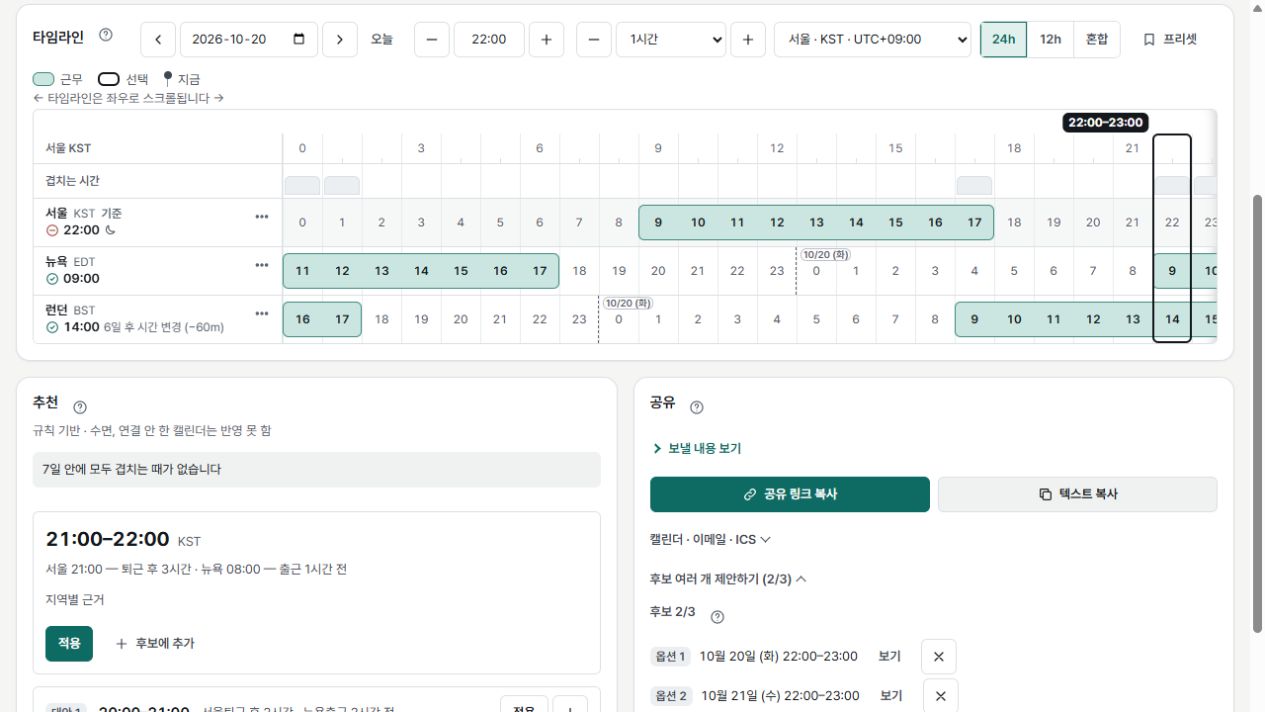
입력한 조건에서 회의 후보와 지역별 근거를 보여줍니다. 수면과 연결하지 않은 캘린더는 반영하지 못하므로 참석 가능 여부는 따로 확인해야 합니다.
타임라인 & 근무 겹침 막대
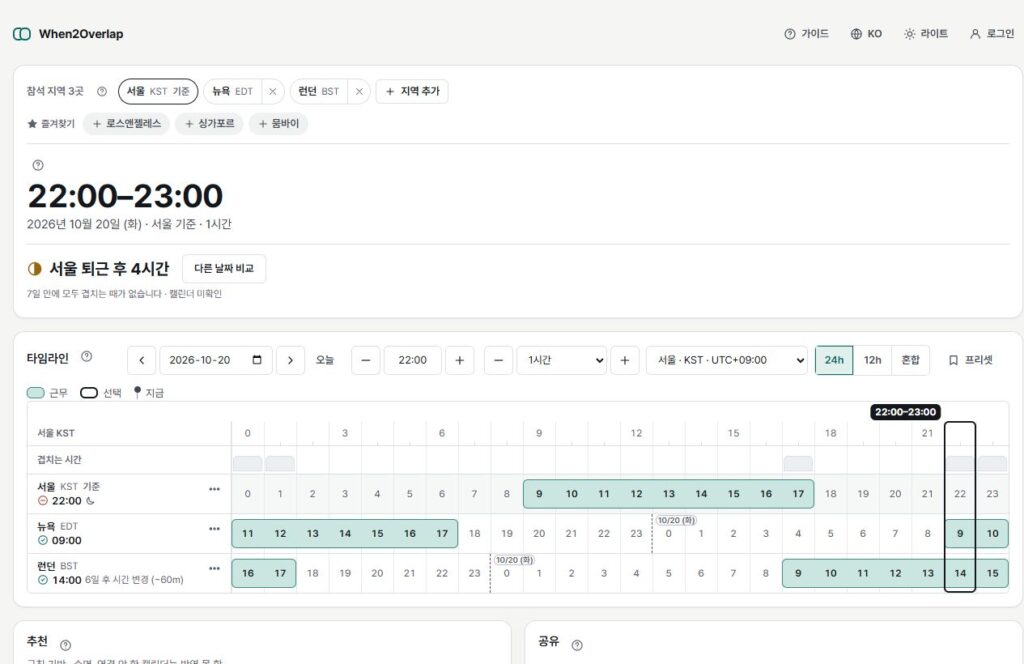
지역별 현지 시각, 근무시간 구간, 주말·공휴일(공개 공휴일 데이터 기반)을 한 타임라인에서 보고, 시간대별로 근무 중인 지역 수를 막대로 확인합니다.
멀티슬롯 제안 & 링크 공유
회의 후보를 최대 세 개까지 모아 링크나 복사한 메시지로 공유합니다. 캘린더 내보내기는 별도 작업이며, 참석자의 회신은 따로 확인해야 합니다.
프리셋 저장
주간 회의, 월간 리뷰 같은 팀 구성을 저장해 두고 다음에 원클릭으로 불러옵니다.
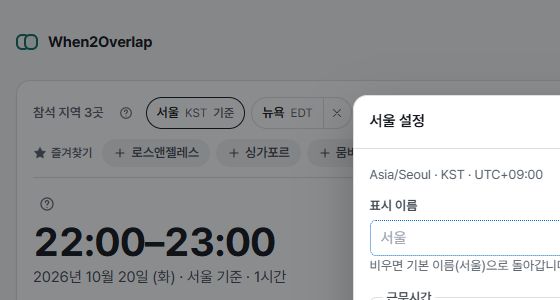
2026년 10월 9일 공개 앱 기준입니다. 화면은 사용법을 설명하기 위한 예시이며, 2026년 10월 20일 서울·뉴욕·런던과 1시간 회의를 선택했습니다. 개인 계정이나 캘린더는 연결하지 않았습니다. 이미지는 눌러 크게 볼 수 있습니다.
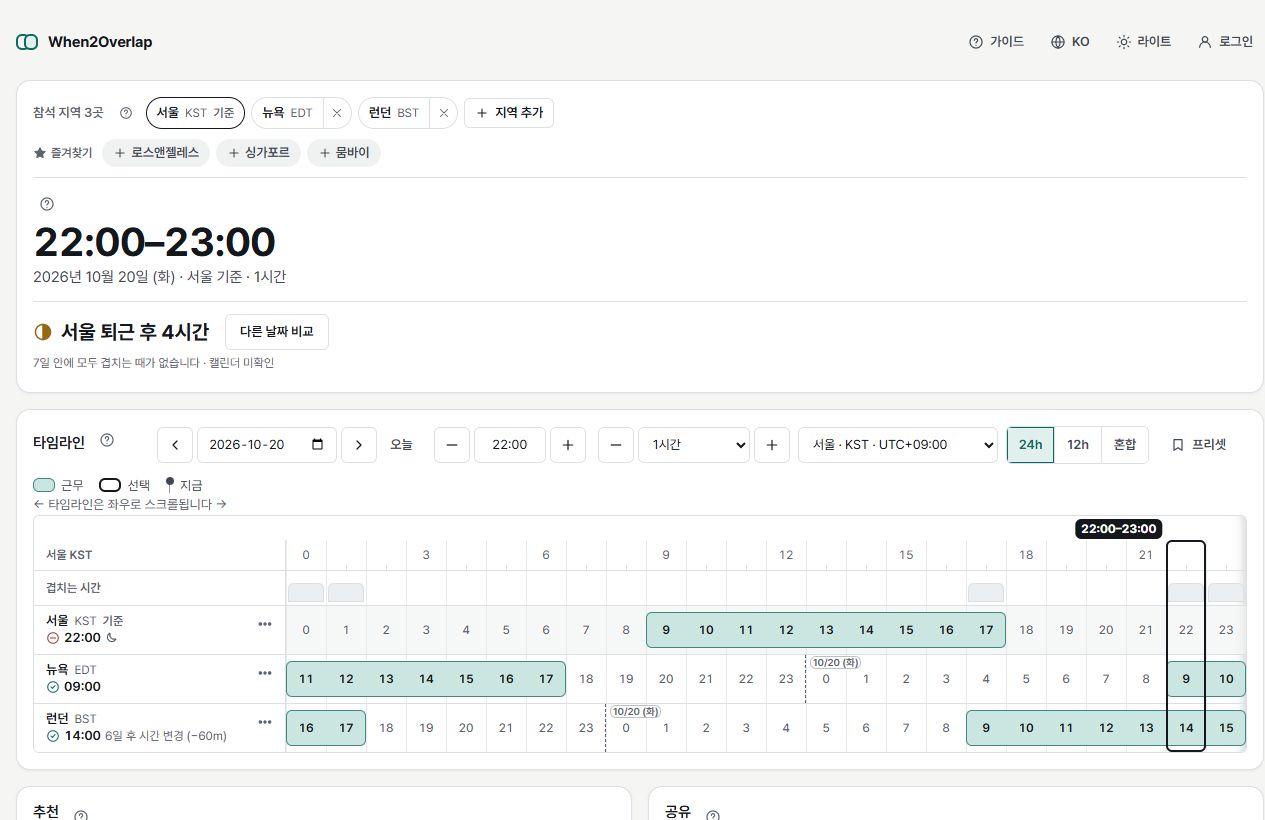
현재 화면에서 회의 후보를 정하는 순서
1. 지역과 실제 근무시간 설정
상단의 지역 추가에서 도시를 검색합니다. 지역 칩이나 타임라인의 지역 이름을 누르면 설정 창이 열립니다. 이름, 근무 시작·종료, 휴가와 선택적 캘린더 항목을 확인한 뒤 저장합니다. 도시를 추가했다고 개인 일정까지 확인된 것은 아닙니다.
2. 날짜·시작·길이 선택
타임라인의 날짜·시작·길이 조작부에서 회의 시각을 정합니다. 시작 시각을 직접 입력했다면 Enter로 확정하고 상단 회의 시각이 바뀌었는지 확인하세요. 타임라인의 기준과 24시간·12시간 표시를 함께 확인합니다.
3. 타임라인과 추천 근거 확인
근무시간 구간과 시간대별로 근무 중인 지역 수를 비교합니다. 모바일에서는 타임라인 내부를 가로로 움직일 수 있습니다. 추천의 지역별 근거와 다른 날짜 비교를 살펴보세요. 모두가 근무시간 안에 들어오는 시간이 없으면, 다른 날짜·짧은 회의·비동기 논의·시간대 순환을 검토합니다.
4. 후보를 모아 공유
공유에서 후보에 추가로 최대 세 개를 모읍니다. 다음 날도 추가는 다음 날짜의 후보를 만드는 방법입니다. 추가한 후보의 날짜와 각 지역 시각은 다시 확인하세요. 보낼 내용 보기를 펼친 뒤 텍스트 복사 또는 공유 링크 복사를 사용합니다.
5. 회신 확인과 설정 재사용
수신자는 공유 링크에서 후보를 보고, 표시된 지역과 기준을 확인한 뒤 원하는 시간을 회신합니다. 앱 안에 참석 확정 투표를 했다고 가정하지 마세요. 프리셋으로 반복되는 지역 구성을 관리하되, 다음 회의의 날짜·서머타임·참석 가능 여부는 다시 확인합니다.
추천과 일정 확인의 차이
추천은 입력한 조건을 비교하는 규칙 기반 후보입니다. 앱도 “수면, 연결 안 한 캘린더는 반영 못 함”이라고 안내합니다. 근무시간이 겹쳐도 개인 일정이나 참석 의사까지 확인된 것은 아닙니다. 공휴일·휴가·캘린더의 적용 범위와 표시 상태를 확인하고, 최종 시간은 참석자와 합의하세요.
다른 일정 조율 도구와 함께 고려할 점
Doodle, When2meet, Calendly 등으로 일정을 조율할 때도, 여러 지역의 근무시간과 심야 여부를 함께 확인하는 것이 좋습니다. 도구를 선택할 때는 다음 사항을 살펴보세요.
근무시간이 겹치는지 확인하기. 참석 가능 여부만으로는 회의 시간이 적절한지 판단하기 어렵습니다. 참석할 수 있다고 답했더라도 현지에서는 새벽 4시일 수 있습니다. When2Overlap의 타임라인에서는 후보 시간의 지역별 근무시간, 주말·공휴일, 심야 여부를 함께 확인할 수 있습니다.
추천 기준 확인하기. 시간이 겹친다고 해서 참석 부담까지 같은 것은 아닙니다. When2Overlap은 지역별 근무시간, 주말·공휴일, 심야 여부를 추천 기준으로 사용합니다. 최종 시간은 팀원의 사정과 회의 목적을 고려해 정해야 합니다.
반복 회의의 설정 재사용하기. 같은 팀의 주간 회의라면 지역과 근무시간 설정을 저장해 두는 편이 편리합니다. 프리셋을 불러오거나 링크로 공유하면 설정을 반복해서 입력하는 일을 줄일 수 있습니다.
사용 예시: 마야 팀의 주간 회의
서울에서 PM 팀장으로 일하는 마야를 예로 들어 보겠습니다. 마야의 팀원 12명은 서울·베를린·샌프란시스코에 나뉘어 근무합니다.
기존 방식: 매주 일요일 밤 슬랙에서 다음 주 회의 시간을 조율합니다. 사흘 동안 메시지를 다섯 차례 주고받고, 결국 “지난주와 같은 시간으로 하죠”라고 정합니다. 이 과정에 매주 약 40분을 쓴다고 가정하겠습니다.
프리셋과 후보 링크를 사용하는 방식: 월요일 아침 저장한 프리셋을 불러와 서머타임에 따른 시차 변동과 추천 시간을 확인합니다. 후보를 고른 뒤 멀티슬롯 링크를 슬랙에 공유합니다. 이 작업을 5분 안에 마친다고 가정해 보겠습니다.
이 예시대로 매주 35분씩 52주 동안 줄이면, 회의 일정 조율에 쓰는 시간을 연간 약 30시간 줄일 수 있습니다. 실제 절약 시간은 팀 규모와 조율 방식에 따라 달라집니다.
시작하기
지금 써 보세요 — 무료, 설치 없음
브라우저에서 열고, 지역을 추가하고, 추천 시간을 확인하세요.
가입 없이 무료. 설정은 이 브라우저에 저장됩니다.
When2Overlap은 datainhands.com에서 무료로 제공되는 타임존 미팅 스케줄러입니다.