DATA IN HANDS · WHEN2OVERLAP
Organiser une réunion hebdomadaire sur trois fuseaux horaires
Une réunion hebdomadaire fixée à la même heure à Paris ne tombe pas toujours à la même heure à New York ou à Séoul. Les changements d’heure, qui n’ont pas lieu aux mêmes dates partout, et les absences obligent à vérifier chaque nouvelle date, même avec la même équipe et la même durée.
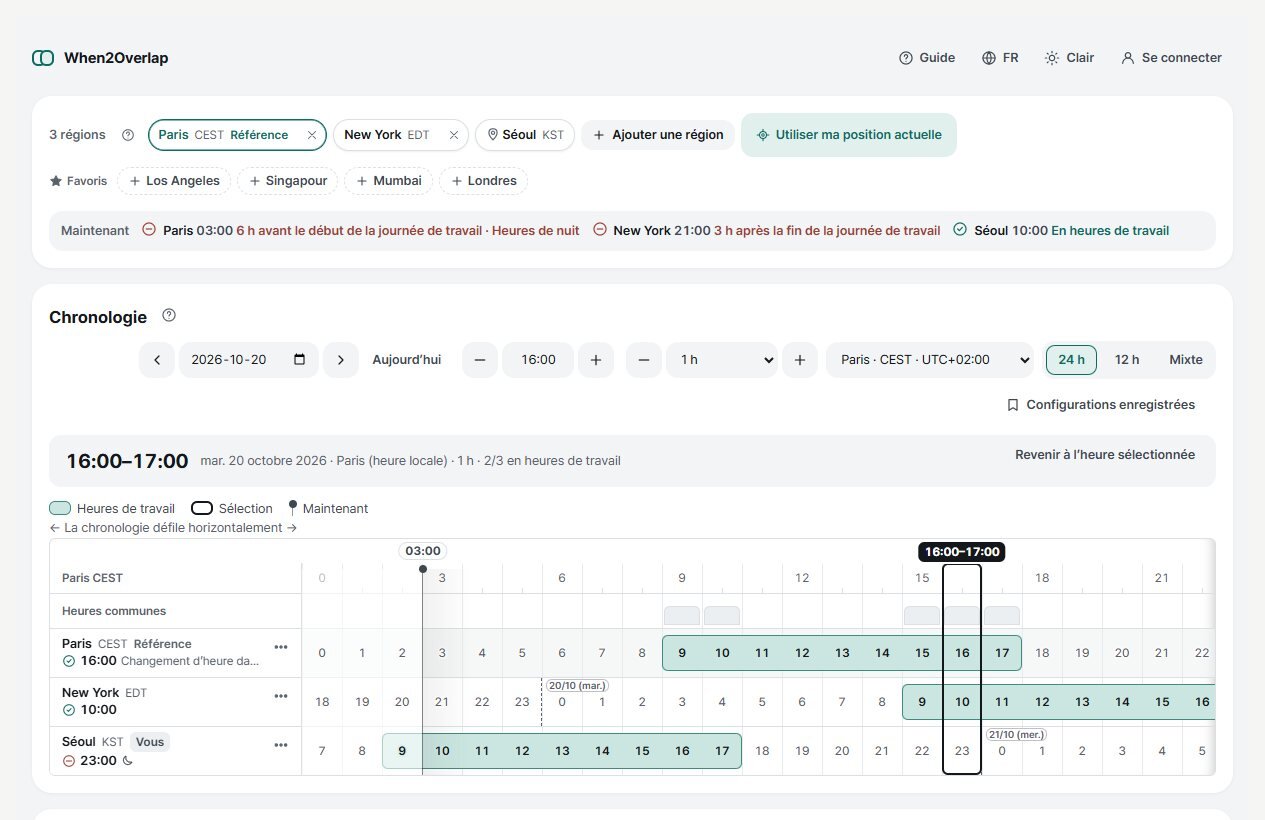
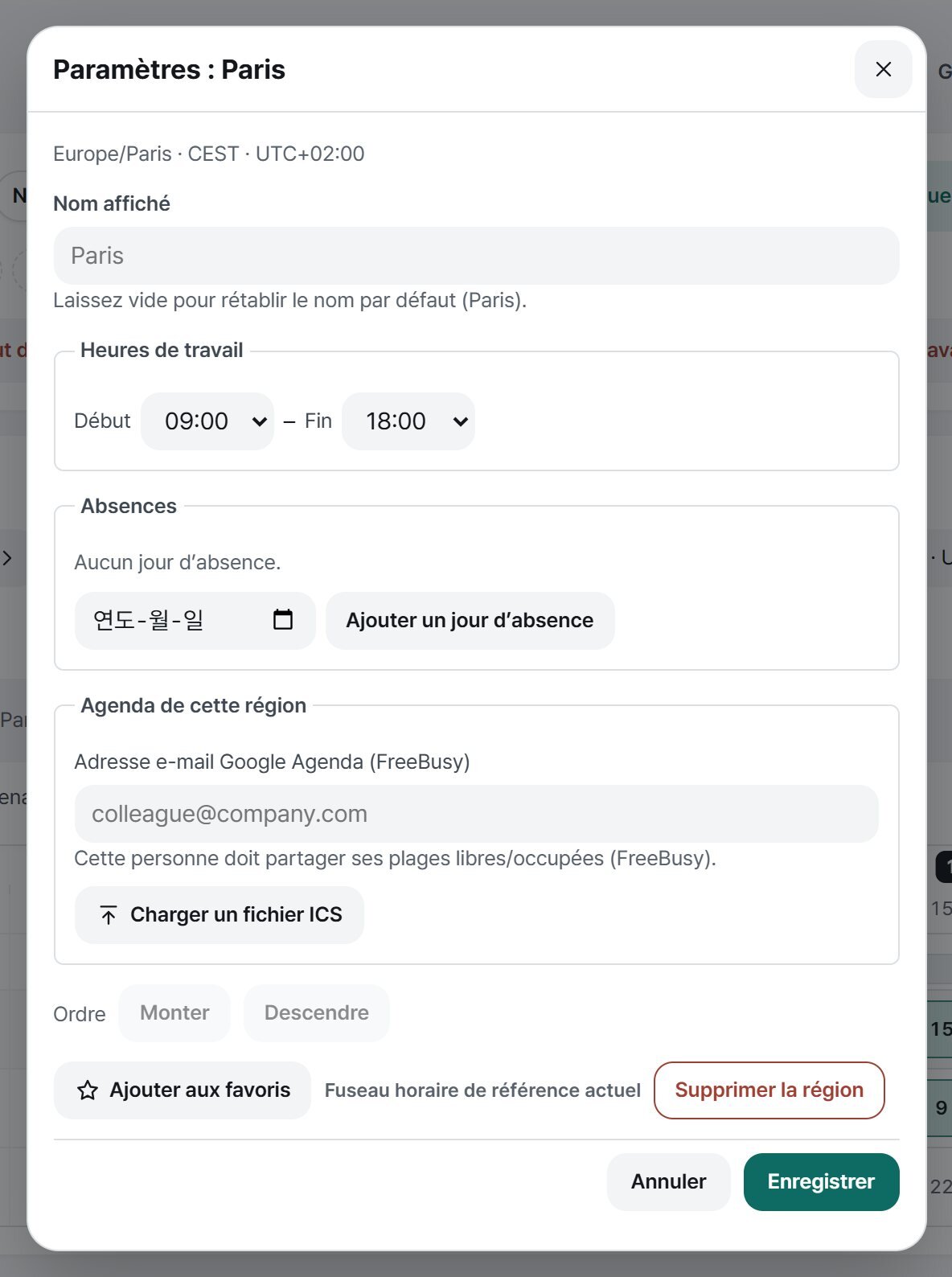
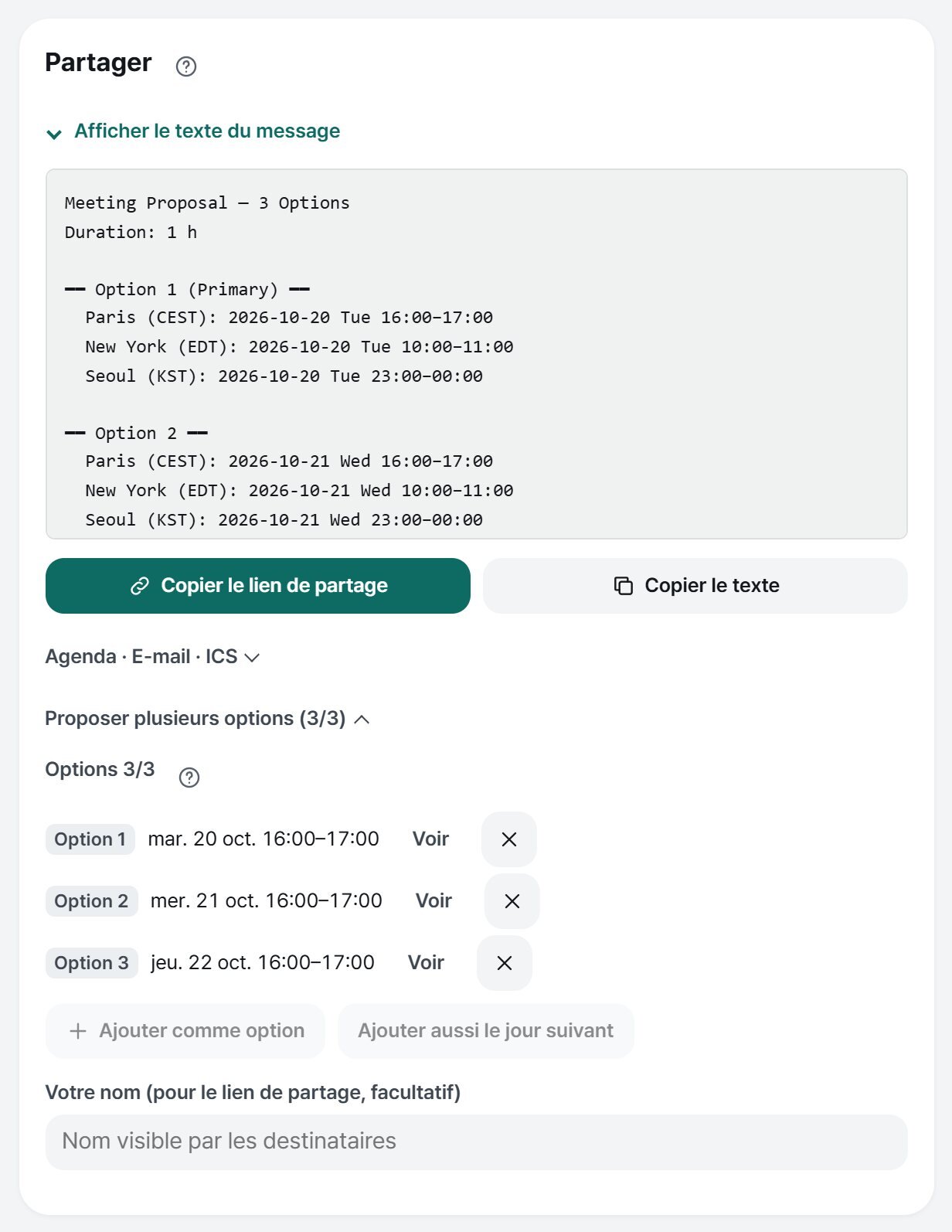
Captures de l’application publique du 16 octobre 2026. Paris est le fuseau de référence ; comparaison avec New York et Séoul. La chronologie montre le 20 octobre 2026, de 16:00 à 17:00 à Paris : 10:00 à New York et 23:00 à Séoul. Avec les horaires de l’exemple, Séoul est hors de ses heures de travail. L’écran de partage montre trois options (la même heure sur trois jours consécutifs) pour illustrer la fonction. Aucun compte ni agenda personnel n’a été connecté. Touchez une image pour l’agrandir.
Vérifiez la prochaine date, même pour une réunion fixe
Commencez par la date de la prochaine réunion. Ne réutilisez pas le décalage de la semaine précédente sans le vérifier : en 2026, Paris passe à l’heure d’hiver le 25 octobre et New York le 1er novembre. Pendant cette semaine, l’écart Paris–New York passe de 6 h à 5 h, puis revient à 6 h. Les régions qui changent d’heure dans les sept jours affichent « Changement d’heure dans N jours » sur leur ligne.
Repérez qui prend l’horaire inconfortable
Dans l’exemple du 20 octobre 2026, 16:00 à Paris correspond à 10:00 à New York et à 23:00 à Séoul. La carte « Réunion sélectionnée » l’indique directement : « Séoul 5 h après la fin de la journée de travail ». Avant d’en faire une réunion hebdomadaire, voyez si l’horaire peut tourner d’une semaine à l’autre.
Limitez la proposition à deux ou trois options
Changez la date ou l’heure de début et utilisez « Ajouter comme option ». Présentez les options avec une référence explicite, par exemple « 20 octobre, 16:00–17:00, heure de Paris », et les heures de chaque région. Regrouper les options peut éviter de réécrire les messages ; cela ne garantit pas que la réunion sera fixée en un temps donné.
Confirmez, puis revoyez la répartition
Après les réponses, confirmez l’horaire par le canal habituel. Vérifiez régulièrement si c’est toujours le même bureau qui participe tôt le matin ou tard le soir. La comparaison des horaires prépare la coordination{NB}; la disponibilité et la présence de chacun restent à confirmer.
Essayer l’application en français
Ouvrir When2Overlap en français. Ajoutez vos villes, puis vérifiez la date, les heures de travail et la proposition. Pour connecter un agenda, lisez d’abord les conditions et autorisations affichées dans l’application.
À lire ensuite
Guide complet : Guide When2Overlap : choisir et partager un horaire de réunion entre fuseaux horaires
Voir aussi : Travailler à distance depuis l’étranger : coordonner ses horaires avec ses clients
Voir aussi : Partager jusqu’à trois options de réunion avec When2Overlap