DATA IN HANDS · WHEN2OVERLAP
3つのタイムゾーンにまたがる定例会議の調整手順

東京・ニューヨーク・ロンドンで毎週会議を開く場合、いつも同じ日本時間に設定しても、海外側の時刻は夏時間の切り替えで変わることがあります。次回の日付から候補を確認し、早朝や夜間の負担が偏らないように調整しましょう。
新しい画面で会議の時間を選ぶ
上部の参加地域で都市と勤務時間を設定し、タイムラインで比較します。表の高さは地域数に合わせて変わります。PCでは表の下の左側に時間調整、右側におすすめが並びます。スマートフォンでは同じ順番で縦に表示されます。地域が1つでも時間調整は使えます。
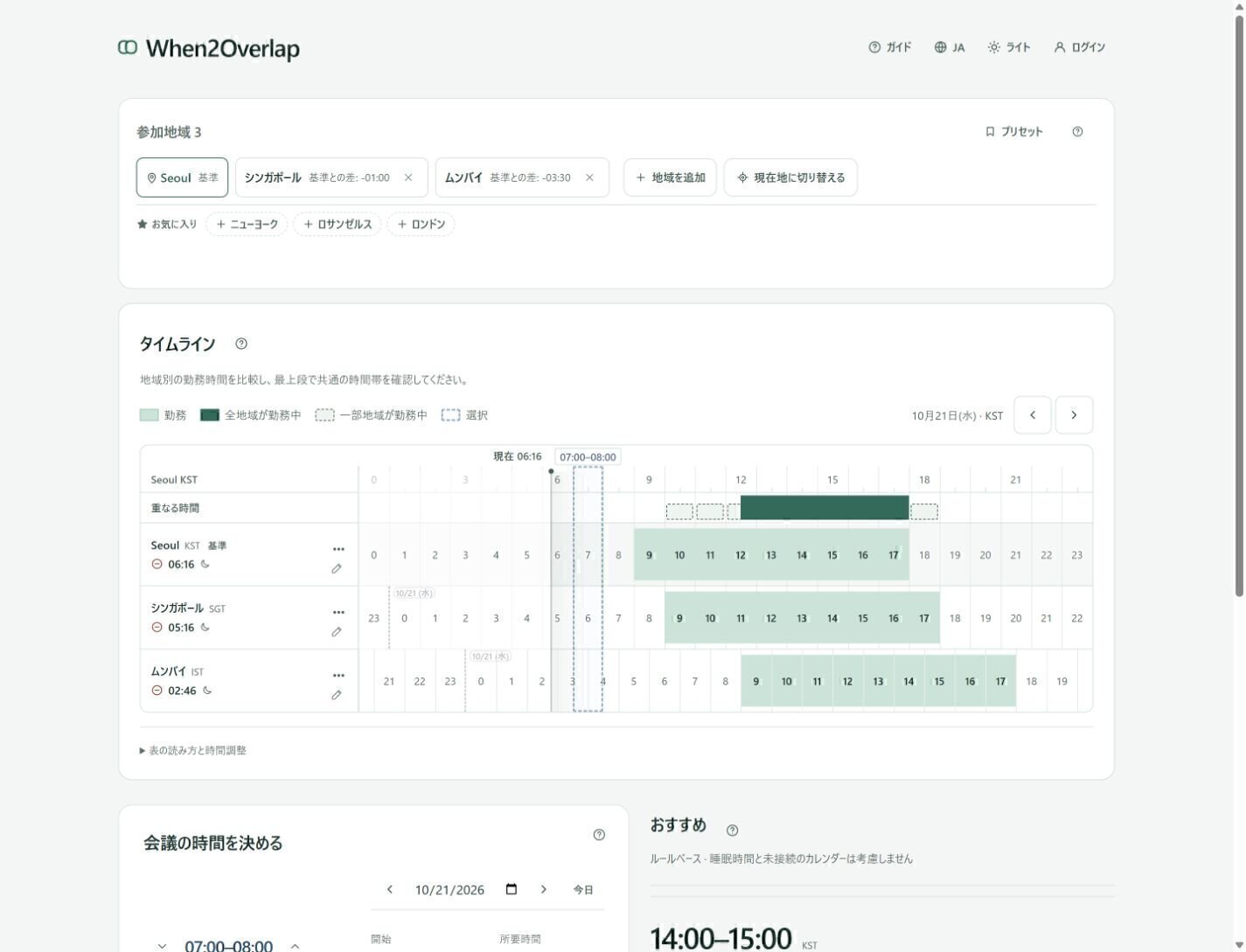
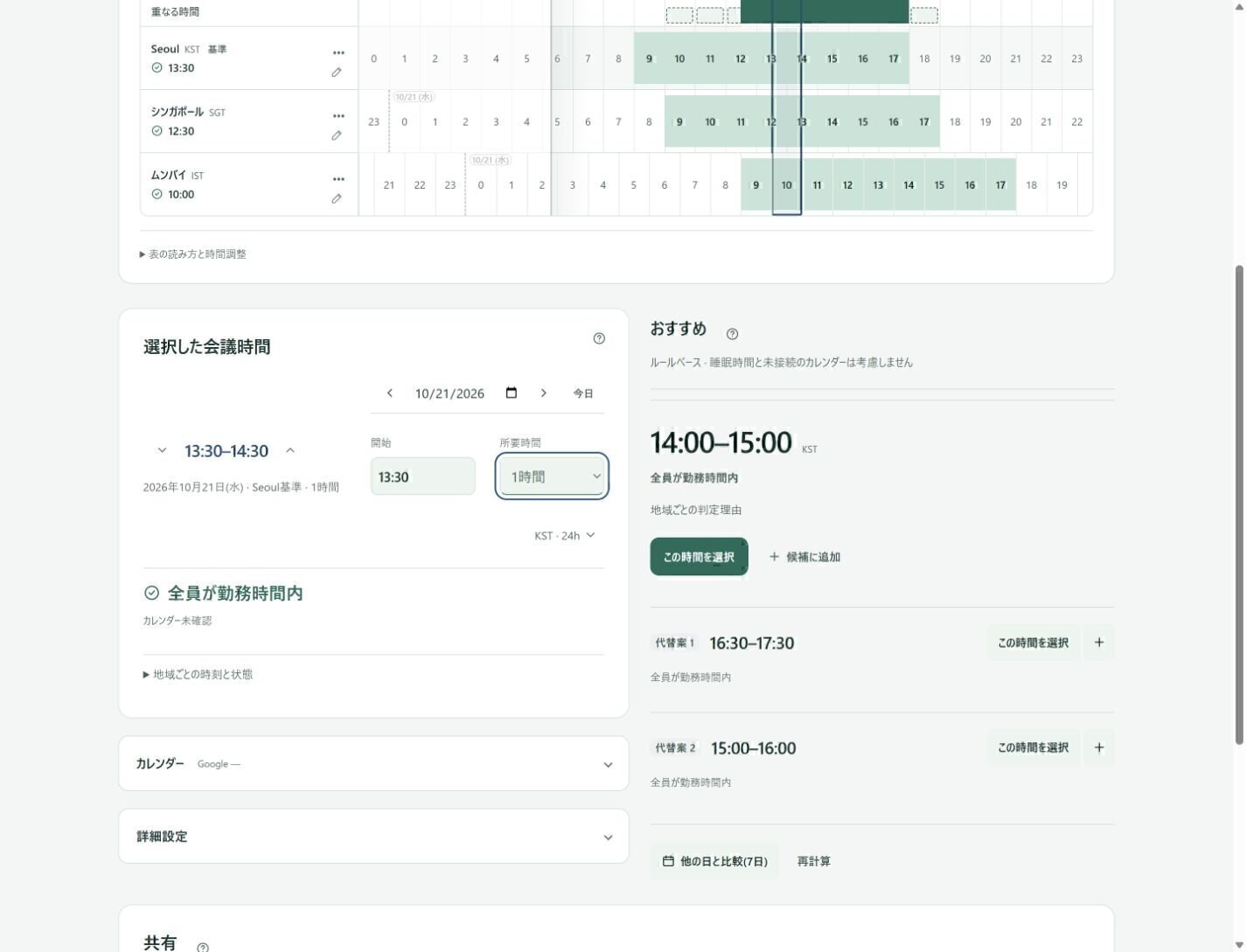
表の右上の左右矢印で日付を1日ずつ移動できます。表の下の大きな開始–終了時刻の両側にある矢印は、所要時間を保ったまま会議全体を15分前後に動かします。午前0時を越えると日付も変わります。開始時刻の直接入力や、15分から8時間までの所要時間の選択もできます。
時間調整は時刻を選ぶ前から表示されます。最初の点線の範囲は選択を促す表示で、まだ判定は出ません。タイムラインを押すか日付・開始・所要時間を変更すると、勤務状態とカレンダーの確認状況が表示されます。地域別の時刻・状態を開くと、現地の日付と時刻を確認できます。おすすめは出席の確定ではありません。最終時刻は参加者と相談してください。
定例会議でも日付から確認する
まず次回の会議の日付を選びます。夏時間の切り替え日は地域によって異なるため、前回の時差をそのまま当てはめないようにしましょう。参加者には「日本時間の何時」だけでなく、各拠点の日付と時刻も伝えます。7日以内に夏時間の切り替えがある地域は、タイムラインの行に「N日後に時刻変更」と表示されます。
負担が偏る時間帯を見つける
2026年10月20日・東京22:00から1時間の例では、ニューヨークは09:00、ロンドンは14:00です。仮に日本側が日中の勤務であれば、夜の会議になります。候補を比べ、開催時刻を交代したり、全員参加が必要な議題だけに絞ったりできないか相談しましょう。
候補を2〜3件に絞る
日付や開始時刻を変え、「候補に追加」で2〜3件に絞ります。メールに「第1候補:10月20日22:00〜23:00(日本時間)」のように書き、各地域の時刻が載った共有内容を添えると、相手が確認しやすくなります。候補をまとめることで書き直しは減らせますが、実際の調整時間は会議ごとに異なります。
確定と振り返りを別に行う
返信を確認してから日程を確定します。定例化した後も、毎回同じ拠点が早朝や夜間に参加していないか振り返りましょう。時差の比較は日程調整の下準備です。参加者の予定と参加可否は、別途確認する必要があります。
実際の画面で試す
When2Overlapを開く。比較したい都市と会議の日付を設定してください。画面の各部分の使い方はWhen2Overlap 使い方ガイドで詳しく説明しています。カレンダー連携などを利用する場合は、アプリに表示される接続条件や権限も確認しましょう。