DATA IN HANDS · WHEN2OVERLAP
Cómo coordinar una reunión semanal en tres zonas horarias
Una reunión semanal a la misma hora de Madrid no siempre cae a la misma hora en América Latina. Los cambios de horario estacional y las ausencias obligan a revisar la siguiente fecha, aunque el equipo y la duración sean los mismos.
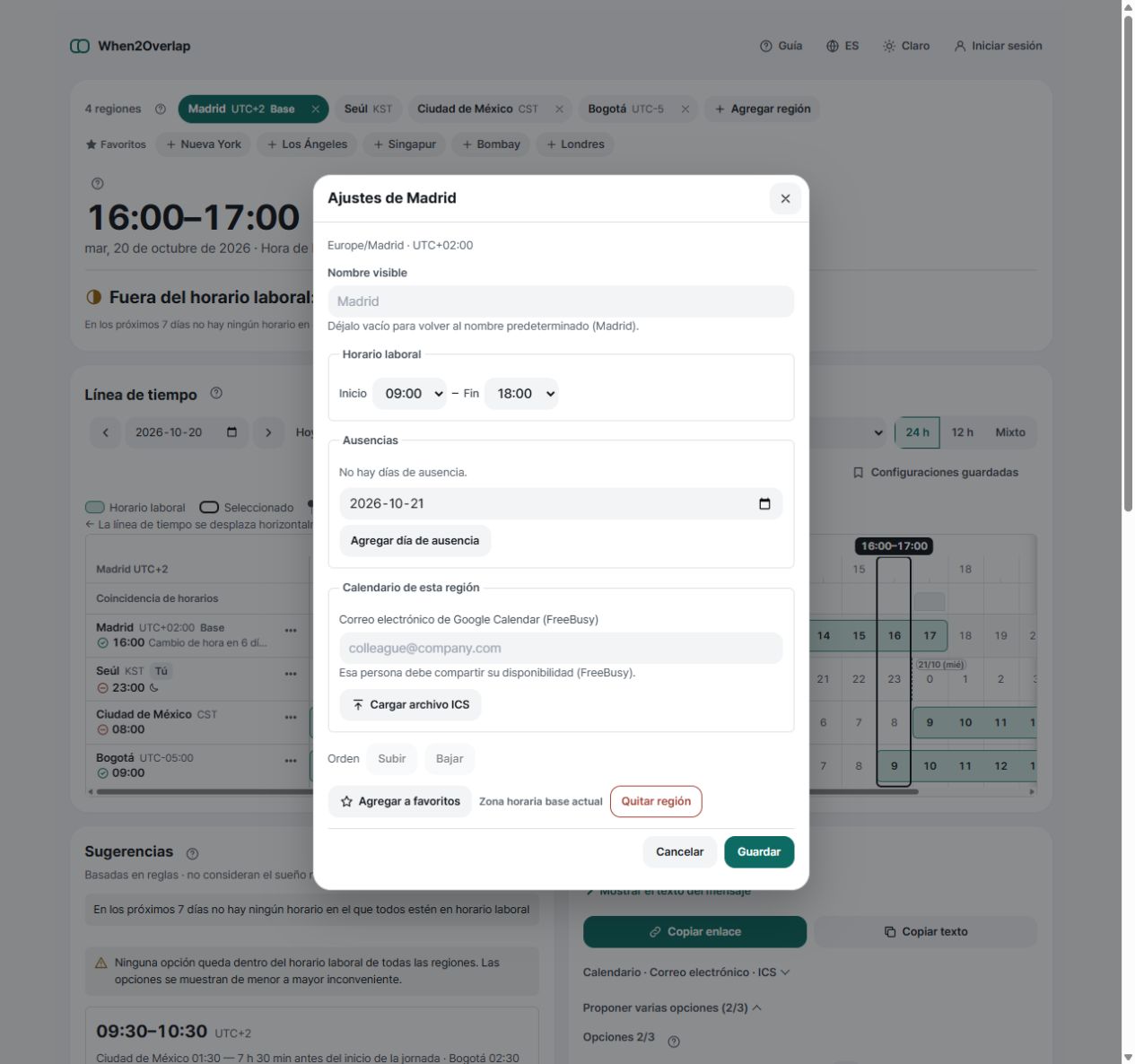
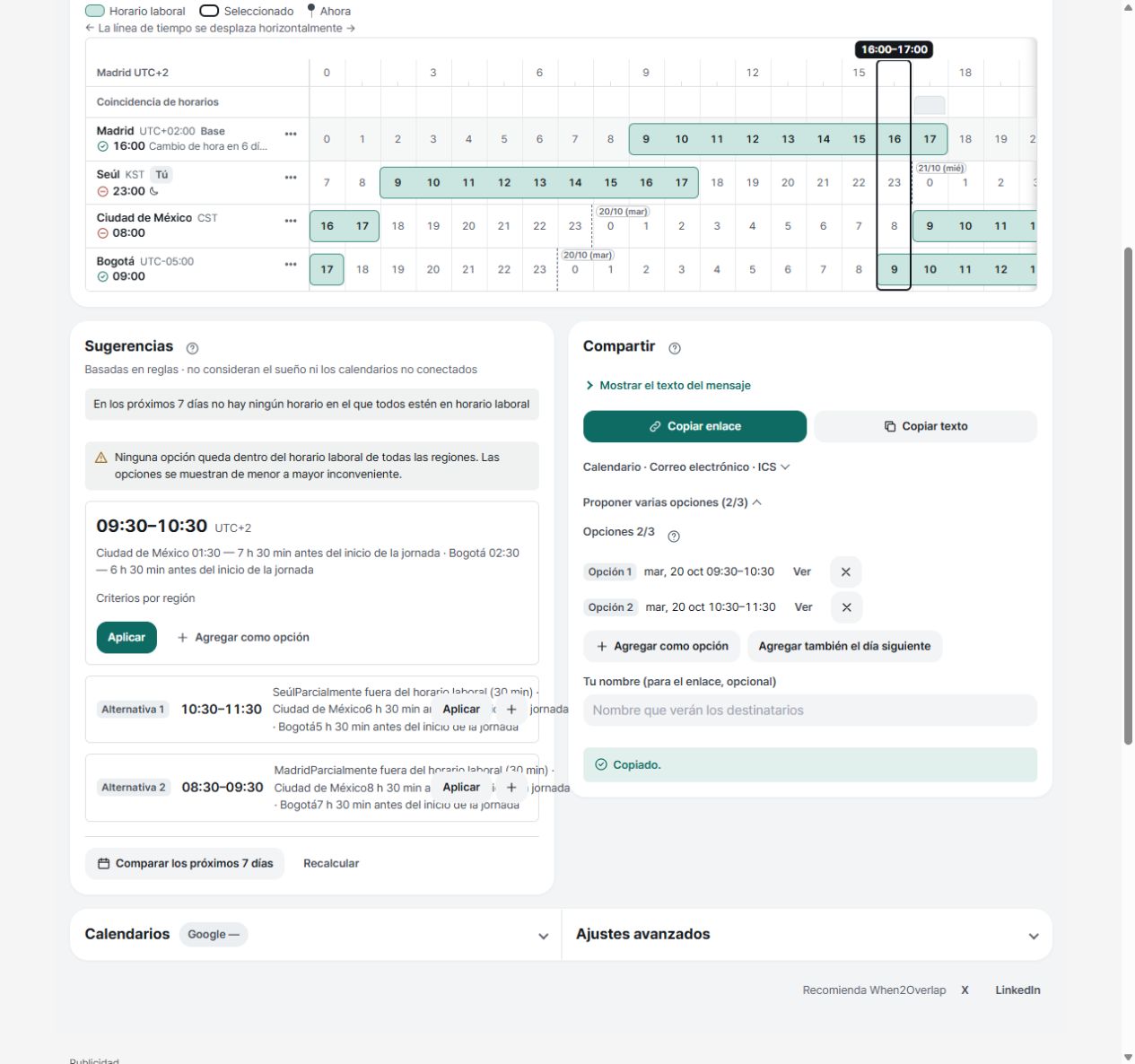
Capturas de la aplicación pública del 9 de octubre de 2026. Madrid es la zona base; se compara con Ciudad de México, Bogotá y Seúl. La línea de tiempo muestra el 20 de octubre de 2026, de 16:00 a 17:00 en Madrid: 08:00 en Ciudad de México, 09:00 en Bogotá y 23:00 en Seúl. Con las jornadas de ejemplo, no coincide el horario laboral de todos. La pantalla de compartir utiliza otras dos sugerencias solo para ilustrar la función. No se conectaron cuentas personales ni calendarios. Pulsa una imagen para ampliarla.
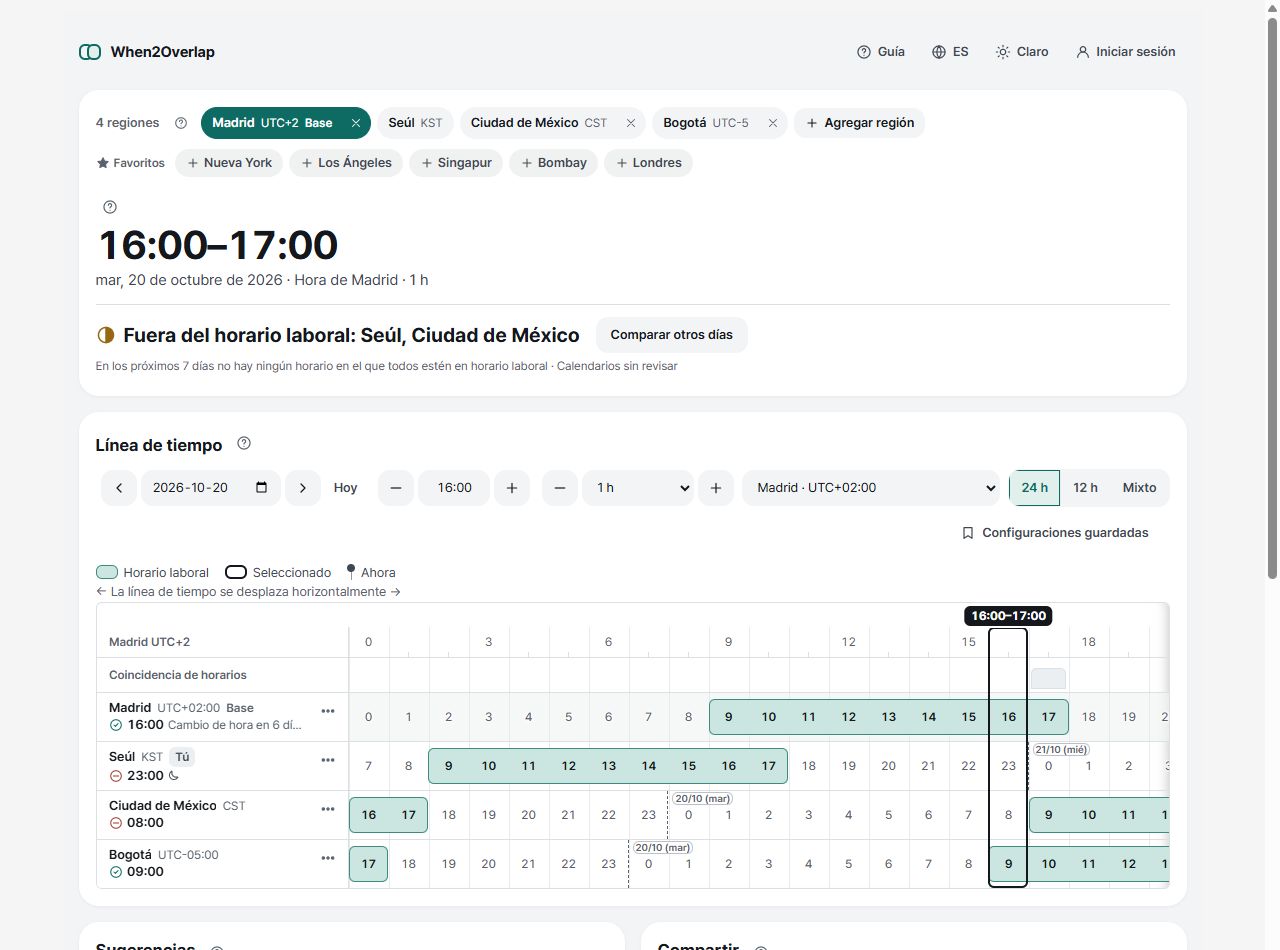
Revisa la próxima fecha, aunque sea una reunión fija
Empieza por la fecha de la siguiente reunión. No reutilices sin comprobar la diferencia horaria de la semana anterior: las regiones no cambian de horario estacional en las mismas fechas y algunas no lo cambian. Al escribir al equipo, indica la fecha y la hora de la región base, además de las horas locales de los demás.
Identifica quién asume la hora incómoda
En el ejemplo del 20 de octubre de 2026, las 16:00 de Madrid corresponden a las 08:00 de Ciudad de México y las 09:00 de Bogotá. La misma reunión empieza a las 23:00 de Seúl. Con las jornadas de ejemplo, no es una opción dentro del horario laboral de todas las regiones. Revisa las condiciones reales antes de adoptarla como reunión semanal.
Reduce la propuesta a dos o tres alternativas
Cambia la fecha o la hora de inicio y utiliza «Agregar como opción». Presenta alternativas con una referencia explícita, por ejemplo «20 de octubre, 16:00–17:00, hora de Madrid», y añade las horas de cada región. Agrupar opciones puede reducir la reescritura de mensajes; no garantiza que una reunión quede coordinada en un tiempo fijo.
Confirma y revisa cómo se reparte la carga
Después de recibir las respuestas, confirma el horario por el canal habitual. Revisa periódicamente si siempre participa la misma oficina a primera hora o de noche. La comparación horaria prepara la coordinación; la disponibilidad personal y la asistencia siguen necesitando confirmación.
Prueba la aplicación en español
Abrir When2Overlap en español. Agrega tus ciudades y revisa la fecha, las jornadas y la propuesta. Para conectar un calendario, consulta primero los requisitos y permisos que muestra la aplicación.
Qué consultar después
Siguiente paso: Cómo coordinar reuniones entre zonas horarias: cinco pasos con When2Overlap
También puede ayudarte: Comparte hasta tres opciones de reunión con When2Overlap