DATA IN HANDS · WHEN2OVERLAP
When2Overlap:時差のある地域の会議時間を比較する
海外のメンバーとの会議では、時差に加えて勤務時間や休日も確認したいところです。When2Overlapでは、各都市の時刻を同じ画面で比べ、会議候補をまとめて共有できます。
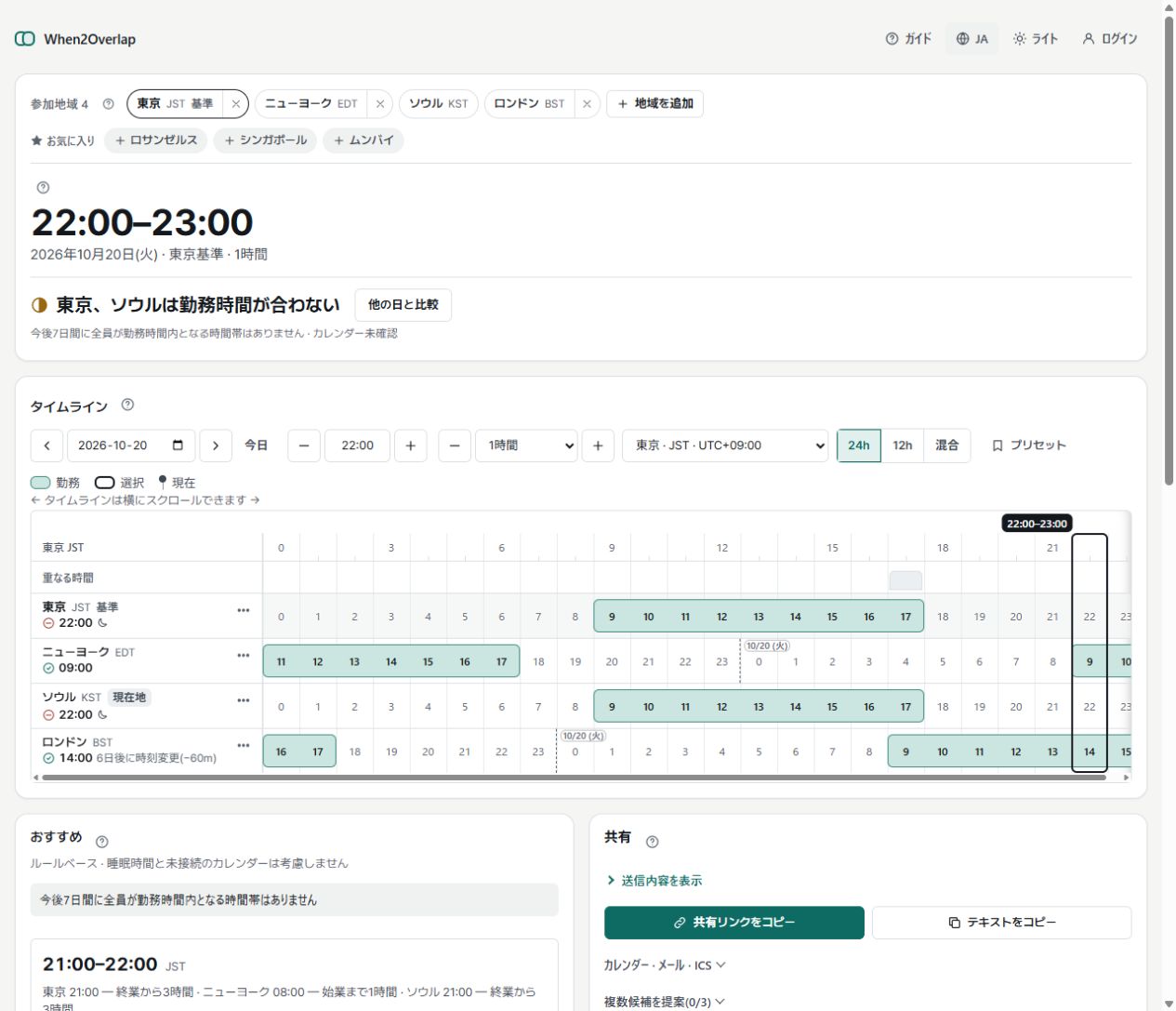
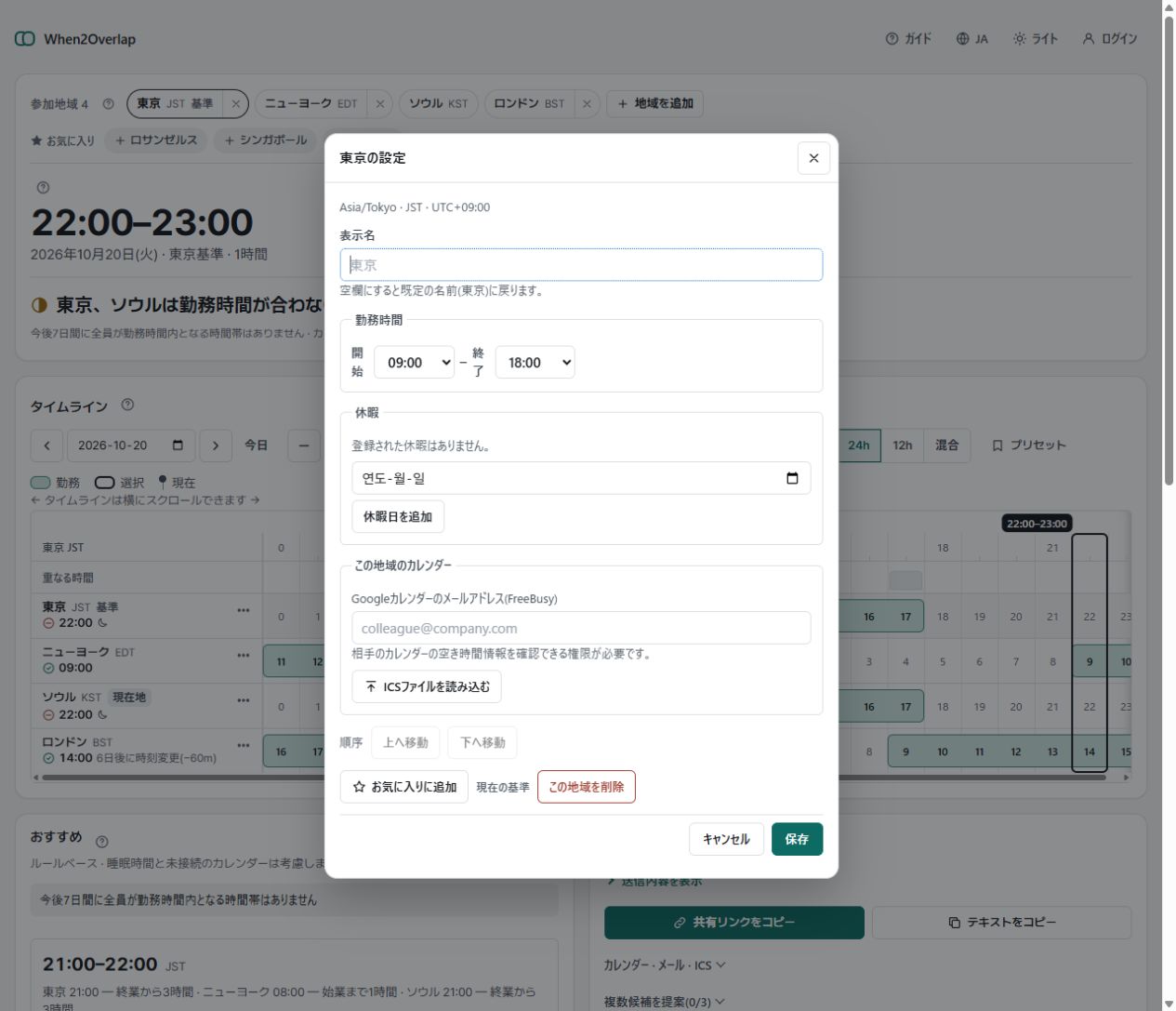
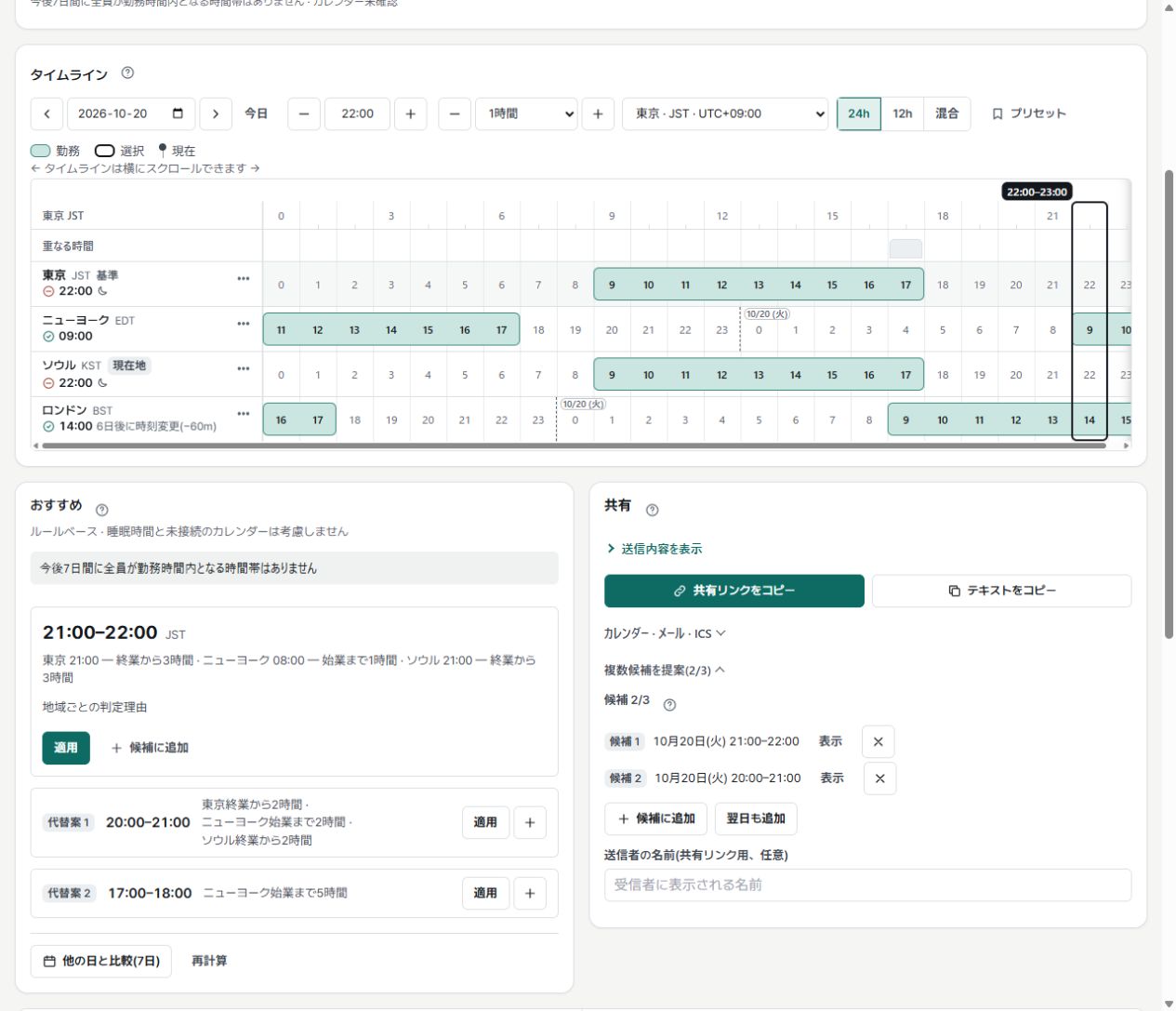
操作画面は2026年10月9日時点の公開アプリです。東京を基準に、ニューヨーク・ソウル・ロンドンを比較しています。タイムラインは2026年10月20日22:00〜23:00(日本時間)の例です。この時間帯は東京とソウルの勤務時間外になるため、参加者への確認が必要です。共有画面は別の候補を2件追加した例です。画像をクリックすると拡大できます。個人アカウントやカレンダーは接続していません。
できることと、別途確認すること
都市を追加し、会議の日付・開始時刻・所要時間を選ぶと、各地域の現地時刻と勤務時間の重なりを確認できます。日本から調整する場合は東京を基準にしてみましょう。おすすめの候補は入力した条件に基づくため、参加者の予定と参加可否は別途確認してください。
日本語で使う
画面右上の言語メニューで「日本語」を選びます。記事が日本語でも、アプリは別の言語で開くことがあります。地域設定や共有内容を確認する前に、アプリ側の表示言語も見ておきましょう。
共有してから予定を確定する
共有リンクやコピーしたテキストを、メールや普段使うチャットで送ります。「10月20日22:00〜23:00(日本時間)」のように日付と基準を明記し、各地域の時刻も添えましょう。返信を確認して日程を確定します。リンクの作成だけでは、招待の送信や参加の確定は行われません。
実際の画面で試す
When2Overlapを開く。言語メニューで「日本語」を選び、比較したい都市と会議の日付を設定してください。カレンダー連携などを利用する場合は、アプリに表示される接続条件や権限も確認しましょう。