DATA IN HANDS · WHEN2OVERLAP
海外で働くフリーランスの時差調整:取引先との会議時間を確認する
海外に滞在しながら日本や海外の取引先と仕事をすると、連絡する時間や会議の日時を取り違えやすくなります。自分の滞在先と取引先の都市を登録し、相手の勤務時間を確認して候補を共有する流れを紹介します。
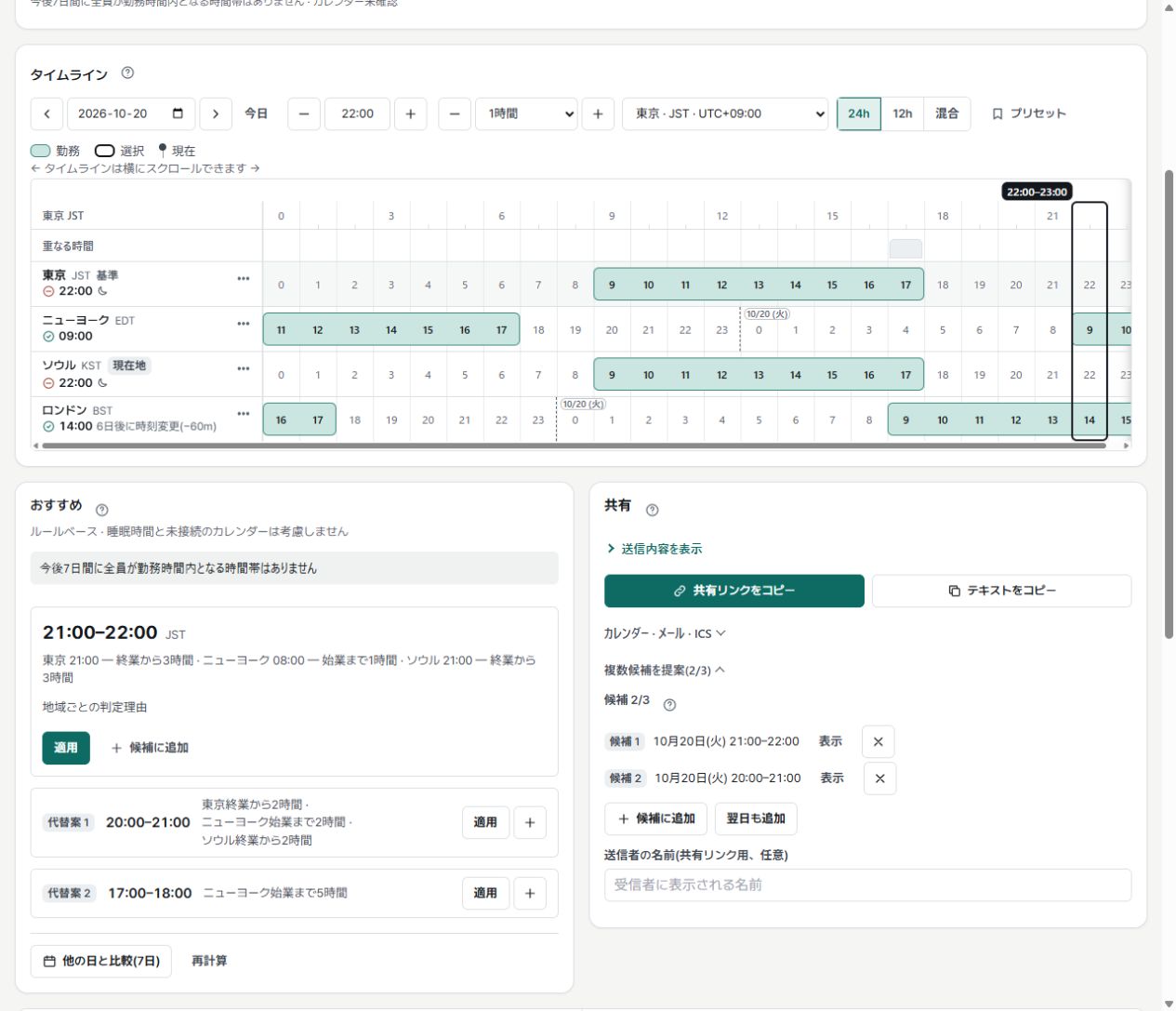
操作画面は2026年10月9日時点の公開アプリです。東京を基準に、ニューヨーク・ソウル・ロンドンを比較しています。タイムラインは2026年10月20日22:00〜23:00(日本時間)の例です。この時間帯は東京とソウルの勤務時間外になるため、参加者への確認が必要です。共有画面は別の候補を2件追加した例です。画像をクリックすると拡大できます。個人アカウントやカレンダーは接続していません。
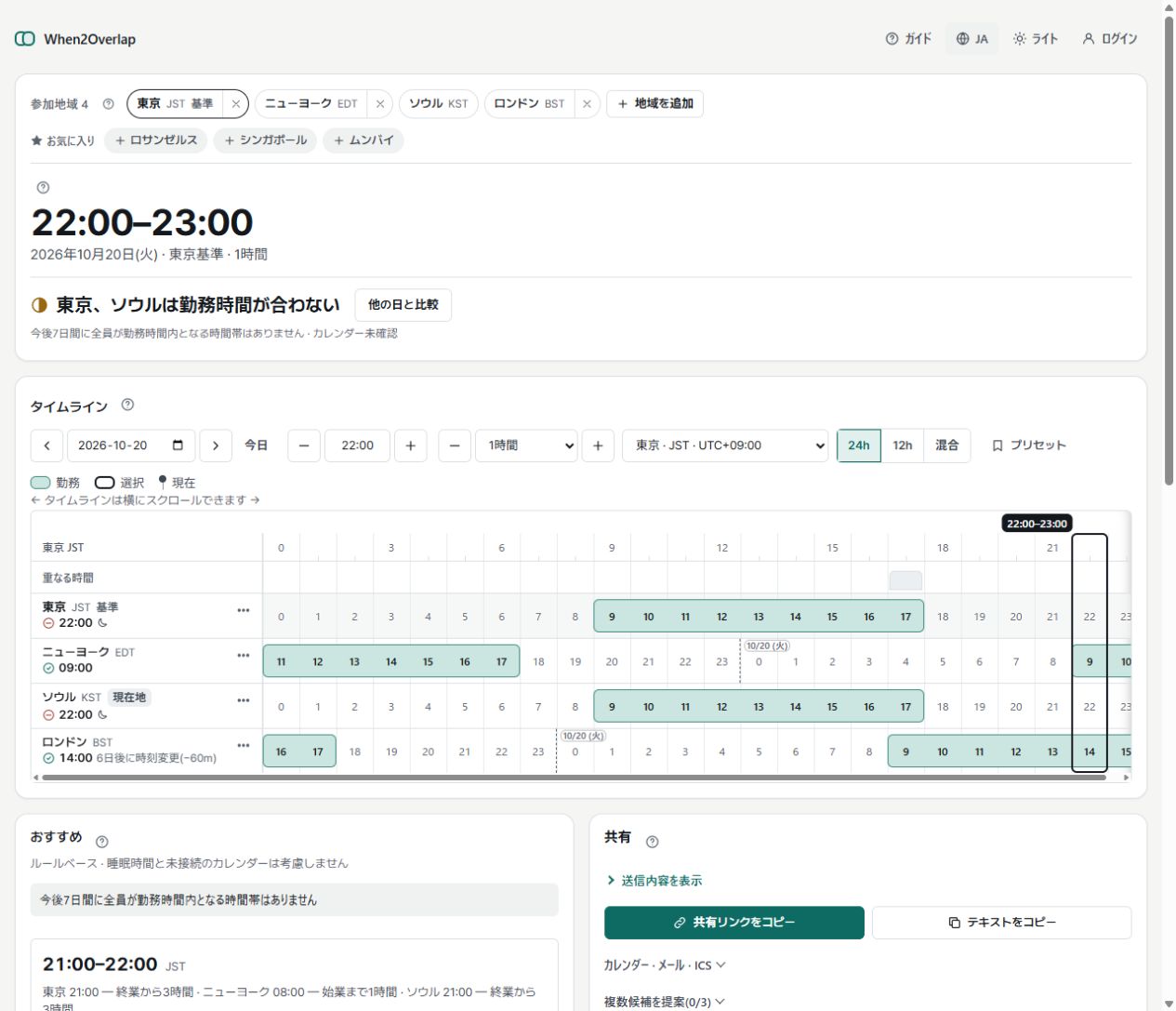
取引先と地域を分かりやすく登録する
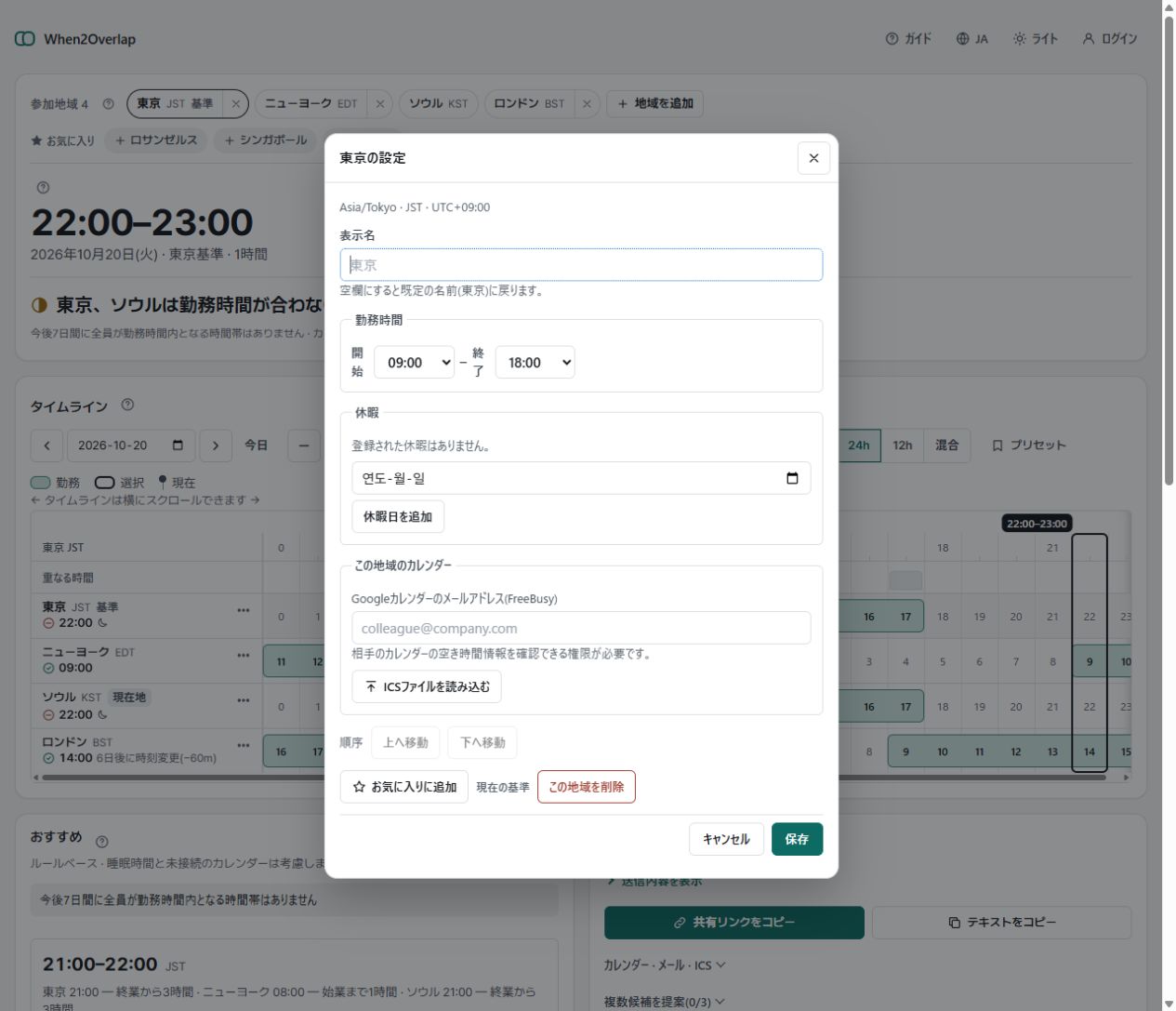
たとえばシンガポールに滞在し、東京とロンドンの取引先とやり取りする場合は、3都市を登録します。表示名を「東京・案件A」などにすると区別しやすくなります。ただし、表示名と実際のタイムゾーンは別です。都市と勤務時間が正しく設定されているか確認しましょう。
現在時刻と会議時刻を分ける
「今、相手は何時か」と「来週の会議は現地で何時になるか」は分けて確認します。会議の候補日を選び、その日の時差を見てください。ロンドンのGMT/BSTなど、夏時間に伴う表示の変化にも注意します。
繰り返す地域構成を再利用する
よく使う地域設定は「プリセット」に保存しておくと、案件ごとの比較を始めやすくなります。滞在先が変わったら、基準地域と自分の勤務時間を見直しましょう。別の端末でも使う場合は、設定が引き継がれているか画面で確認してください。
勤務時間外は資料とメッセージで進める
相手が勤務時間外なら、資料と確認事項を先に送り、返信を待てるようにします。会議が必要な場合は候補をいくつか示して相談しましょう。時刻だけでは相手が対応できるか判断できないため、急ぎの連絡方法や返信を待てる期限も、あらかじめ決めておくと進めやすくなります。
実際の画面で試す
When2Overlapを開く。言語メニューで「日本語」を選び、比較したい都市と会議の日付を設定してください。カレンダー連携などを利用する場合は、アプリに表示される接続条件や権限も確認しましょう。