DATA IN HANDS · WHEN2OVERLAP
会議候補を最大3件まとめて共有する:When2Overlapの使い方
海外との会議で「この日時はいかがでしょうか」と何度も送り直す前に、候補を2〜3件まとめて伝えてみましょう。各地域の時刻が付いた共有内容を作り、参加者の都合を確認する手順を紹介します。
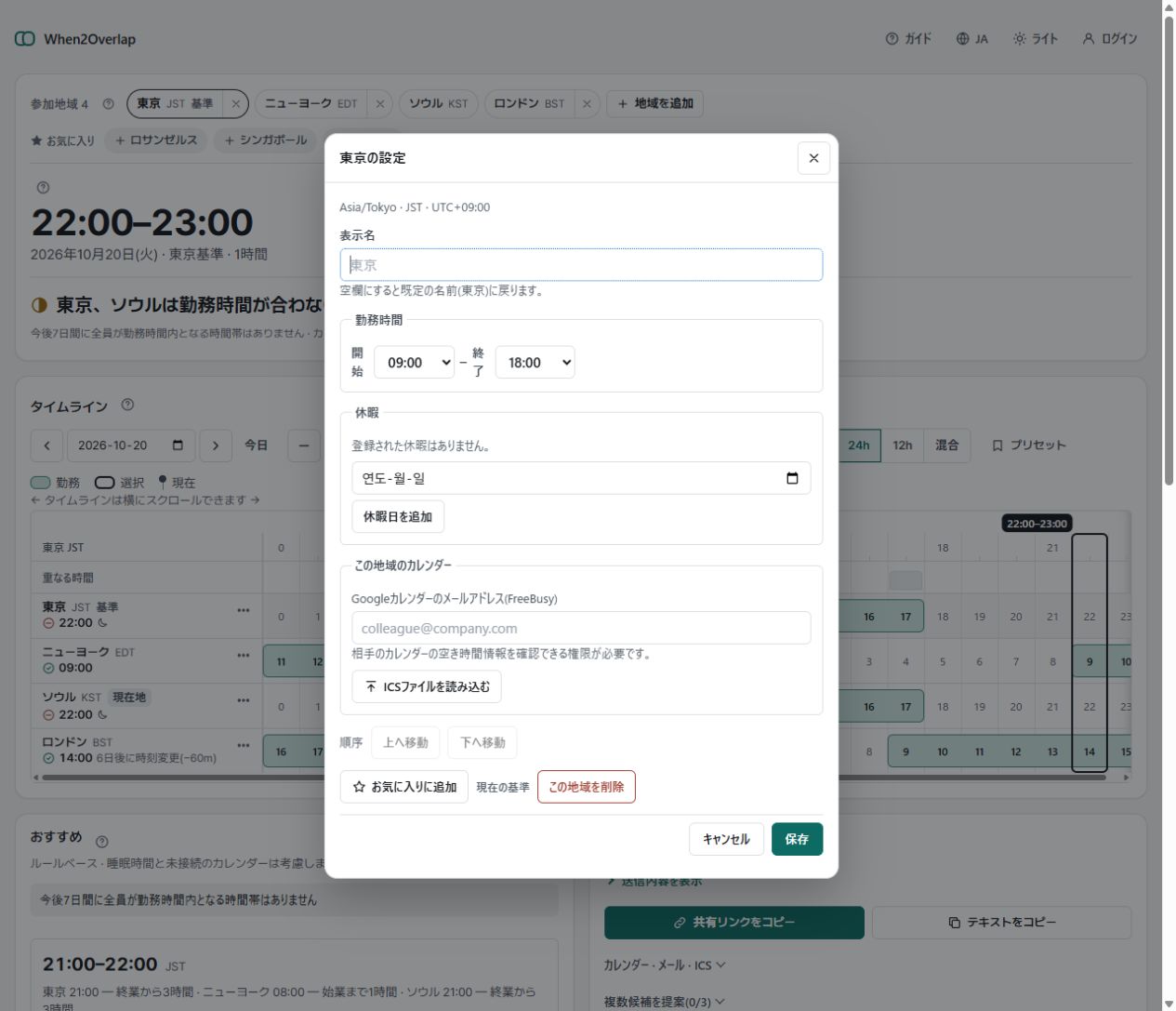
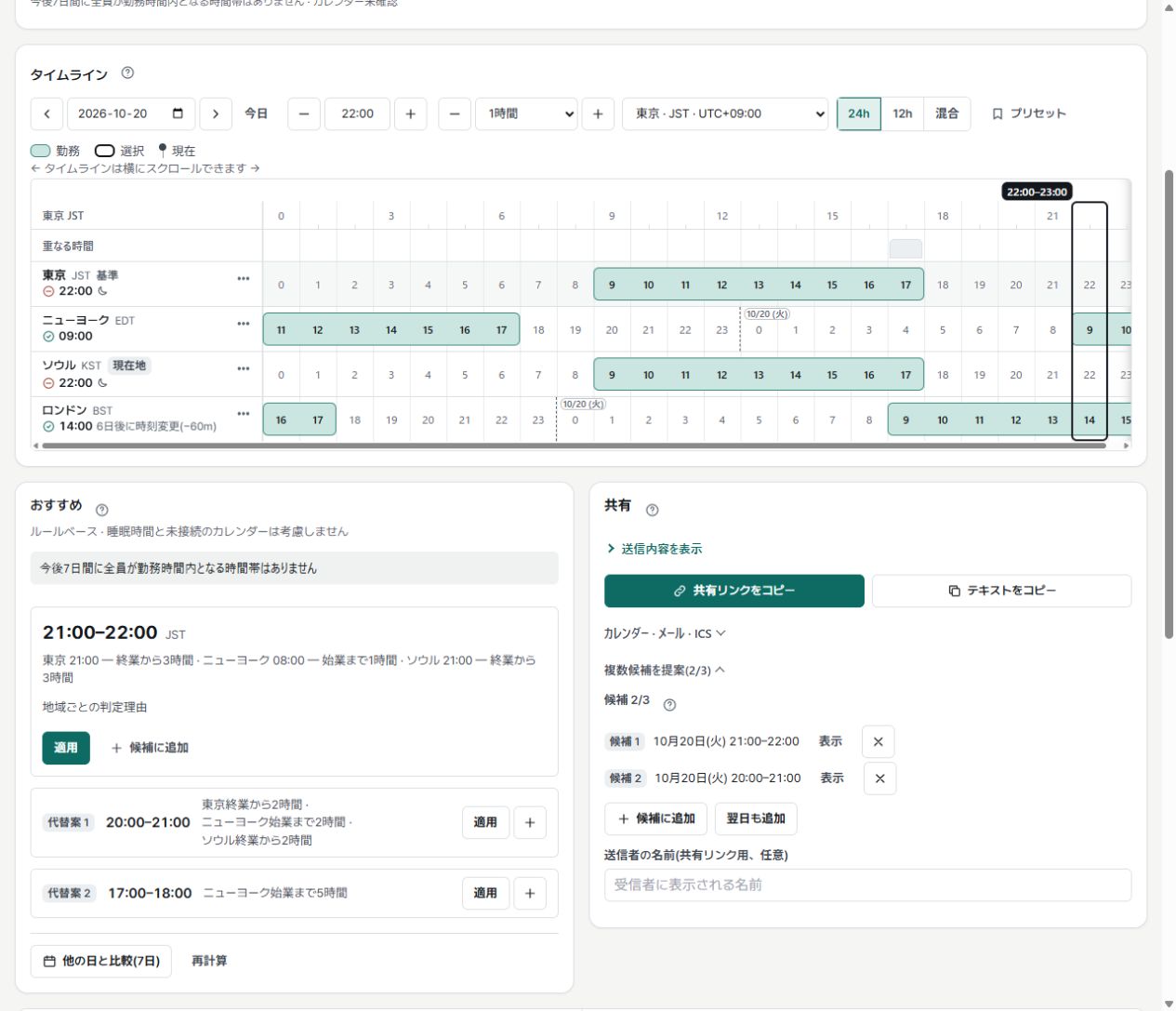
操作画面は2026年10月9日時点の公開アプリです。東京を基準に、ニューヨーク・ソウル・ロンドンを比較しています。タイムラインは2026年10月20日22:00〜23:00(日本時間)の例です。この時間帯は東京とソウルの勤務時間外になるため、参加者への確認が必要です。共有画面は別の候補を2件追加した例です。画像をクリックすると拡大できます。個人アカウントやカレンダーは接続していません。
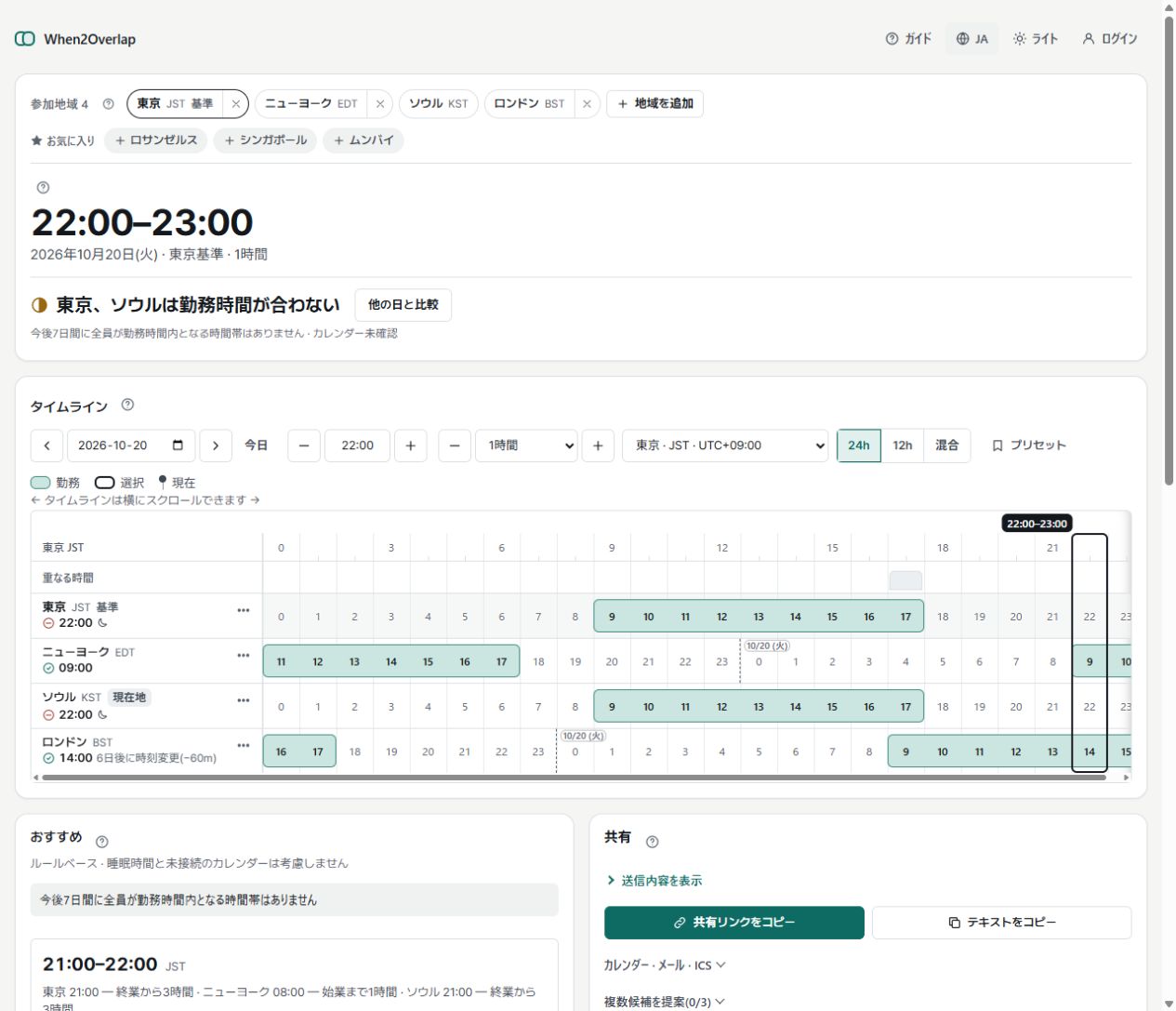
候補を追加する
会議の日付・開始時刻・所要時間を決め、「候補に追加」をクリックします。別の日時も追加し、最大3件に絞ります。「翌日も追加」を使う場合も、翌日の勤務時間と休日を確認しましょう。
送信内容を確認する
「送信内容を表示」を開き、各候補の日付、所要時間、地域ごとの時刻を確認します。日本語表示でも、コピーするテキストには英語と日本語の案内が含まれます。送る前に内容を読み直し、必要に応じてメールの本文に補足します。
受信者への伝え方
メールや普段使うチャットで共有し、「ご都合のよい候補をお知らせください」など、返信してほしい内容を添えます。日付と日本時間・現地時刻が伝わるかも確認しましょう。共有リンクを送っただけで投票や参加確定が済むわけではありません。
カレンダー登録は最後に確認する
カレンダー・メール・ICSの項目を使う場合は、どの候補を登録するか、日付と時刻が合っているかを最後に確認します。リンクを作ったことと予定の登録完了は別なので、利用先でも結果を確認してください。この手順では、外部への送信やカレンダー登録は行っていません。
実際の画面で試す
When2Overlapを開く。言語メニューで「日本語」を選び、比較したい都市と会議の日付を設定してください。カレンダー連携などを利用する場合は、アプリに表示される接続条件や権限も確認しましょう。