DATA IN HANDS · WHEN2OVERLAP
複数のタイムゾーンで会議日時を比較する
日本と海外の会議時間を決めるときは、相手の現地時刻と勤務時間を並べて確認すると候補を絞りやすくなります。When2Overlapで日時を比較し、参加者に共有するまでの基本操作をまとめます。
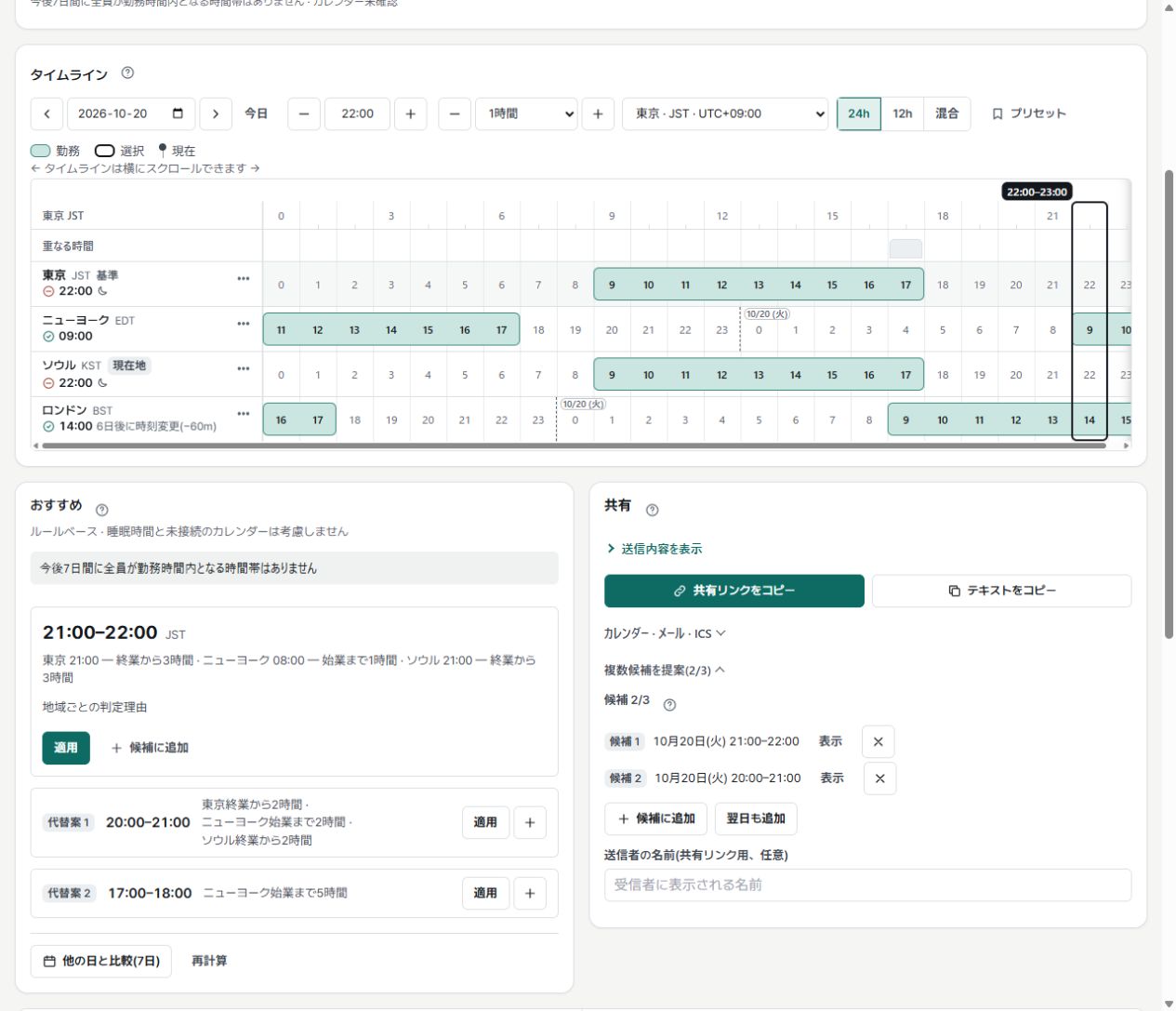
操作画面は2026年10月9日時点の公開アプリです。東京を基準に、ニューヨーク・ソウル・ロンドンを比較しています。タイムラインは2026年10月20日22:00〜23:00(日本時間)の例です。この時間帯は東京とソウルの勤務時間外になるため、参加者への確認が必要です。共有画面は別の候補を2件追加した例です。画像をクリックすると拡大できます。個人アカウントやカレンダーは接続していません。
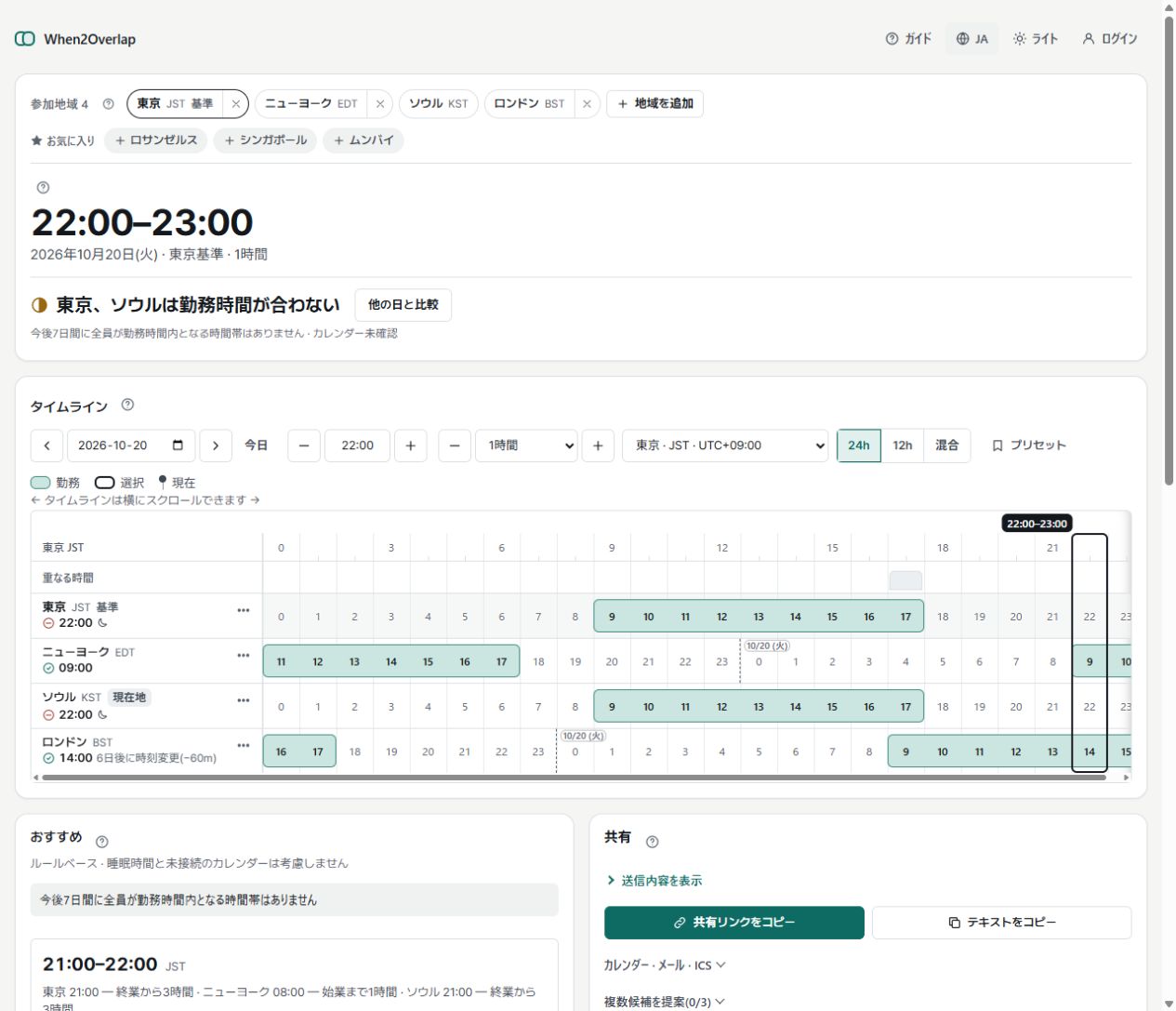
基準地域を明記する
同じ「22:00」でも、東京とニューヨークでは別の時刻です。日本側から調整するなら東京を基準にし、日付と所要時間を指定します。共有前には、すべての地域で日付が合っているか、前日・翌日になっていないかも確認しましょう。
勤務時間と予定を別々に確認する
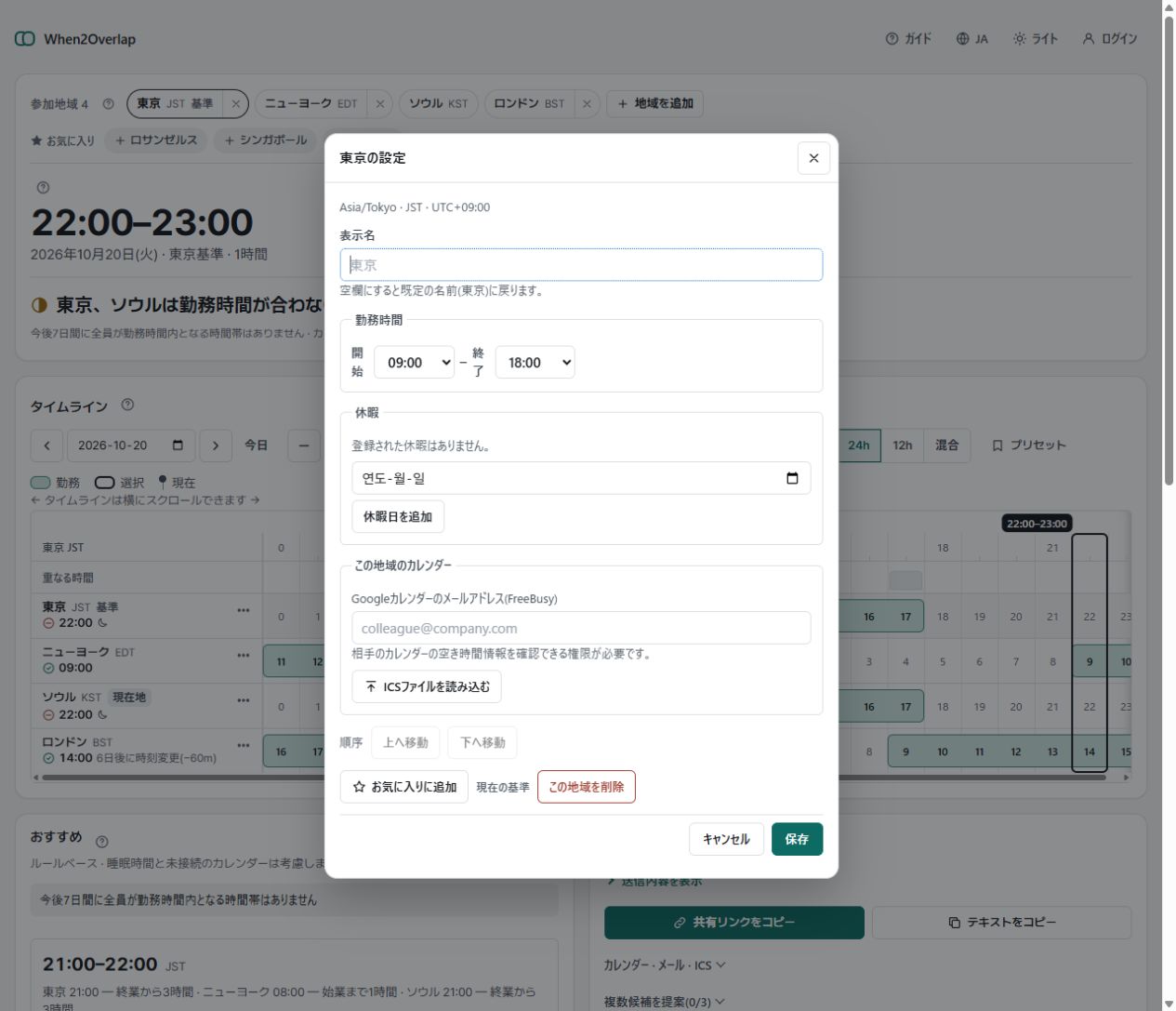
おすすめの候補は、設定した勤務時間などの条件をもとに表示されます。画面には、未接続のカレンダーと睡眠時間は考慮しない旨も表示されています。候補が勤務時間内でも、別の予定が入っていることはあります。参加者本人への確認と、利用できるカレンダー情報の確認を分けて進めましょう。
候補を共有する
「共有リンクをコピー」または「テキストをコピー」で候補を共有します。メールやカレンダーの項目を使う場合は、日時と内容を確認してから送信・登録してください。この記事で扱うのは、候補の比較と共有内容の確認までです。
実際の画面で試す
When2Overlapを開く。言語メニューで「日本語」を選び、比較したい都市と会議の日付を設定してください。カレンダー連携などを利用する場合は、アプリに表示される接続条件や権限も確認しましょう。