DATA IN HANDS · WHEN2OVERLAP
Comparte hasta tres opciones de reunión con When2Overlap
En lugar de reenviar una propuesta cada vez que alguien no puede asistir, reúne dos o tres opciones con la hora local de cada región. Así los participantes pueden comparar las alternativas y responder con la que les resulte más conveniente.
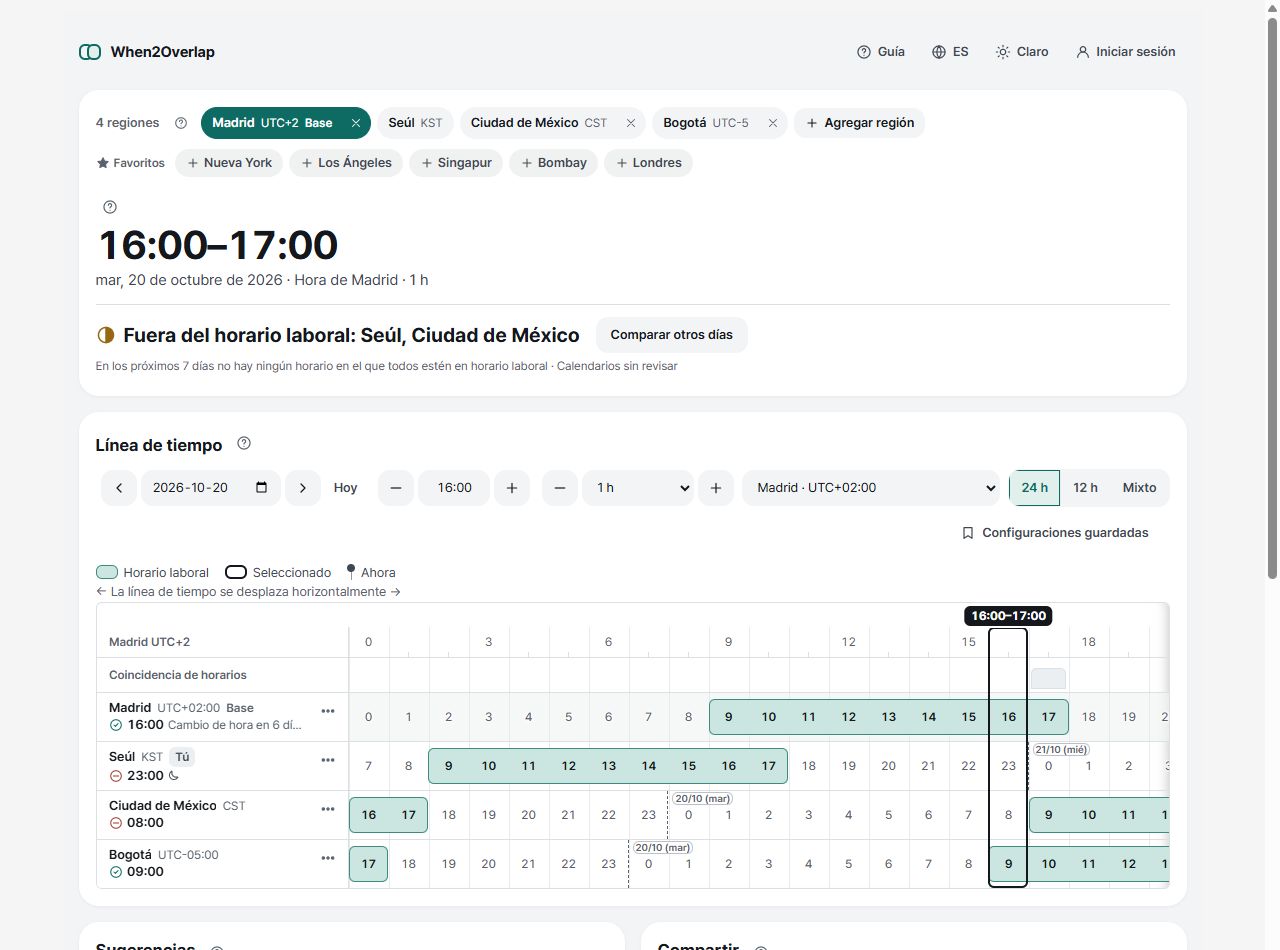
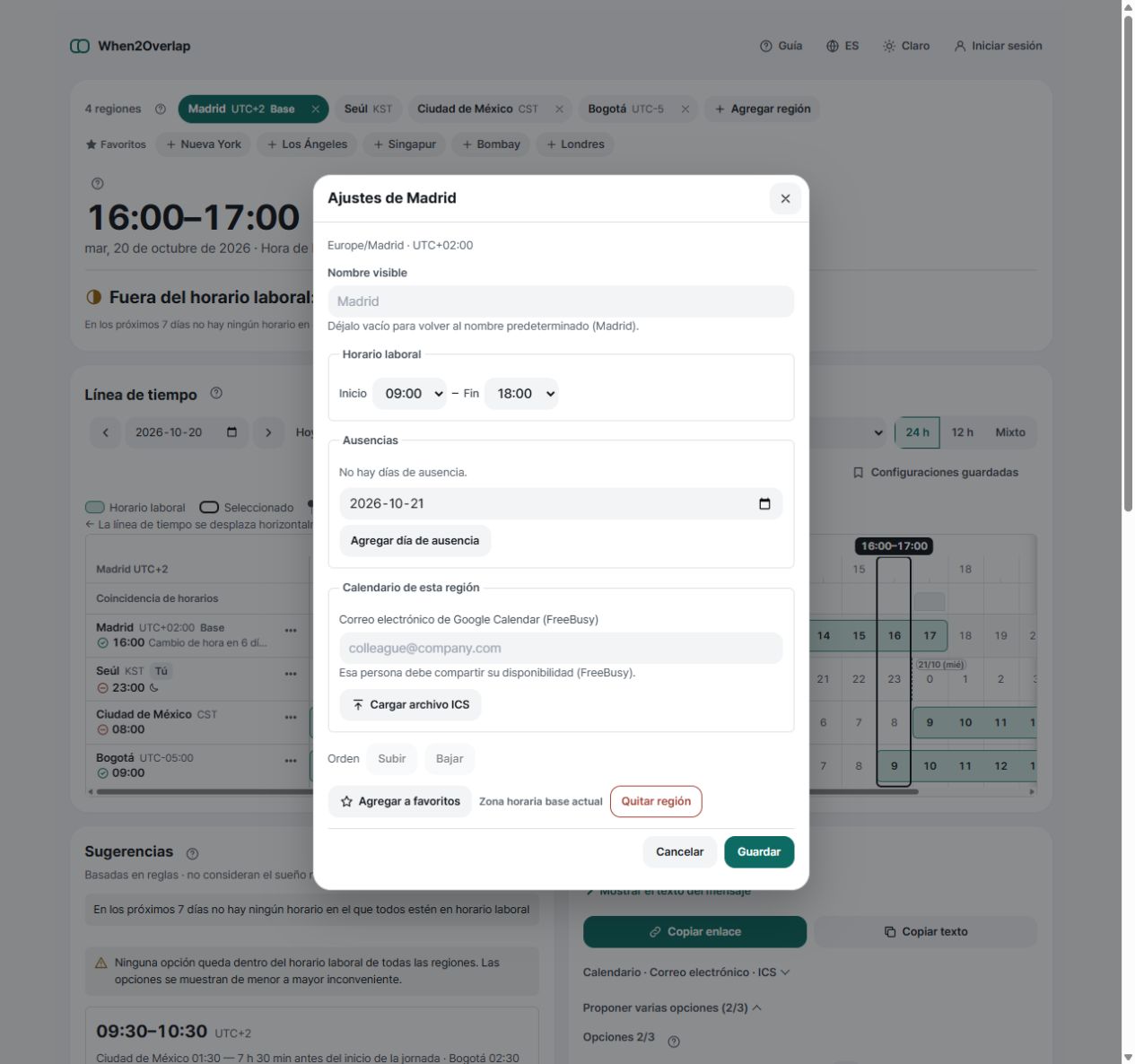
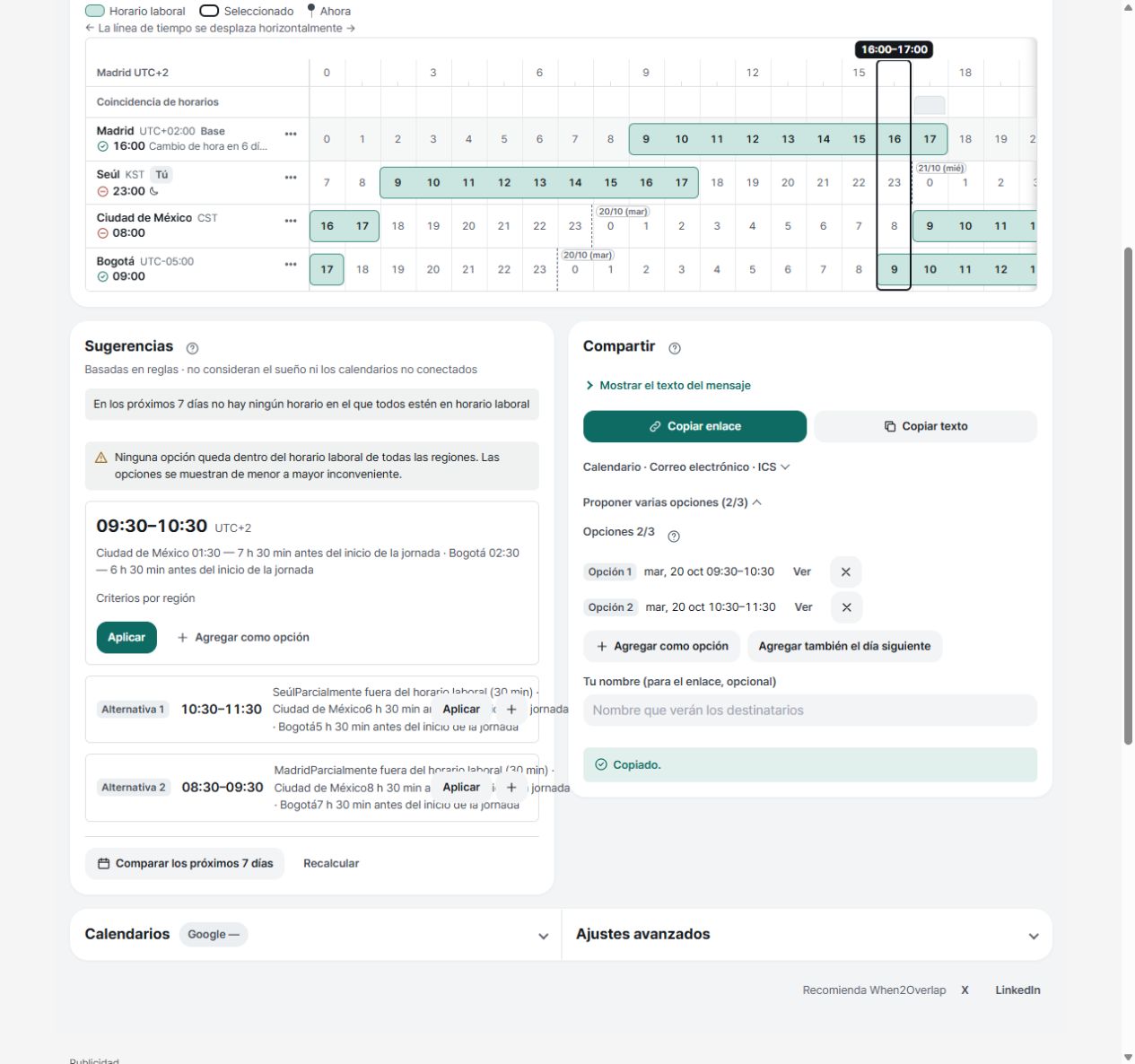
Capturas de la aplicación pública del 9 de octubre de 2026. Madrid es la zona base; se compara con Ciudad de México, Bogotá y Seúl. La línea de tiempo muestra el 20 de octubre de 2026, de 16:00 a 17:00 en Madrid: 08:00 en Ciudad de México, 09:00 en Bogotá y 23:00 en Seúl. Con las jornadas de ejemplo, no coincide el horario laboral de todos. La pantalla de compartir utiliza otras dos sugerencias solo para ilustrar la función. No se conectaron cuentas personales ni calendarios. Pulsa una imagen para ampliarla.
Agrega las alternativas
Selecciona la fecha, la hora de inicio y la duración, y pulsa «Agregar como opción». Añade otros horarios hasta un máximo de tres. «Agregar también el día siguiente» permite preparar otra fecha, pero también exige revisar sus jornadas y ausencias. La captura utiliza dos sugerencias para mostrar la función; no son horarios recomendados para este equipo.
Lee el mensaje antes de copiarlo
Abre «Mostrar el texto del mensaje». Revisa las fechas, la duración y las horas de cada región. La prueba de «Copiar texto» devolvió una propuesta en inglés seguida de la versión en español, con dos opciones de Madrid, Seúl, Ciudad de México y Bogotá. Añade al correo cualquier aclaración que el equipo necesite.
Pide una respuesta concreta
Comparte el texto o el enlace por el canal habitual y explica qué respuesta esperas, por ejemplo: «Indica cuál de estas opciones te viene mejor». Comprueba que todas las personas pueden identificar su hora local. Enviar el enlace no crea por sí solo una votación ni confirma la asistencia.
Comprueba el calendario cuando el horario esté acordado
Si utilizas «Calendario · Correo electrónico · ICS», revisa qué opción vas a registrar y comprueba la fecha y la hora en el servicio de destino. Crear una propuesta y registrar una cita son pasos distintos. En este ejemplo solo se preparó y copió el mensaje: no se enviaron correos ni se registraron eventos.
Prueba la aplicación en español
Abrir When2Overlap en español. Agrega tus ciudades y revisa la fecha, las jornadas y la propuesta. Para conectar un calendario, consulta primero los requisitos y permisos que muestra la aplicación.
Qué consultar después
Siguiente paso: Cómo coordinar reuniones entre zonas horarias: cinco pasos con When2Overlap
También puede ayudarte: Cómo coordinar una reunión semanal en tres zonas horarias