Guía de When2Overlap: cómo elegir y compartir una hora de reunión entre zonas horarias
En un equipo repartido entre Madrid, Seúl, Ciudad de México y Bogotá, convertir la hora no basta. También hay que ver quién está trabajando ahora, qué región asume la hora incómoda y si el horario es realmente viable. Esta guía recorre la pantalla de When2Overlap de principio a fin.
La pantalla de un vistazo
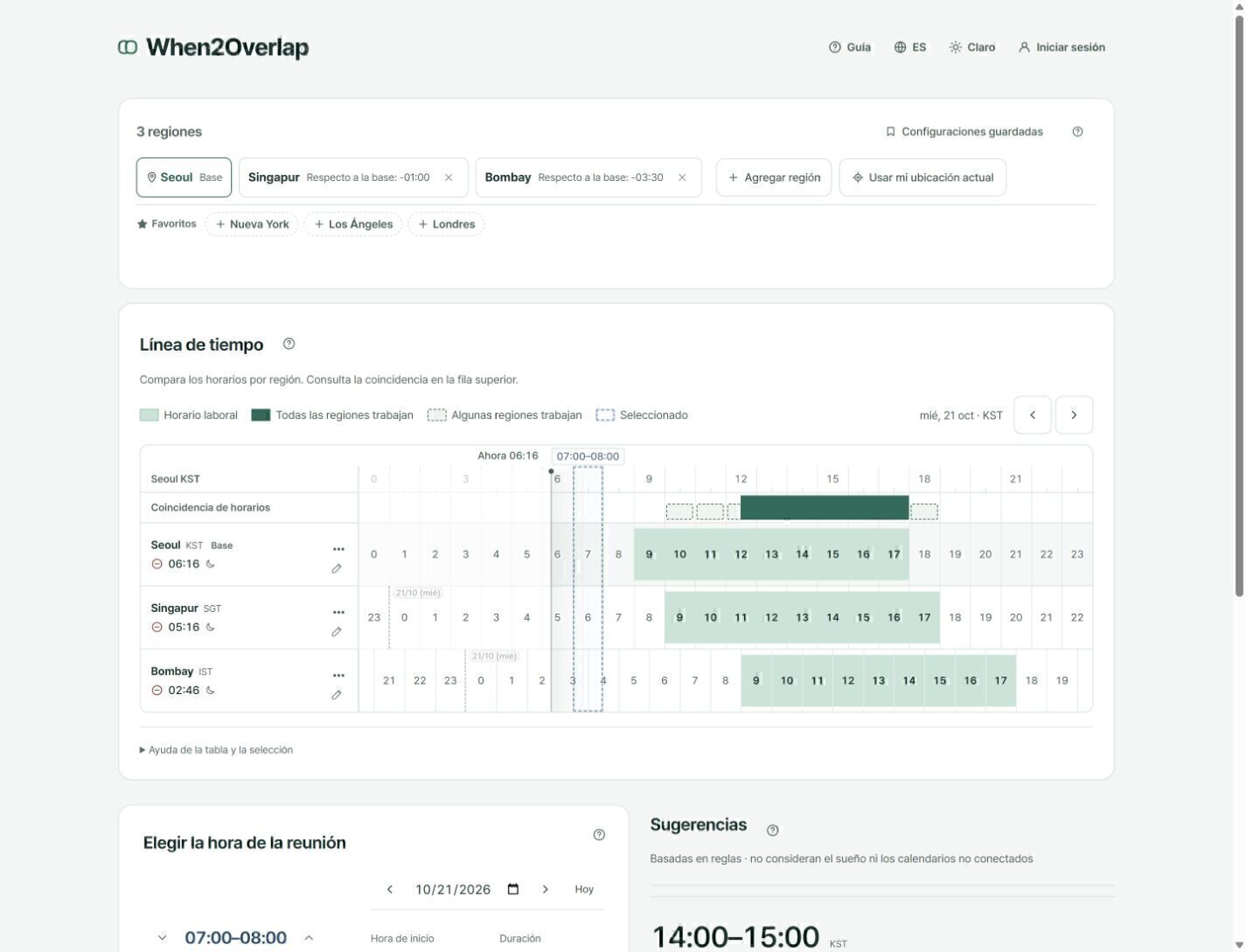
Configura las ciudades y sus horarios laborales en la sección de regiones y compáralos en la línea de tiempo. La altura de la tabla se adapta al número de regiones. En PC, los controles de hora quedan debajo, a la izquierda, y las sugerencias a la derecha. En el móvil aparecen uno debajo del otro, en ese orden. Los controles siguen disponibles aunque quede una sola región.
1. Agrega las regiones
Pulsa Agregar región y busca por nombre de ciudad, país o estado de EE. UU., abreviatura de zona horaria (CET, PST, IST) o ID de IANA (Europe/Madrid). Elige con ↑↓ y agrega con Intro. Cada resultado muestra la hora local actual y el desfase UTC.
Si buscas con un alias distinto del nombre predeterminado, ese alias pasa a ser el nombre visible: al buscar San Francisco, America/Los_Angeles aparece como «San Francisco». Marca con ☆ las ciudades frecuentes para guardarlas en Favoritos; aparecen como chips de ciudad bajo la lista de regiones y se agregan con un toque. Si cada cliente trabaja en una zona horaria distinta, consulta cómo coordinar horarios con tus clientes desde otro país.
2. Define tu ubicación
Tu propio reloj empieza con la ciudad principal de la zona horaria del dispositivo —en la España peninsular muestra «Madrid» esté donde esté— y el chip lleva un pin vacío para indicar que no es tu posición real. Pulsa Usar mi ubicación actual y permite el acceso a la ubicación para ver hasta tres ciudades cercanas en un radio de 150 km; la que elijas pasa a ser la región base.
Si lo permites una vez, en las próximas visitas se muestra automáticamente la ciudad más cercana sin volver a pedir permiso, y el pin se rellena. Un nombre que hayas escrito o elegido tú nunca se reemplaza. Las coordenadas se procesan solo en este navegador y nunca se envían a un servidor.
3. Horario laboral, ausencias y calendarios por región
Pulsa el chip de una región o su nombre en la línea de tiempo para abrir su configuración: Nombre visible, Horario laboral (09:00–18:00 por defecto), días de Ausencias y el calendario de esa región (correo electrónico de Google Calendar para consultar disponibilidad, o un archivo ICS). Los cambios se aplican al pulsar Guardar. Ajustar el horario laboral real es lo que más influye en la precisión de los veredictos y las sugerencias.
4. Lee la línea de tiempo
Las franjas claras indican la jornada de cada región. La franja oscura de la fila superior señala el horario común. Los contornos distinguen la coincidencia parcial del intervalo seleccionado. Consulta la leyenda y los estados regionales además de los colores. Al ver el día de hoy, la línea de la hora actual puede no coincidir con la reunión elegida.
Cambia fecha, inicio y duración en Hora de reunión seleccionada, debajo de la tabla. Haz clic o arrastra el centro para mover la selección y los bordes para cambiar la duración. Los tiradores aparecen al pasar el ratón o dar foco y permanecen visibles en pantallas táctiles. Pasos de 15 minutos; duración de 15 minutos a ocho horas. En pantallas pequeñas, desplaza la tabla horizontalmente. Las flechas de fecha sobre la tabla avanzan o retroceden un día. Debajo, la flecha hacia abajo a la izquierda del intervalo adelanta toda la reunión 15 minutos; la flecha hacia arriba a la derecha la retrasa 15 minutos. La duración se conserva y la fecha cambia al cruzar la medianoche. También puedes editar Inicio y Duración.
Qué muestra una fila
- Celdas de horas locales; las horas dentro del horario laboral aparecen en negrita.
- La franja de Horario laboral y el sombreado de Fin de semana / feriado y de Ausencia (con el nombre cuando dura 3 horas o más)
- Los eventos del calendario cargados (ICS o la información de libre/ocupado de Google Calendar)
- La fecha a la medianoche local
En pantallas anchas, el eje rotula cada tres horas con marcas cortas entre ellas; cada fila muestra todas las horas locales.
Nombres de las filas
La ciudad y la abreviatura, las marcas Base y Tú y, para el horario seleccionado, el ícono de estado, la hora local de inicio, la luna de horario nocturno, el día anterior o siguiente y el aviso de cambio de horario. Haz clic en el nombre para abrir los Ajustes de la región (el ícono de lápiz aparece al pasar el puntero o al enfocarlo).
El botón ⋯ que está al lado, o un clic derecho en la fila, abre un menú: Usar como zona horaria base · Editar ajustes · Subir · Bajar · Quitar región.
Reordenar filas
Arrastra el nombre de una fila hacia arriba o hacia abajo con el mouse o un lápiz. Si sueltas una fila arriba de todo, pasa a ser la zona horaria base. En pantallas táctiles y con el teclado, usa Subir/Bajar en el menú ⋯.
Elegir la hora de la reunión
- Haz clic en la línea de tiempo: mueve la hora de inicio a ese punto (de 15 en 15 minutos).
- Arrastra la barra de selección a la izquierda o a la derecha (de 15 en 15 minutos). También funciona con el dedo.
- Arrastra cualquiera de los extremos de la barra: el extremo izquierdo cambia la hora de inicio y el derecho, la duración (de 15 en 15 minutos, hasta 8 h).
- Teclado: enfoca la barra de selección; ←→ o ↑↓ mueven 15 min, Shift+flecha o PageUp/PageDown, 1 h, y Home/End, al inicio o al fin del día.
- Para introducir la hora directamente, usa Inicio y Duración debajo de la línea de tiempo.
5. Lee el veredicto en la tarjeta Reunión seleccionada
Añade regiones y elige una hora en la tabla. Su altura se ajusta al número de regiones. Debajo quedan la hora elegida y los controles de fecha, inicio y duración a la izquierda, y las sugerencias a la derecha. En móvil se apilan en ese orden. Con una sola región aparece una invitación a añadir otra; los controles siguen disponibles.
Los controles de la reunión siguen visibles debajo de la tabla antes de elegir una hora. Todavía no hay una valoración; el recuadro discontinuo de la línea de tiempo invita a seleccionar un horario. Toca la línea de tiempo o cambia la fecha, la hora de inicio o la duración (también con Hoy) y debajo aparece el veredicto. Hasta entonces, un recuadro de selección punteado se ubica en la siguiente hora en punto de la línea de tiempo, y los nombres de las filas muestran la hora y el estado de este momento. Haz clic o toca el recuadro punteado (Enter con el teclado) para elegir ese horario tal cual. Si el horario elegido ya pasó o ya empezó, arriba del veredicto aparecen «El horario seleccionado ya pasó» o «La hora de inicio seleccionada ya pasó» y la hora actual. Un enlace compartido ya trae un horario elegido.
Horario y veredicto
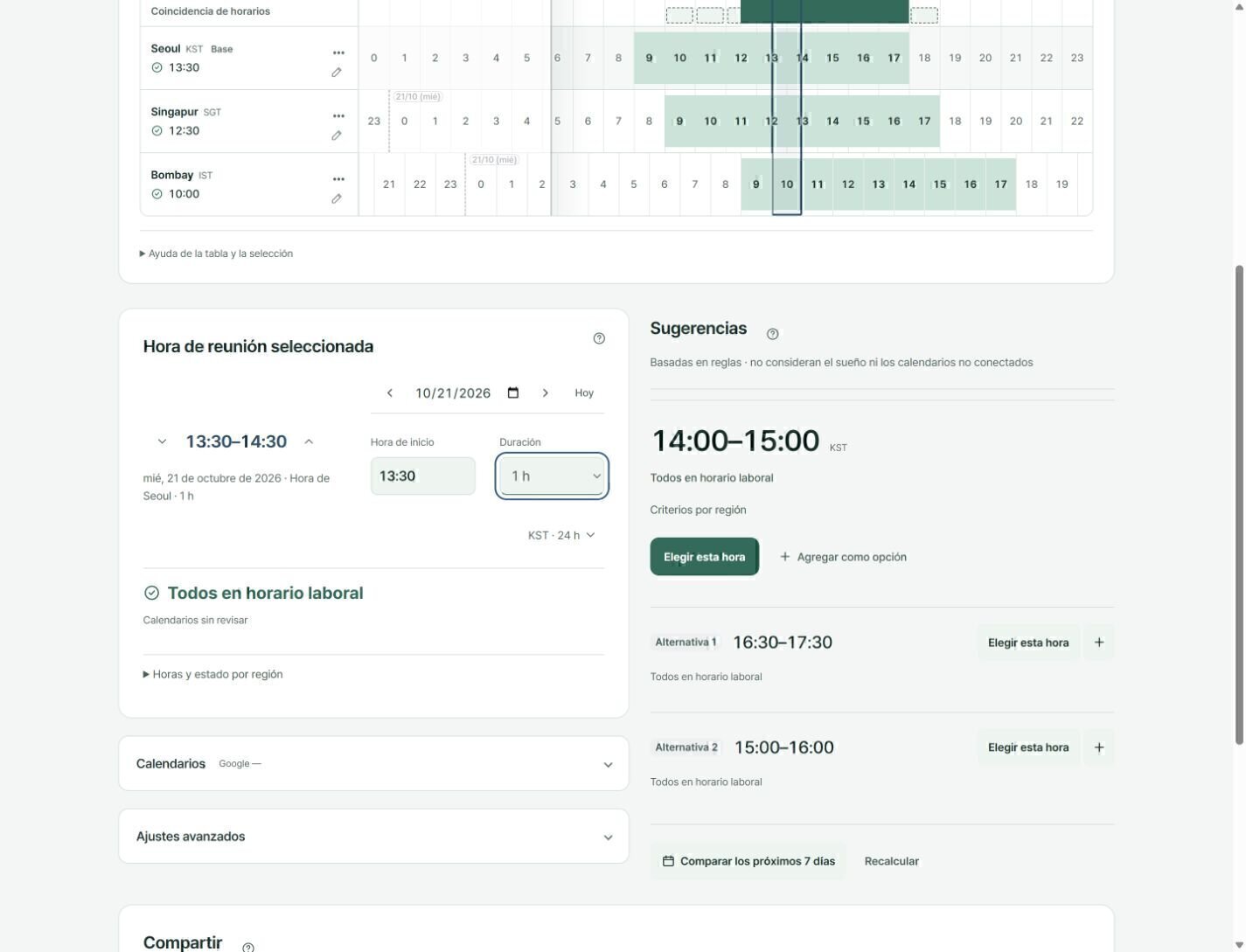
- En letra grande, el inicio–fin en la zona horaria base; debajo, la fecha, «Hora de Seúl» y la duración de la reunión.
- La línea de abajo es el veredicto, con un ícono y texto:
- Todos en horario laboral: todas las regiones están en horario laboral
- «Los Ángeles 2 h 15 min después del fin de la jornada»: una región fuera del horario laboral, con su nombre y el motivo
- «Fuera del horario laboral: A, B» si son dos, «M de N fuera del horario laboral» si son tres o más
- Todos fuera del horario laboral: ninguna región está en horario laboral
- Color del veredicto: verde azulado cuando todos están en horario laboral y rojo cuando todos están fuera del horario laboral. Cuando solo algunos están en horario laboral, el texto mantiene el color normal y aparece un ícono de medio círculo naranja.
Mejor horario
Si no todos están en horario laboral, después del veredicto aparecen Todos en horario laboral y un botón con fecha y hora: el horario más cercano, desde la fecha seleccionada hasta 7 días después y nunca en el pasado, en que todas las regiones están en horario laboral durante toda la reunión. Al tocarlo, la selección se mueve allí. Si no hay ninguno, dice «En los próximos 7 días no hay ningún horario en el que todos estén en horario laboral» y ofrece Comparar otros días.
Una línea de notas breves
Debajo del veredicto, en letra pequeña y solo lo que aplica: N conflictos de calendario, Ciudad: N min de eventos consecutivos justo antes (más de 60 min) y Calendarios sin revisar o Calendarios revisados n/total.
Detalle por región
En PC y móvil, despliega los detalles de hora y estado por región debajo de los controles para comprobar las fechas y horas locales, el estado laboral y la información de calendario disponible.
Estados:
- En horario laboral (solo se muestra el ícono de visto; los lectores de pantalla leen el texto) / Parcialmente fuera del horario laboral (N min) / N antes del inicio de la jornada / N después del fin de la jornada / Fin de la jornada (empieza justo cuando termina la jornada)
- Fin de semana, Feriado: nombre, Ausencia
- Horario nocturno: fuera del horario laboral y entre las 22:00 y las 07:00 hora local; se marca con un ícono de luna
- Calendarios: en cuanto se revisa el calendario de alguna región, las regiones sin revisar muestran Calendario sin revisar; nunca se dan por libres.
Con una sola región, en lugar de un veredicto, la tarjeta te pide: «Agrega una región más para ver cuándo coinciden los horarios laborales.»
6. Sugerencias y alternativas
Sugerencias puntúa las horas candidatas con reglas fijas y muestra la opción menos exigente y dos alternativas. El cálculo se hace en tu navegador y no se envía nada a servicios externos. Tiene en cuenta el horario laboral de cada región (algo menos justo al empezar la jornada, hacia el almuerzo y justo antes de terminar), los fines de semana, feriados, ausencias, eventos cargados y reuniones seguidas, y da más peso a la zona horaria base y a tu ubicación. La sugerencia y las alternativas están separadas al menos una hora.
No puede conocer las horas de sueño, los calendarios no conectados ni si las personas asistirán realmente. Usa Elegir esta hora para seleccionar una hora o Agregar como opción para reunirla y compartirla.
7. Compara los próximos 7 días
Comparar los próximos 7 días calcula la mejor hora de cada uno de los siete días a partir de la fecha seleccionada. El día con más regiones en horario laboral aparece arriba como Mejor día, y los demás días debajo. Ir a este día te lleva a esa fecha y hora. Los días ya pasados se omiten.
8. Reúne opciones y compártelas
La sección Compartir aparece en cuanto eliges una hora. El enlace de Copiar enlace incluye las regiones, la base, la fecha, la hora, la duración y las opciones; quien lo recibe lo abre en el navegador sin instalar nada y ve las mismas opciones. Copiar texto da el cuerpo del mensaje para chat o correo. Revísalo con Mostrar el texto del mensaje; el texto incluye primero un bloque en inglés y después otro en el idioma de la pantalla. La exportación a Google Calendar, correo electrónico e ICS está en Calendario · Correo electrónico · ICS.
Para enviar «elige una de estas» en lugar de «nos vemos a esta hora», abre Proponer varias opciones y reúne hasta tres. Agregar también el día siguiente añade la misma hora del día siguiente.
9. Teléfono, modo oscuro e idiomas
En el móvil, desliza dentro de la línea de tiempo para ver otras horas. Debajo están los controles y las sugerencias. La guía se abre en un panel sobre la pantalla de trabajo; al cerrarla puedes continuar la misma tarea. El idioma y los temas Claro, Oscuro y Automático se cambian en la cabecera.
Qué funciona sin iniciar sesión y qué pasa con tus datos
| Función | Sin iniciar sesión | Con sesión | Qué sale del navegador |
|---|---|---|---|
| Comparación, veredicto, sugerencias, 7 días | Sí | Igual | Nada (se calcula en el navegador) |
| Enlace, texto, ICS | Sí | Igual | Solo lo que envías en el enlace o el texto |
| Ubicación actual | Sí (requiere permiso de ubicación) | Igual | No se envían coordenadas |
| Configuraciones guardadas | En este navegador | Sincronizadas entre dispositivos | Las configuraciones, con sesión iniciada |
| Disponibilidad de Google Calendar | — | Sí | Solo los horarios ocupados de Google (no los títulos de los eventos) |
Una sugerencia no confirma la disponibilidad
Las sugerencias son candidatos basados en reglas que comparan los datos que introdujiste. La propia aplicación indica que no tiene en cuenta el sueño ni los calendarios no conectados. Que coincidan los horarios laborales no confirma la disponibilidad personal ni la intención de asistir. Revisa el alcance y el estado de feriados, ausencias y calendarios, y acuerda la hora final con los participantes.
Reglas para reuniones periódicas
Acuerda una rotación para que no sea siempre la misma región la que asume la hora incómoda. Define primero los nombres de las regiones y el horario laboral real, y vuelve a comprobar la diferencia horaria de cada fecha tras los cambios de horario de verano. Valora también si el tema necesita una reunión. Las configuraciones guardadas evitan repetir la preparación, pero no confirman que el equipo pueda asistir. Hay un ejemplo práctico en cómo coordinar una reunión semanal en tres zonas horarias.
Preguntas frecuentes
¿La hora sugerida es la mejor para todos?
No. Es un candidato obtenido al comparar con reglas el horario laboral, las ausencias, los feriados y los eventos cargados. No se conocen las horas de sueño, los calendarios no conectados ni la intención de asistir, así que acuerda la hora final con los participantes.
¿Se envía mi ubicación a un servidor?
No. La ubicación solo se lee cuando pulsas Usar mi ubicación actual y das permiso, y las ciudades cercanas se calculan en el navegador.
¿Quien recibe el enlace tiene que registrarse o instalar algo?
No. Al abrir el enlace en un navegador ve las mismas opciones.
¿Qué hago en las semanas con cambio de horario de verano?
Las regiones con un cambio en los próximos siete días muestran «Cambio de hora en N días» en su fila de la línea de tiempo. En reuniones periódicas, revisa aparte las fechas posteriores al cambio.
¿Es gratis?
La comparación de horarios, las sugerencias, el envío de opciones y el ICS son gratuitos y no requieren iniciar sesión. Solo hace falta iniciar sesión para sincronizar las configuraciones guardadas y consultar la disponibilidad de Google Calendar.
Lecturas relacionadas
📄 Referencia técnica
Documento de diseño publicado en 2026. Para los nombres de los botones, las funciones disponibles y el estado de conexión de calendarios, consulta la interfaz pública descrita arriba.
Moon, J. (2026). Client-Side Heuristic Algorithms for Cross-Timezone Meeting Optimization: A Defensive Publication. Zenodo. https://doi.org/10.5281/zenodo.19258704
Compara opciones para tu reunión
La comparación de zonas horarias y el envío de opciones funcionan sin iniciar sesión. La cuenta y la conexión de calendarios son opcionales.
Abrir When2Overlap