DATA IN HANDS · WHEN2OVERLAP
Consulta la hora local y la diferencia horaria con When2Overlap
Una diferencia horaria fija no basta para planificar una llamada futura. Selecciona la ciudad y la fecha para comprobar la hora local, el cambio de día y los posibles cambios de horario estacional.
Elegir una hora en la nueva distribución
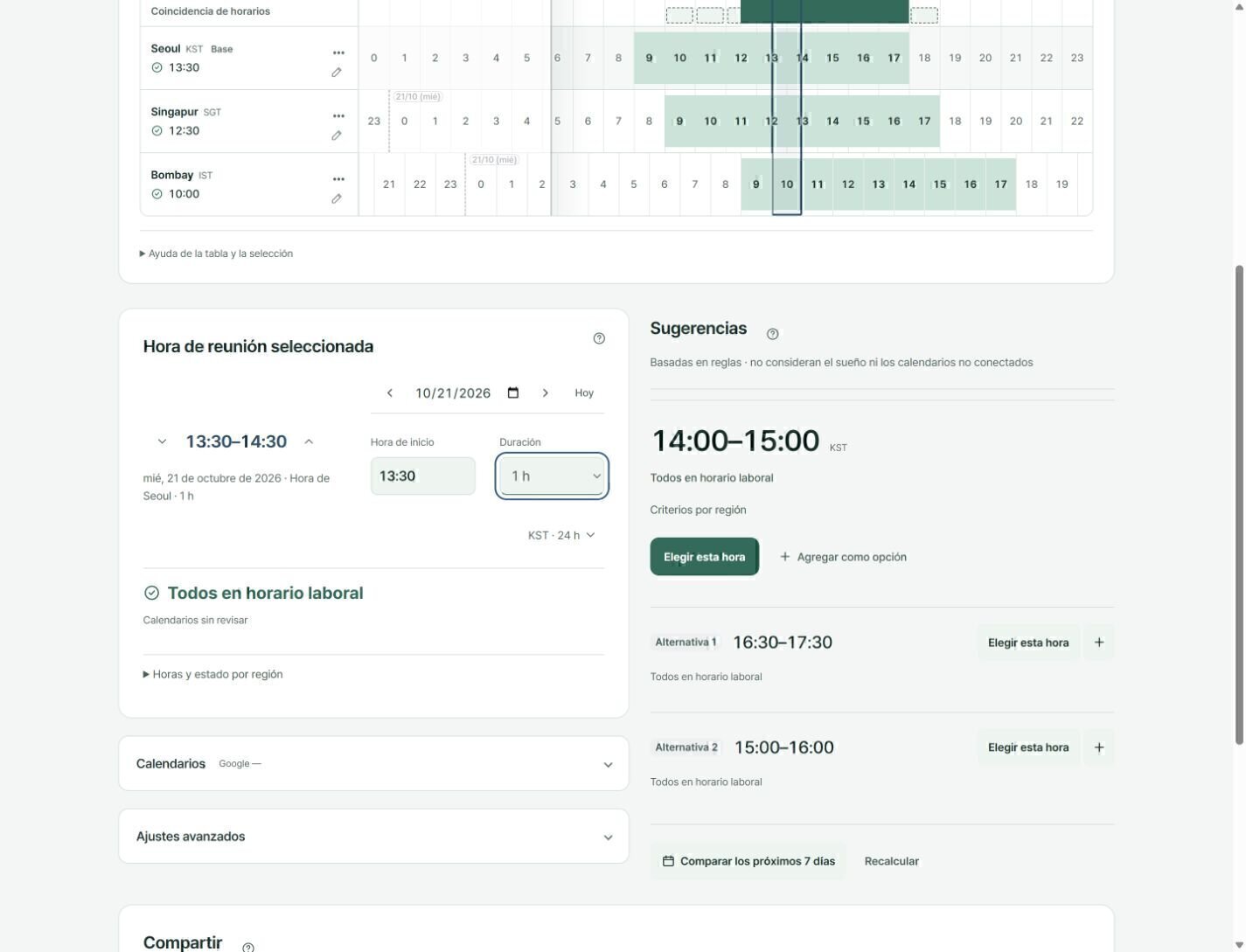
Configura las ciudades y sus horarios laborales en la sección de regiones y compáralos en la línea de tiempo. La altura de la tabla se adapta al número de regiones. En PC, los controles de hora quedan debajo, a la izquierda, y las sugerencias a la derecha. En el móvil aparecen uno debajo del otro, en ese orden. Los controles siguen disponibles aunque quede una sola región.
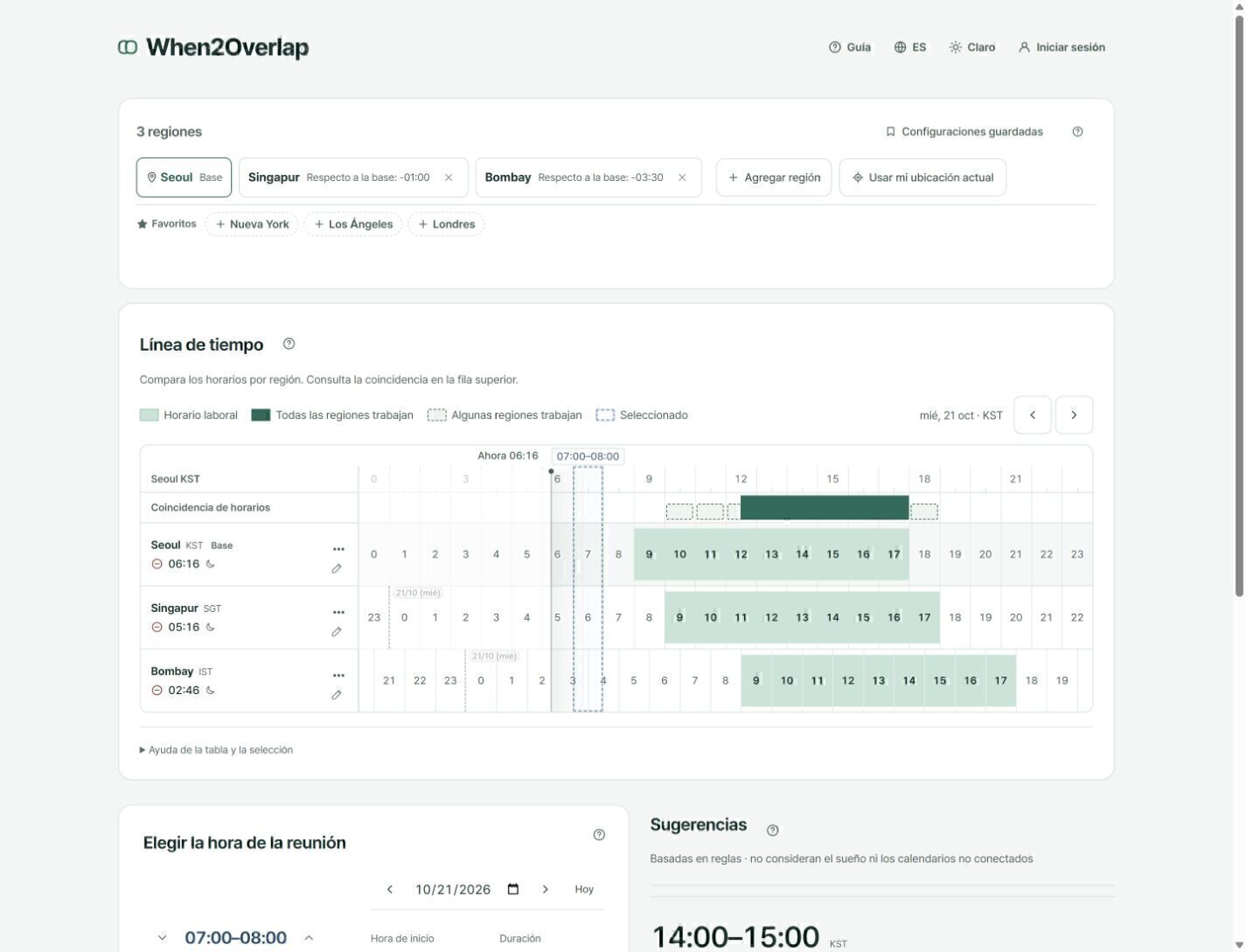
Las flechas izquierda y derecha sobre la tabla cambian la fecha un día cada vez. Las flechas junto al intervalo de inicio–fin desplazan toda la reunión 15 minutos antes o después sin cambiar su duración. Al cruzar medianoche también cambia la fecha. Puedes escribir la hora de inicio o elegir una duración de entre 15 minutos y ocho horas.
Los controles se ven incluso antes de elegir una hora. El intervalo inicial con borde discontinuo invita a seleccionar; todavía no hay veredicto. Pulsa la línea de tiempo o cambia la fecha, el inicio o la duración para ver el estado laboral y la comprobación de calendarios. Despliega el detalle por región para consultar fechas y horas locales. Las sugerencias no confirman la asistencia: acuerda la hora final con los participantes.
Compara ciudades en la fecha que te interesa
No planifiques una llamada solo con una diferencia horaria recordada. Elige las ciudades y la fecha. En Madrid puede cambiar el horario estacional; la diferencia respecto a una ciudad latinoamericana no tiene por qué ser la misma durante todo el año. Las regiones con un cambio de horario en los próximos siete días muestran «Cambio de hora en N días» en su fila. Consulta la hora actual en la línea «Ahora» de la tabla. Antes de seleccionar una reunión, las etiquetas de región muestran la hora local actual; después muestran la hora local de esa reunión.
Usa un formato claro y revisa el cambio de día
Comprueba la región «Base» y elige «24 h», «12 h» o «Mixto». En una propuesta escrita, mantén un formato coherente y añade la fecha. En el teléfono, desplaza la línea de tiempo dentro de su propio panel para ver las horas; no confundas ese desplazamiento horizontal con el cambio de zona base.
Añade la jornada laboral cuando prepares una reunión
La hora local no dice si alguien está trabajando, de vacaciones o en otra reunión. Si utilizas la comparación para coordinar una llamada, abre los ajustes de la región, revisa la jornada y consulta los motivos de las sugerencias. La confirmación de los participantes sigue siendo necesaria.
Prueba la aplicación en español
Abrir When2Overlap en español. Agrega tus ciudades y revisa la fecha, las jornadas y la propuesta. Para conectar un calendario, consulta primero los requisitos y permisos que muestra la aplicación.
Qué consultar después
Siguiente paso: Compara horarios de reuniones en varias zonas horarias
Guía completa: Guía de When2Overlap: cómo elegir y compartir una hora de reunión entre zonas horarias
También puede ayudarte: Cómo coordinar una reunión semanal en tres zonas horarias