DATA IN HANDS · WHEN2OVERLAP
海外で働くフリーランスの時差調整:取引先との会議時間を確認する

海外に滞在しながら日本や海外の取引先と仕事をすると、連絡する時間や会議の日時を取り違えやすくなります。自分の滞在先と取引先の都市を登録し、相手の勤務時間を確認して候補を共有する流れを紹介します。
新しい画面で会議の時間を選ぶ
上部の参加地域で都市と勤務時間を設定し、タイムラインで比較します。表の高さは地域数に合わせて変わります。PCでは表の下の左側に時間調整、右側におすすめが並びます。スマートフォンでは同じ順番で縦に表示されます。地域が1つでも時間調整は使えます。
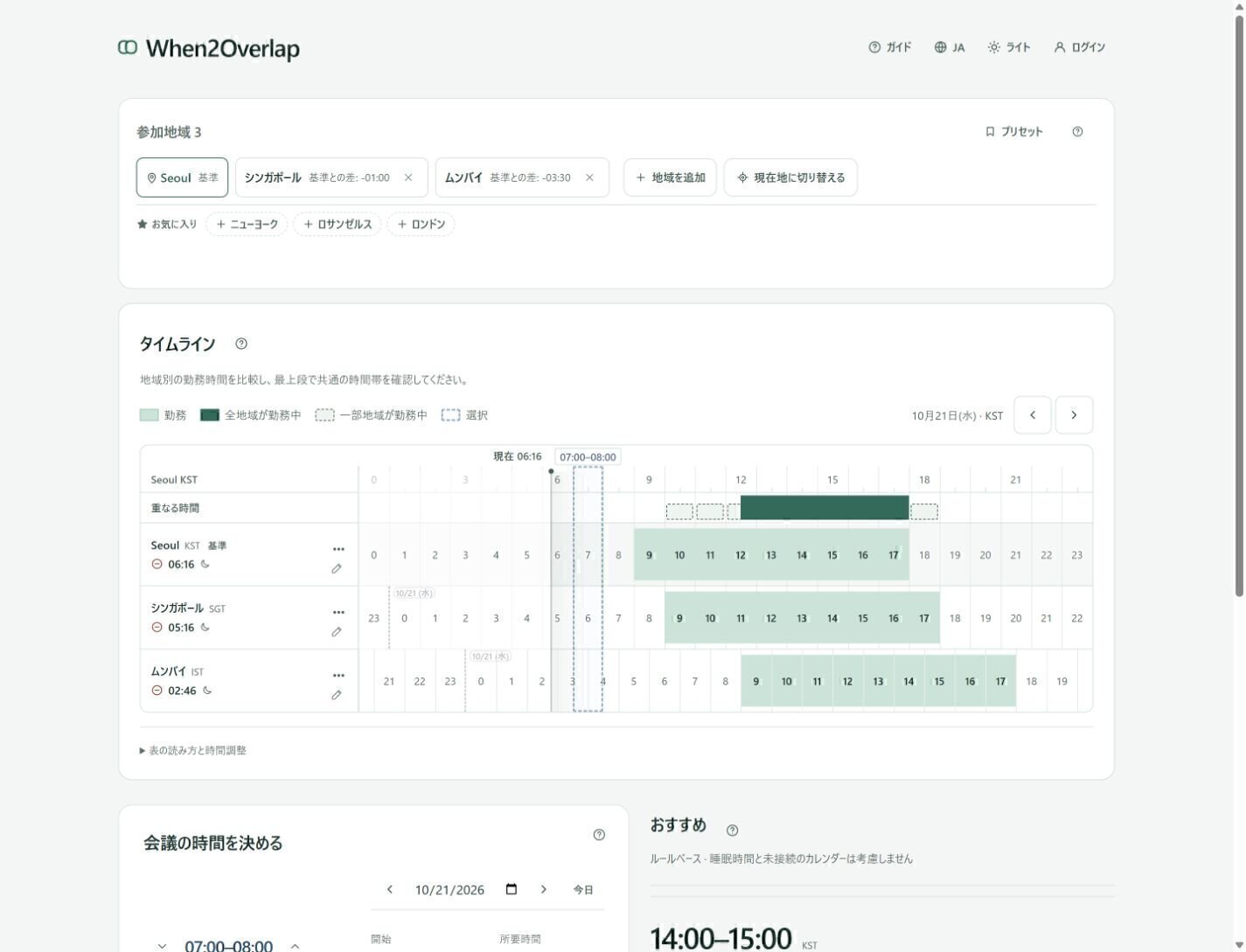
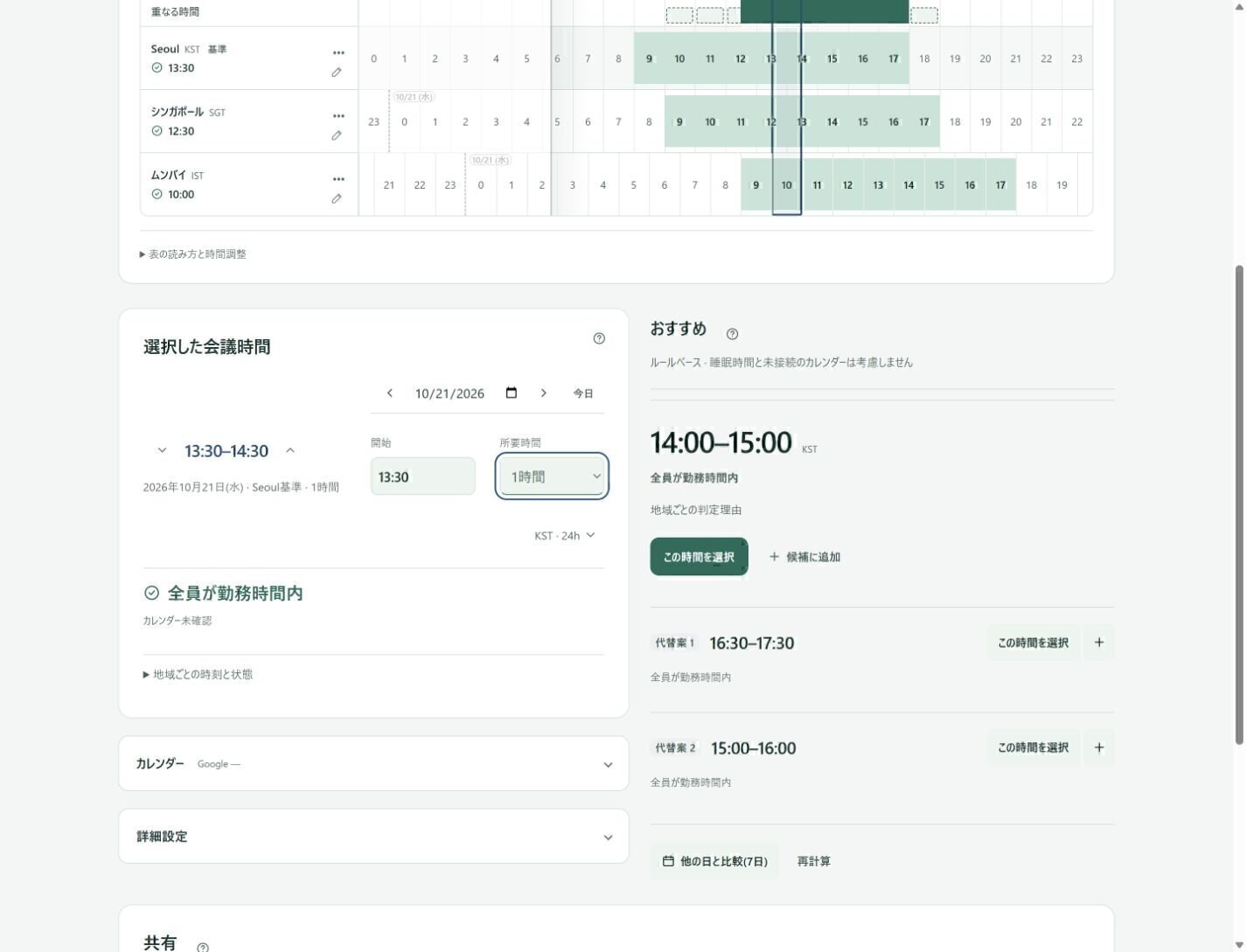
表の右上の左右矢印で日付を1日ずつ移動できます。表の下の大きな開始–終了時刻の両側にある矢印は、所要時間を保ったまま会議全体を15分前後に動かします。午前0時を越えると日付も変わります。開始時刻の直接入力や、15分から8時間までの所要時間の選択もできます。
時間調整は時刻を選ぶ前から表示されます。最初の点線の範囲は選択を促す表示で、まだ判定は出ません。タイムラインを押すか日付・開始・所要時間を変更すると、勤務状態とカレンダーの確認状況が表示されます。地域別の時刻・状態を開くと、現地の日付と時刻を確認できます。おすすめは出席の確定ではありません。最終時刻は参加者と相談してください。
取引先と地域を分かりやすく登録する
たとえばシンガポールに滞在し、東京とロンドンの取引先とやり取りする場合は、3都市を登録します。表示名を「東京・案件A」などにすると区別しやすくなります。ただし、表示名と実際のタイムゾーンは別です。都市と勤務時間が正しく設定されているか確認しましょう。
現在時刻と会議時刻を分ける
「今、相手は何時か」と「来週の会議は現地で何時になるか」は分けて確認します。会議の候補日を選び、その日の時差を見てください。ロンドンのGMT/BSTなど、夏時間に伴う表示の変化にも注意します。
繰り返す地域構成を再利用する
よく使う地域設定は「プリセット」に保存しておくと、案件ごとの比較を始めやすくなります。滞在先が変わったら、基準地域と自分の勤務時間を見直しましょう。基準地域は「現在地に切り替える」で滞在先に近い都市へ切り替えられます。座標はこのブラウザ内だけで処理し、サーバーには送信しません。別の端末でも使う場合は、設定が引き継がれているか画面で確認してください。
勤務時間外は資料とメッセージで進める
相手が勤務時間外なら、資料と確認事項を先に送り、返信を待てるようにします。会議が必要な場合は候補をいくつか示して相談しましょう。時刻だけでは相手が対応できるか判断できないため、急ぎの連絡方法や返信を待てる期限も、あらかじめ決めておくと進めやすくなります。
実際の画面で試す
When2Overlapを開く。比較したい都市と会議の日付を設定してください。画面の各部分の使い方はWhen2Overlap 使い方ガイドで詳しく説明しています。カレンダー連携などを利用する場合は、アプリに表示される接続条件や権限も確認しましょう。