DATA IN HANDS · WHEN2OVERLAP
Partager jusqu’à trois options de réunion avec When2Overlap
Au lieu de renvoyer une proposition chaque fois que quelqu’un ne peut pas venir, réunissez deux ou trois options avec l’heure locale de chaque région. Les participants peuvent ainsi les comparer et répondre avec celle qui leur convient.
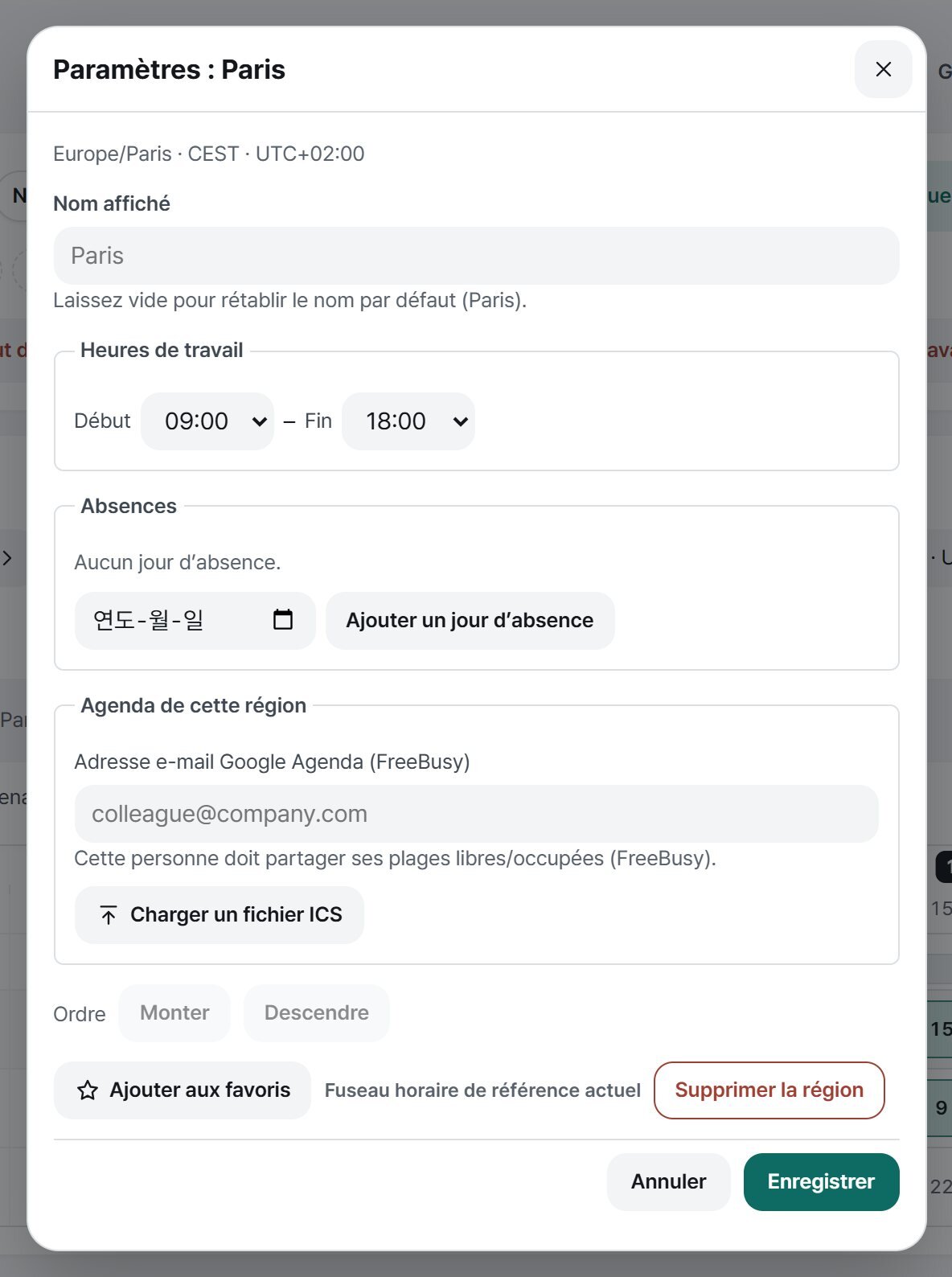
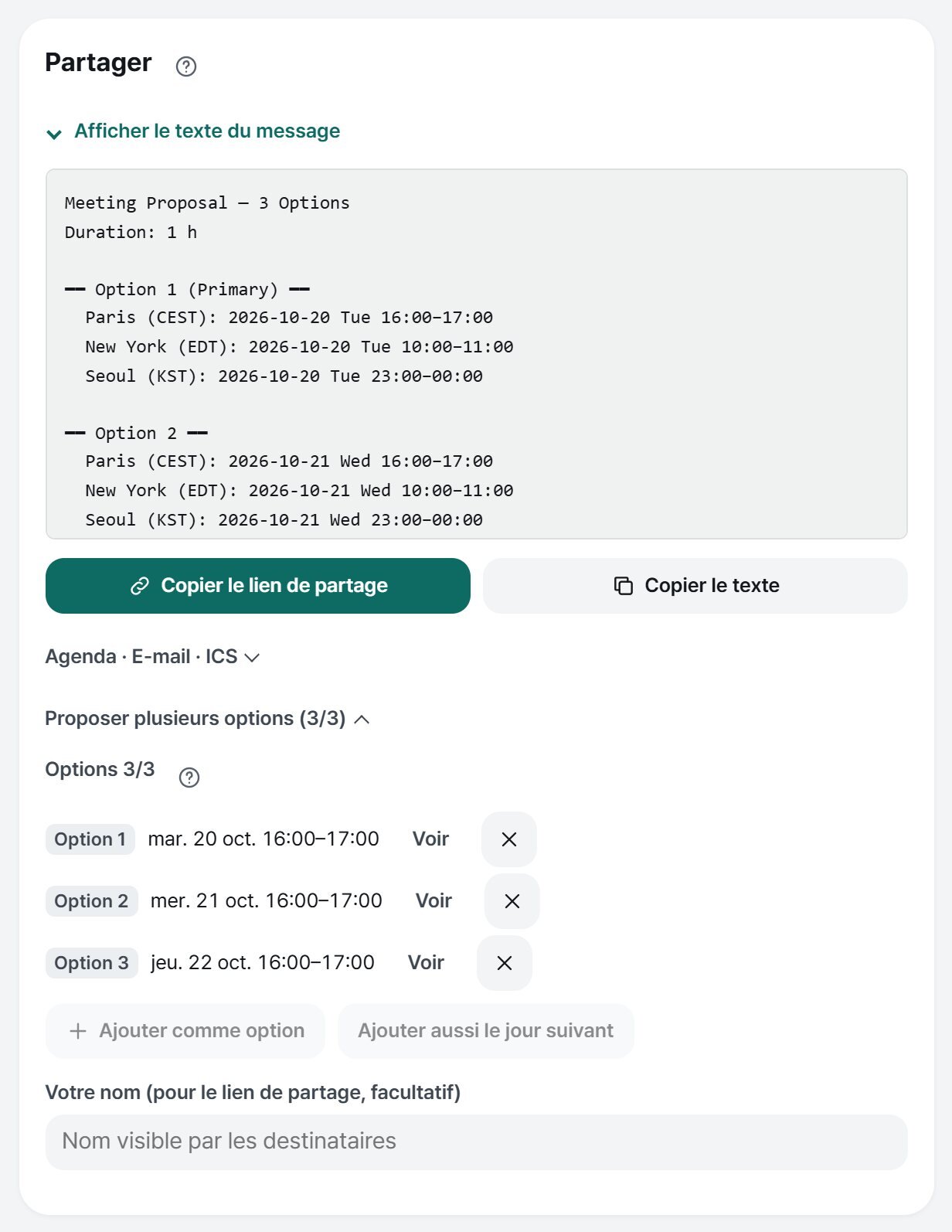
Captures de l’application publique du 16 octobre 2026. Paris est le fuseau de référence ; comparaison avec New York et Séoul. La chronologie montre le 20 octobre 2026, de 16:00 à 17:00 à Paris : 10:00 à New York et 23:00 à Séoul. Avec les horaires de l’exemple, Séoul est hors de ses heures de travail. L’écran de partage montre trois options (la même heure sur trois jours consécutifs) pour illustrer la fonction. Aucun compte ni agenda personnel n’a été connecté. Touchez une image pour l’agrandir.
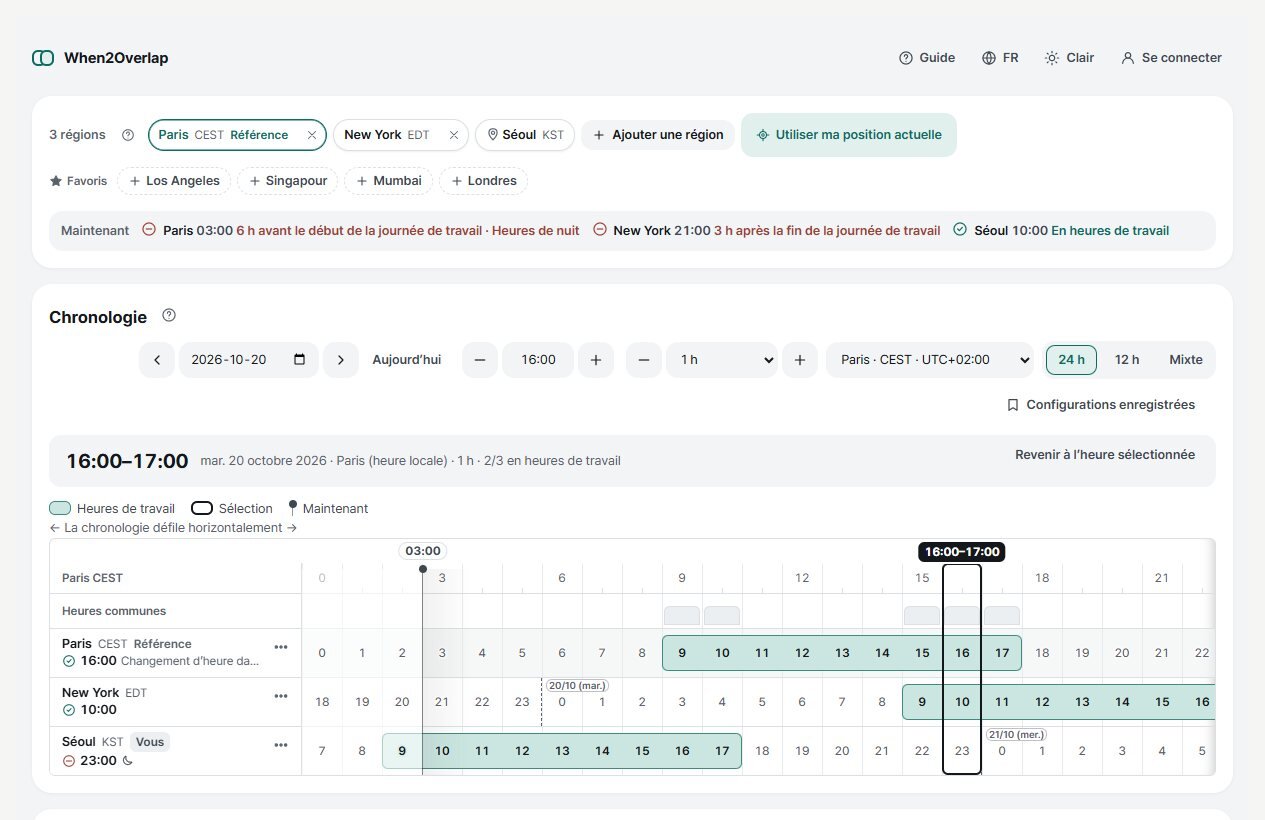
Ajoutez les options
Choisissez la date, l’heure de début et la durée, puis sélectionnez une heure dans la chronologie ou appliquez une suggestion. Dans « Partager », ouvrez « Proposer plusieurs options » et touchez « Ajouter comme option ». Ajoutez d’autres horaires, jusqu’à trois. « Ajouter aussi le jour suivant » prépare une autre date, dont il faut aussi vérifier les heures de travail et les absences.
Lisez le message avant de le copier
Ouvrez « Afficher le texte du message ». Vérifiez les dates, la durée et les heures de chaque région. Le texte copié contient d’abord un bloc en anglais, puis un bloc en français. Ajoutez au courriel les précisions dont l’équipe a besoin.
Demandez une réponse précise
Partagez le texte ou le lien par le canal habituel et précisez la réponse attendue, par exemple : « Indiquez l’option qui vous convient le mieux ». Vérifiez que chacun retrouve son heure locale. Le destinataire ouvre le lien sans compte ni installation ; envoyer le lien ne crée pas de vote et ne confirme pas la présence.
Vérifiez l’agenda une fois l’horaire fixé
Si vous utilisez « Agenda · E-mail · ICS », sachez que l’ajout à Google Agenda et le fichier ICS reprennent la première option et listent toutes les options dans la description. Vérifiez la date et l’heure dans le service de destination. Préparer une proposition et enregistrer un rendez-vous sont deux étapes distinctes.
Essayer l’application en français
Ouvrir When2Overlap en français. Ajoutez vos villes, puis vérifiez la date, les heures de travail et la proposition. Pour connecter un agenda, lisez d’abord les conditions et autorisations affichées dans l’application.
À lire ensuite
Guide complet : Guide When2Overlap : choisir et partager un horaire de réunion entre fuseaux horaires
Voir aussi : Organiser une réunion hebdomadaire sur trois fuseaux horaires
Voir aussi : Vérifier l’heure locale et le décalage horaire avec When2Overlap