DATA IN HANDS · WHEN2OVERLAP
Vérifier l’heure locale et le décalage horaire avec When2Overlap
Un décalage horaire fixe ne suffit pas pour planifier un appel futur. Choisissez la ville et la date pour vérifier l’heure locale, le changement de jour et les éventuels changements d’heure.
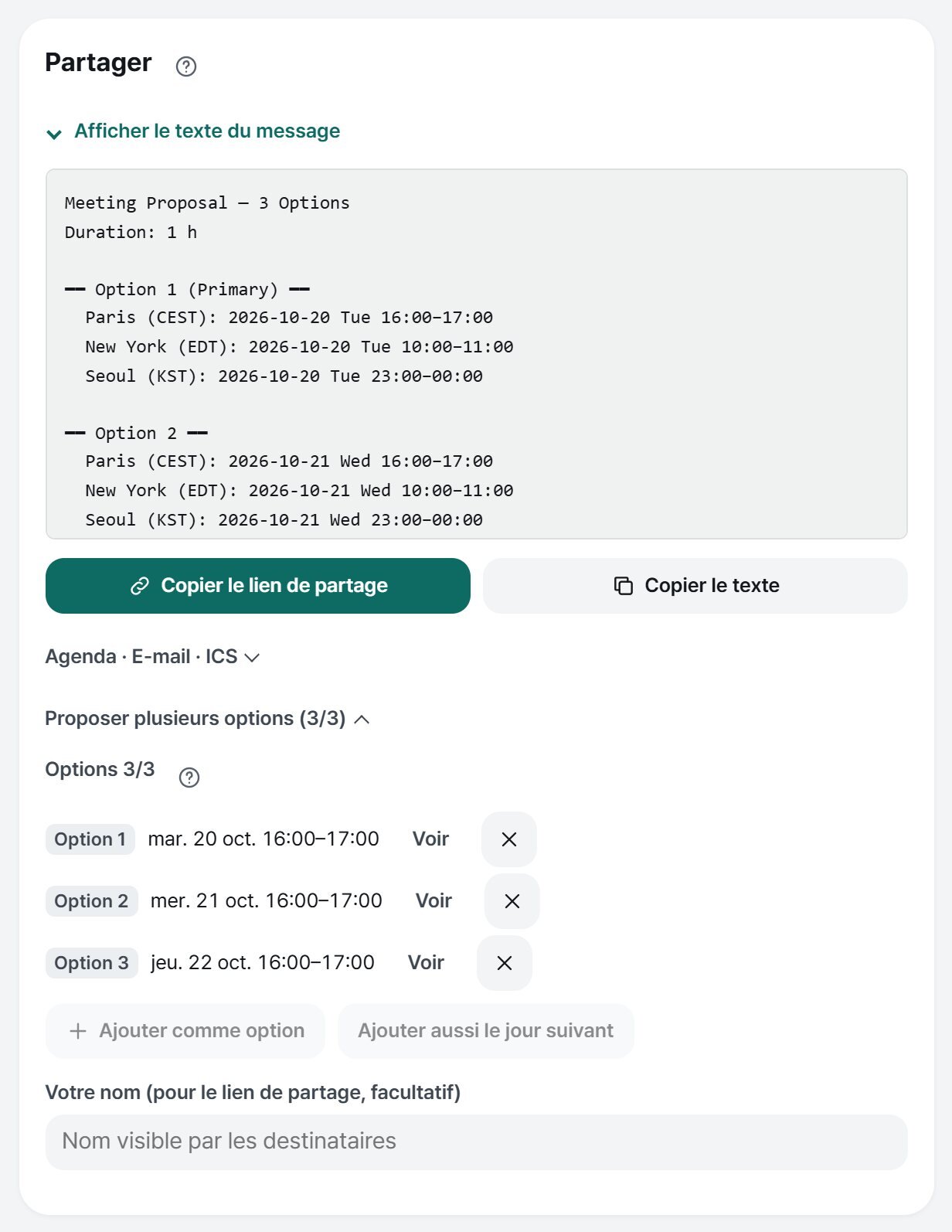
Captures de l’application publique du 16 octobre 2026. Paris est le fuseau de référence ; comparaison avec New York et Séoul. La chronologie montre le 20 octobre 2026, de 16:00 à 17:00 à Paris : 10:00 à New York et 23:00 à Séoul. Avec les horaires de l’exemple, Séoul est hors de ses heures de travail. L’écran de partage montre trois options (la même heure sur trois jours consécutifs) pour illustrer la fonction. Aucun compte ni agenda personnel n’a été connecté. Touchez une image pour l’agrandir.
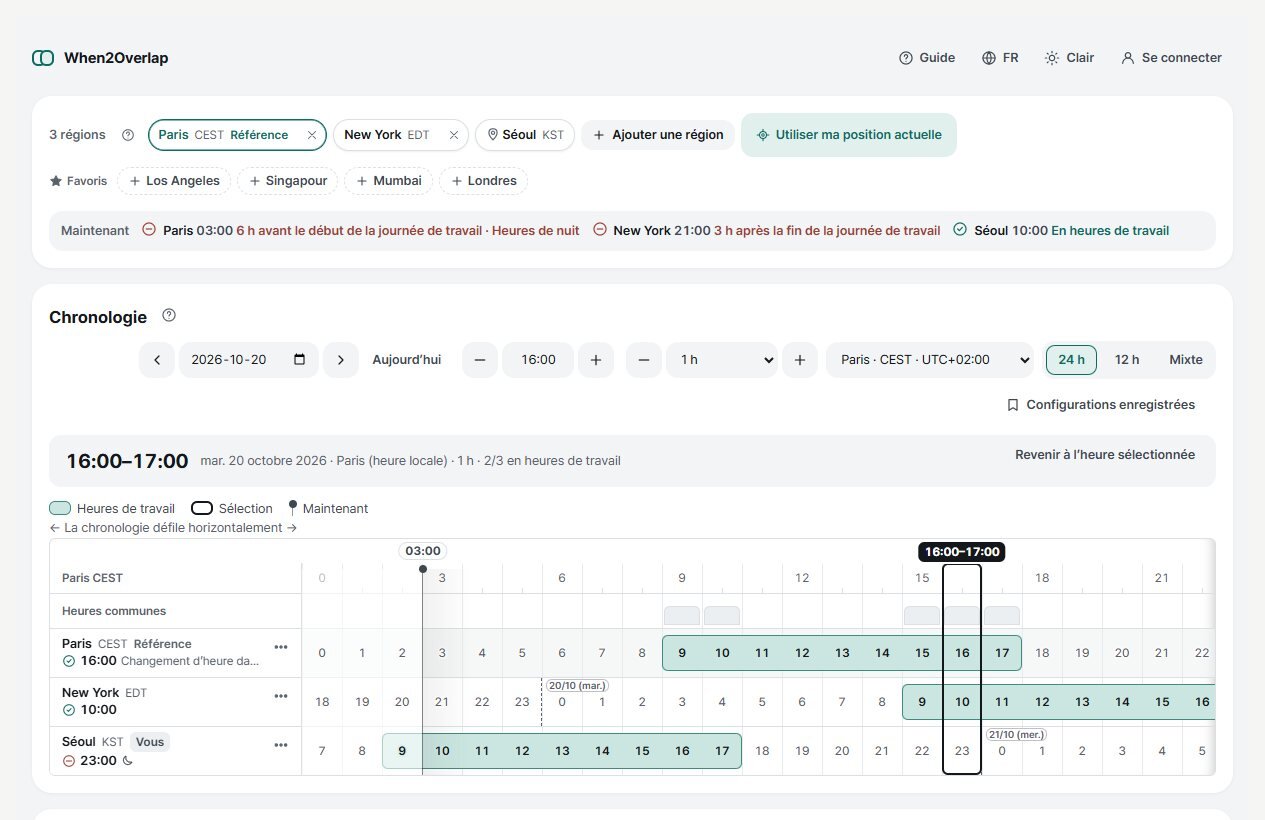
Comparez les villes à la date qui vous intéresse
Ne planifiez pas un appel à partir d’un décalage retenu de mémoire. Choisissez les villes et la date. L’écart entre Paris et New York est de 6 h la plupart de l’année, mais de 5 h entre le 25 octobre et le 1er novembre 2026. Les régions qui changent d’heure dans les sept jours affichent « Changement d’heure dans N jours » sur leur ligne.
Utilisez un format clair et vérifiez le changement de jour
Vérifiez la région de « Référence » et choisissez « 24 h », « 12 h » ou « Mixte ». Dans une proposition écrite, gardez un format cohérent et ajoutez la date. Sur téléphone, faites défiler la chronologie dans son propre panneau ; ce défilement horizontal ne change pas la référence.
Ajoutez les heures de travail pour préparer une réunion
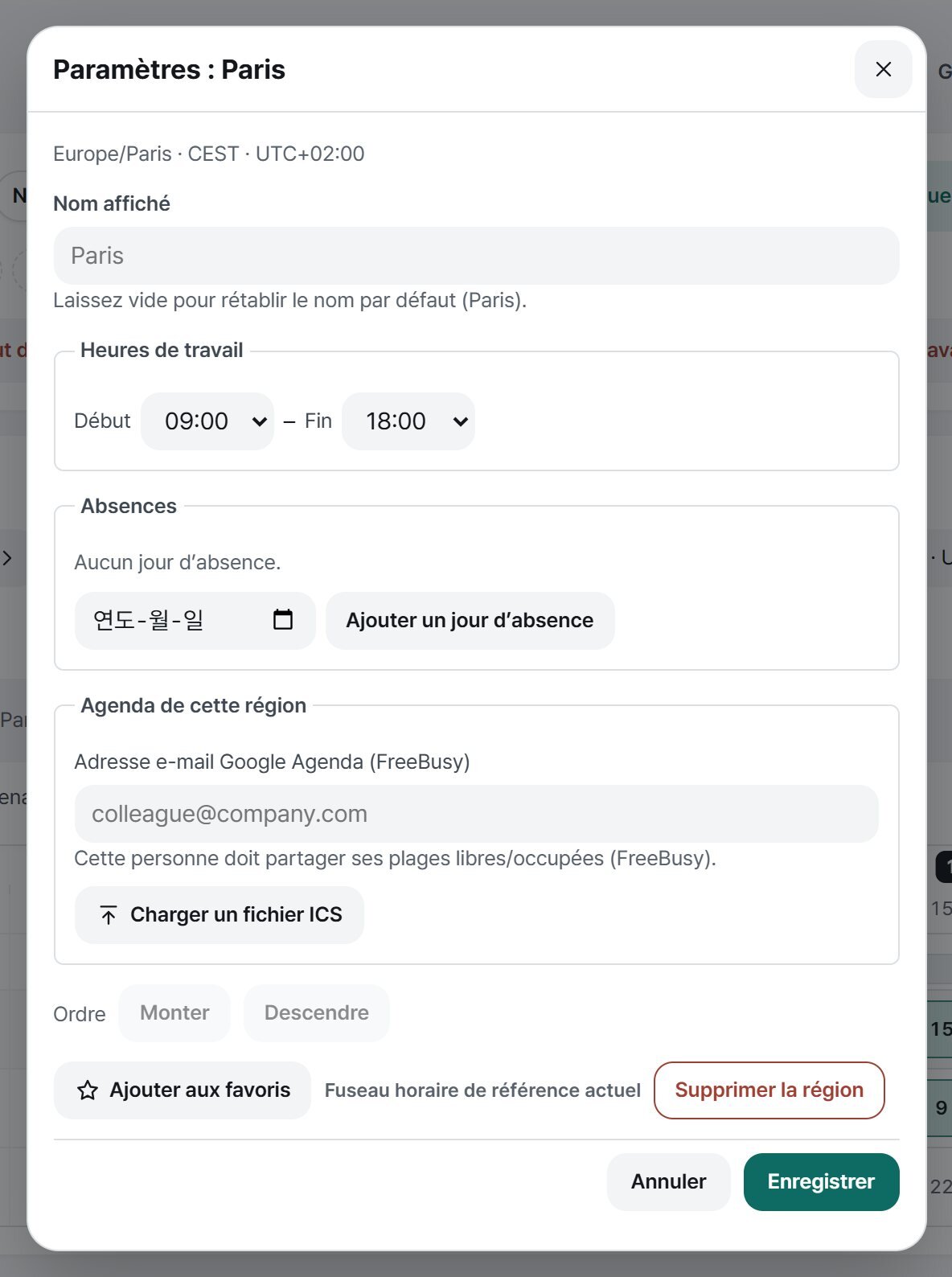
L’heure locale ne dit pas si quelqu’un travaille, est en congé ou en réunion. Si vous préparez un appel, ouvrez les réglages de la région, vérifiez ses heures de travail et lisez les raisons des suggestions. La ligne « Maintenant » de la carte du haut donne l’heure actuelle ; la chronologie, l’heure de la réunion choisie.
Gardez la date dans chaque message
Dans l’exemple, 16:00 à Paris le 20 octobre correspond à 23:00 à Séoul le même jour. Si la réunion dure plus longtemps ou commence plus tard, elle peut finir le lendemain à Séoul : la chronologie affiche la date à minuit local, et la carte « Réunion sélectionnée » indique la date de chaque région.
Essayer l’application en français
Ouvrir When2Overlap en français. Ajoutez vos villes, puis vérifiez la date, les heures de travail et la proposition. Pour connecter un agenda, lisez d’abord les conditions et autorisations affichées dans l’application.
À lire ensuite
Guide complet : Guide When2Overlap : choisir et partager un horaire de réunion entre fuseaux horaires
Voir aussi : Partager jusqu’à trois options de réunion avec When2Overlap
Voir aussi : Travailler à distance depuis l’étranger : coordonner ses horaires avec ses clients