DATA IN HANDS · WHEN2OVERLAP
Travailler à distance depuis l’étranger : coordonner ses horaires avec ses clients
Si vous travaillez depuis l’étranger avec des clients en Europe ou ailleurs, séparez votre heure locale de celle de chaque client. When2Overlap compare les villes et prépare plusieurs options sans supposer que tout le monde travaille aux mêmes heures.
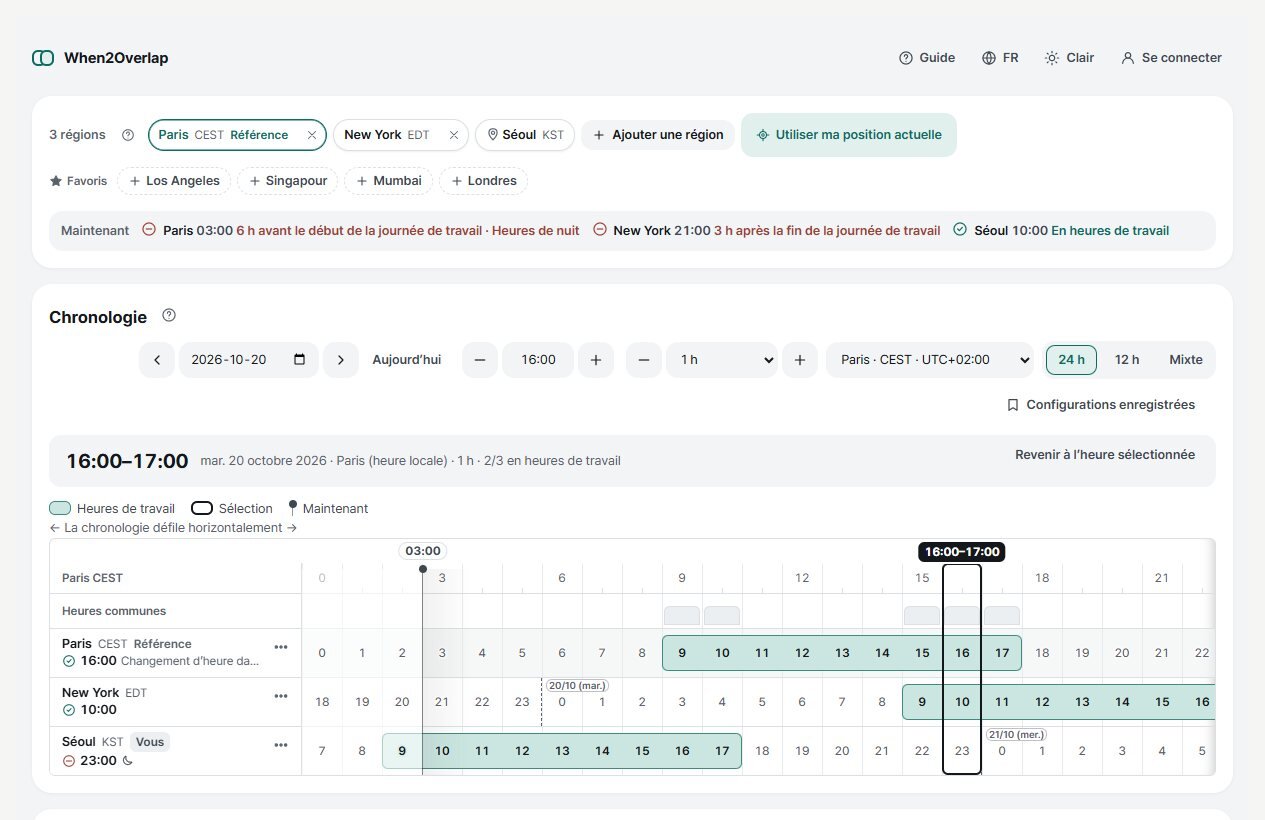
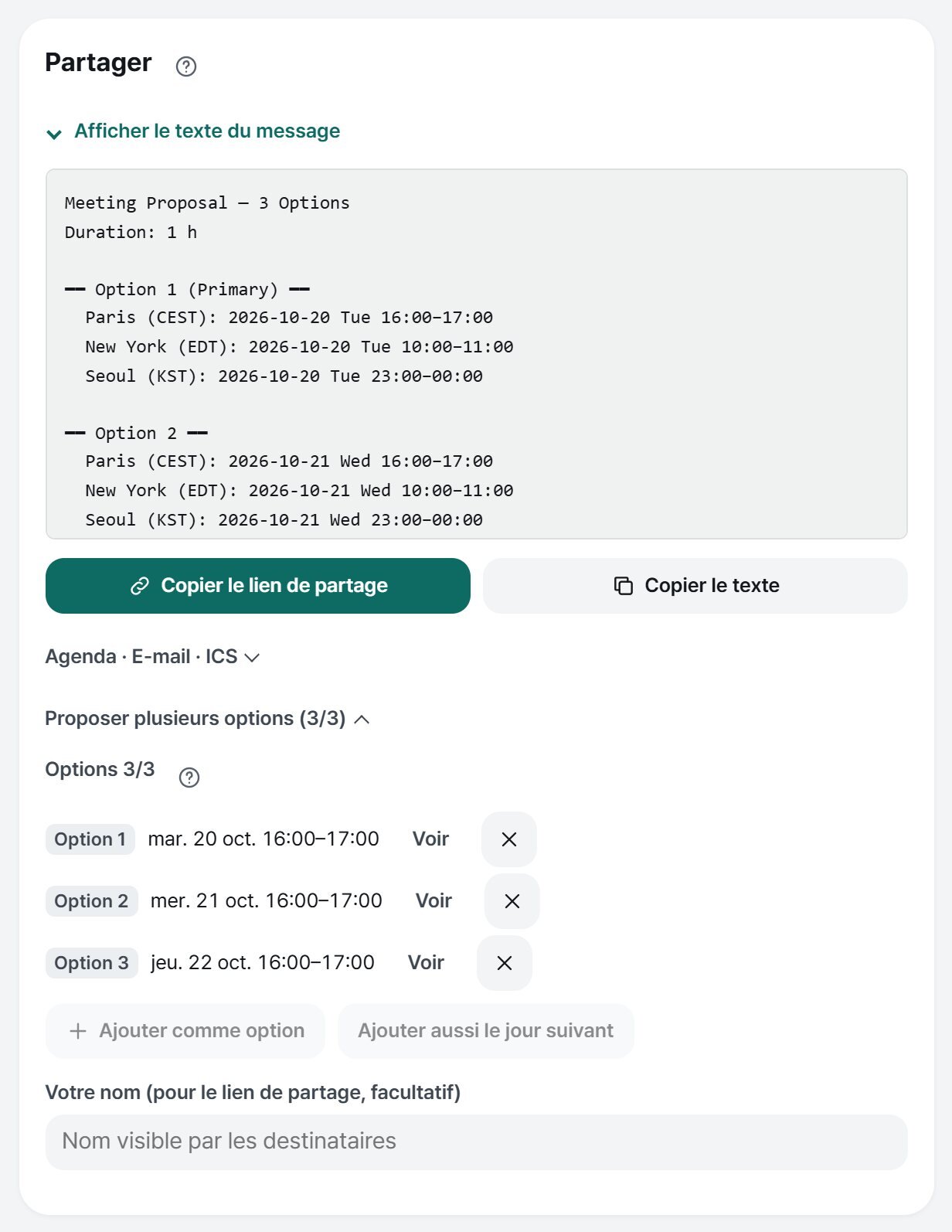
Captures de l’application publique du 16 octobre 2026. Paris est le fuseau de référence ; comparaison avec New York et Séoul. La chronologie montre le 20 octobre 2026, de 16:00 à 17:00 à Paris : 10:00 à New York et 23:00 à Séoul. Avec les horaires de l’exemple, Séoul est hors de ses heures de travail. L’écran de partage montre trois options (la même heure sur trois jours consécutifs) pour illustrer la fonction. Aucun compte ni agenda personnel n’a été connecté. Touchez une image pour l’agrandir.
Organisez vos clients par ville et par contexte
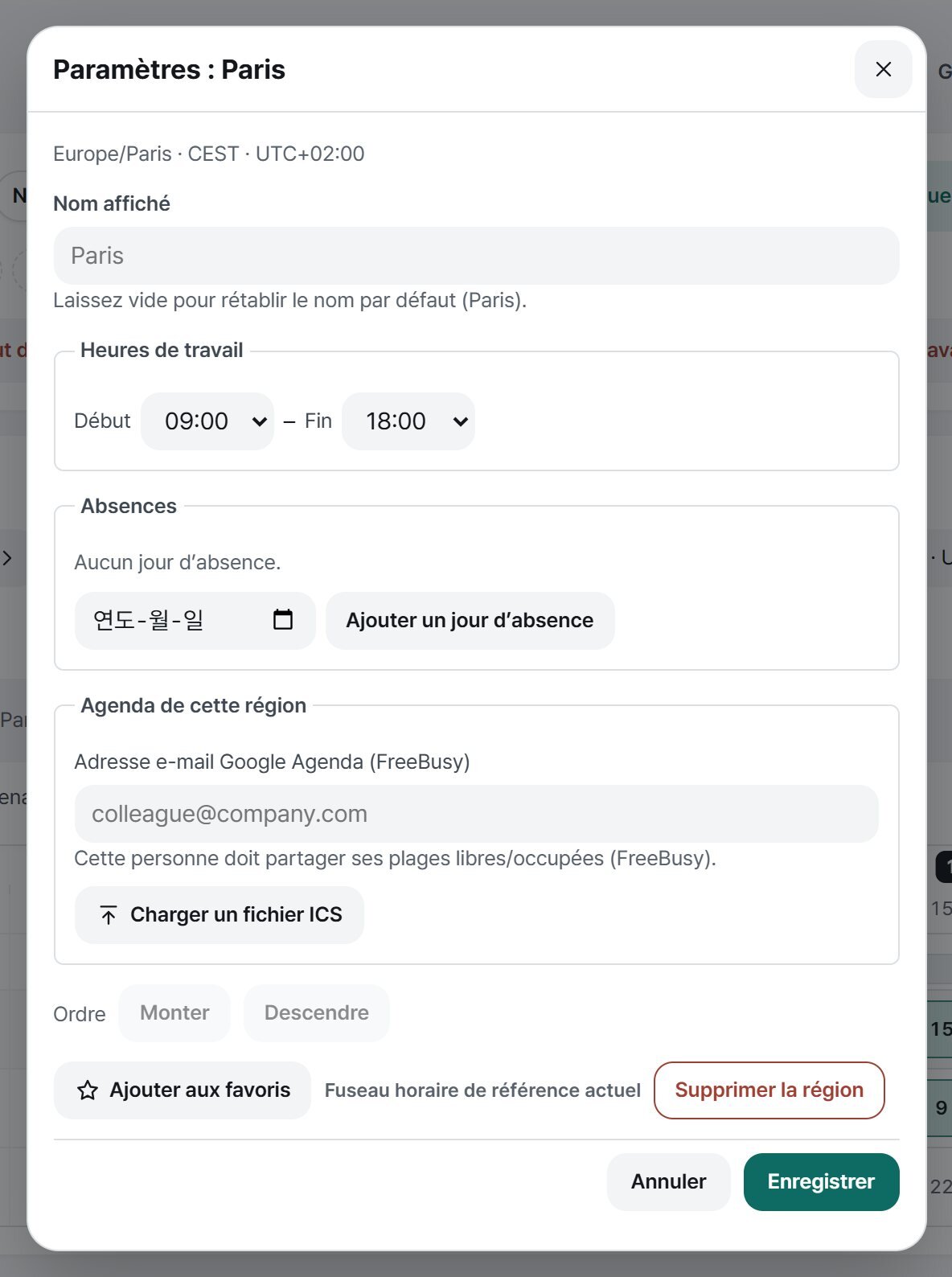
Si vous travaillez depuis Paris avec des clients à New York et à Séoul, ajoutez ces villes. Vous pouvez utiliser un nom affiché comme « New York · projet A » pour distinguer vos réunions, mais un nom ne change pas le fuseau associé. Vérifiez la ville et les heures de travail de chaque client avant d’enregistrer la configuration.
Séparez l’heure actuelle de celle du prochain appel
« Quelle heure est-il là-bas maintenant ? » et « À quelle heure sera l’appel de mardi ? » sont deux questions différentes. La ligne « Maintenant » de la carte du haut donne l’heure actuelle de chaque client ; pour une réunion future, choisissez sa date et lisez les heures de ce jour-là.
Réutilisez la configuration et revoyez-la en voyage
Les « Configurations enregistrées » permettent de revenir à une combinaison de régions. Quand vous changez de pays, vérifiez la région de référence et vos propres heures de travail. Avec « Utiliser ma position actuelle », la ville proche de l’endroit où vous êtes devient la référence ; les coordonnées sont traitées uniquement dans le navigateur.
Utilisez messages et documents quand les journées ne se croisent pas
Si le client est hors de ses heures de travail, envoyez la documentation et les questions qu’il pourra lire en commençant sa journée. Pour ce qui demande une conversation, partagez quelques options et convenez de l’heure. Définissez aussi les délais de réponse et le canal pour les urgences : connaître l’heure locale ne prouve pas que quelqu’un peut vous répondre.
Essayer l’application en français
Ouvrir When2Overlap en français. Ajoutez vos villes, puis vérifiez la date, les heures de travail et la proposition. Pour connecter un agenda, lisez d’abord les conditions et autorisations affichées dans l’application.
À lire ensuite
Guide complet : Guide When2Overlap : choisir et partager un horaire de réunion entre fuseaux horaires
Voir aussi : Vérifier l’heure locale et le décalage horaire avec When2Overlap
Voir aussi : Organiser une réunion hebdomadaire sur trois fuseaux horaires