Guia do When2Overlap: como escolher e compartilhar um horário de reunião entre fusos horários
Quando a equipe está espalhada entre São Paulo, Lisboa, Nova York e Seul, converter o horário não basta. Também é preciso ver quem está trabalhando agora, qual região fica com o horário ruim e se o horário é realmente viável. Este guia percorre a tela do When2Overlap do começo ao fim.
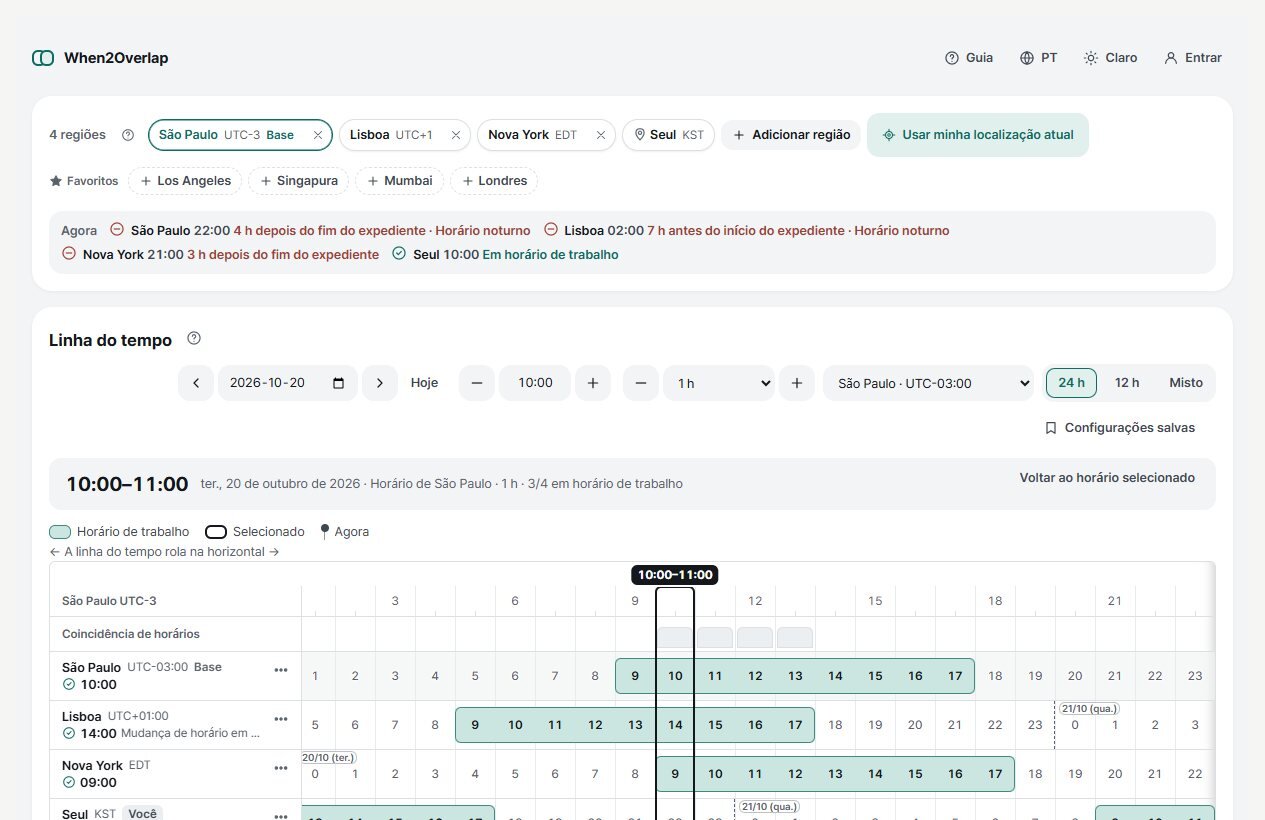
Verificado no aplicativo público em 16 de outubro de 2026. Os exemplos usam uma reunião de uma hora em 20 de outubro de 2026 entre São Paulo (base), Lisboa, Nova York e Seul; as telas de sugestões e dos próximos 7 dias usam Seul, Singapura e Londres. A tela de localização atual supõe um aparelho perto de Seongnam (Coreia do Sul). Nenhuma conta ou calendário pessoal foi conectado. A tela completa aparece no topo; abra qualquer imagem para vê-la em tamanho maior.
A tela em resumo
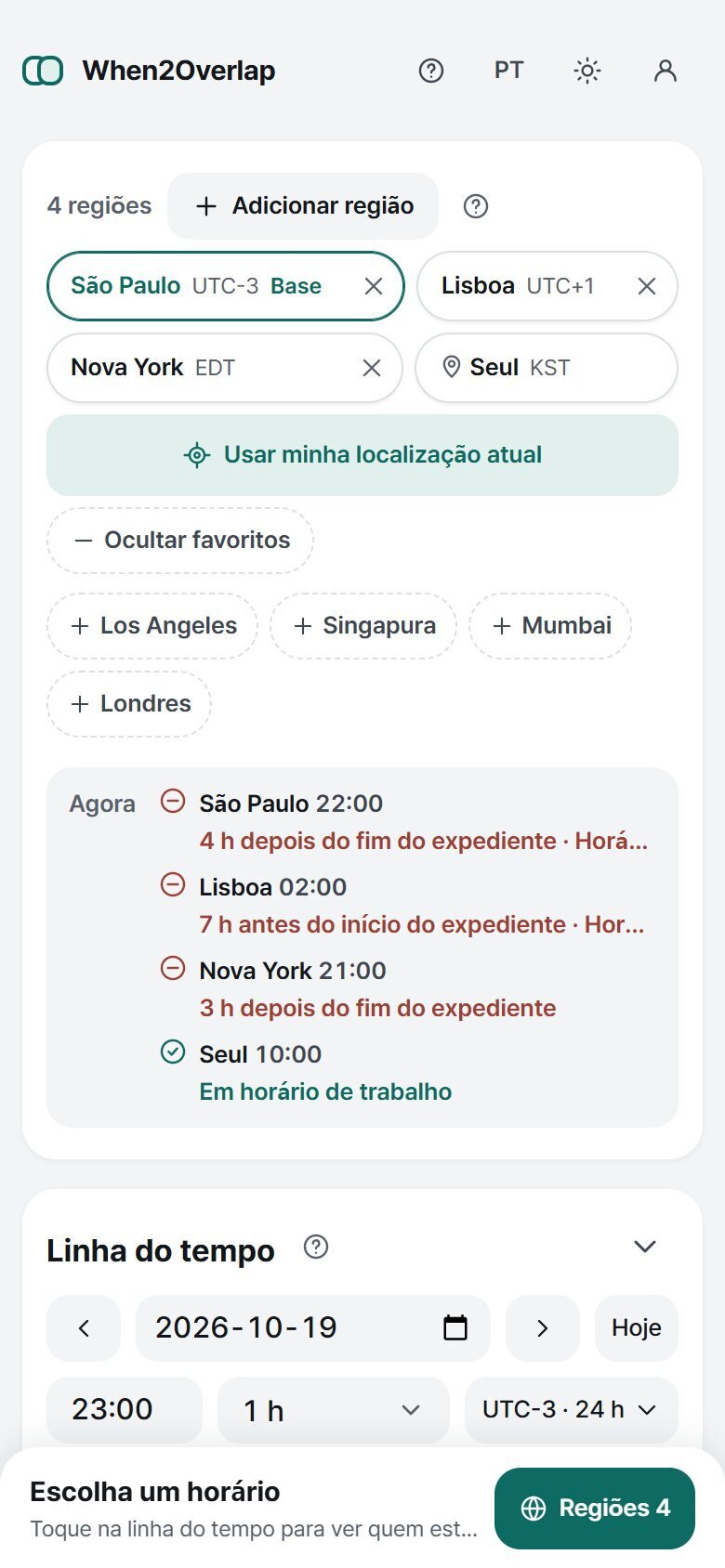
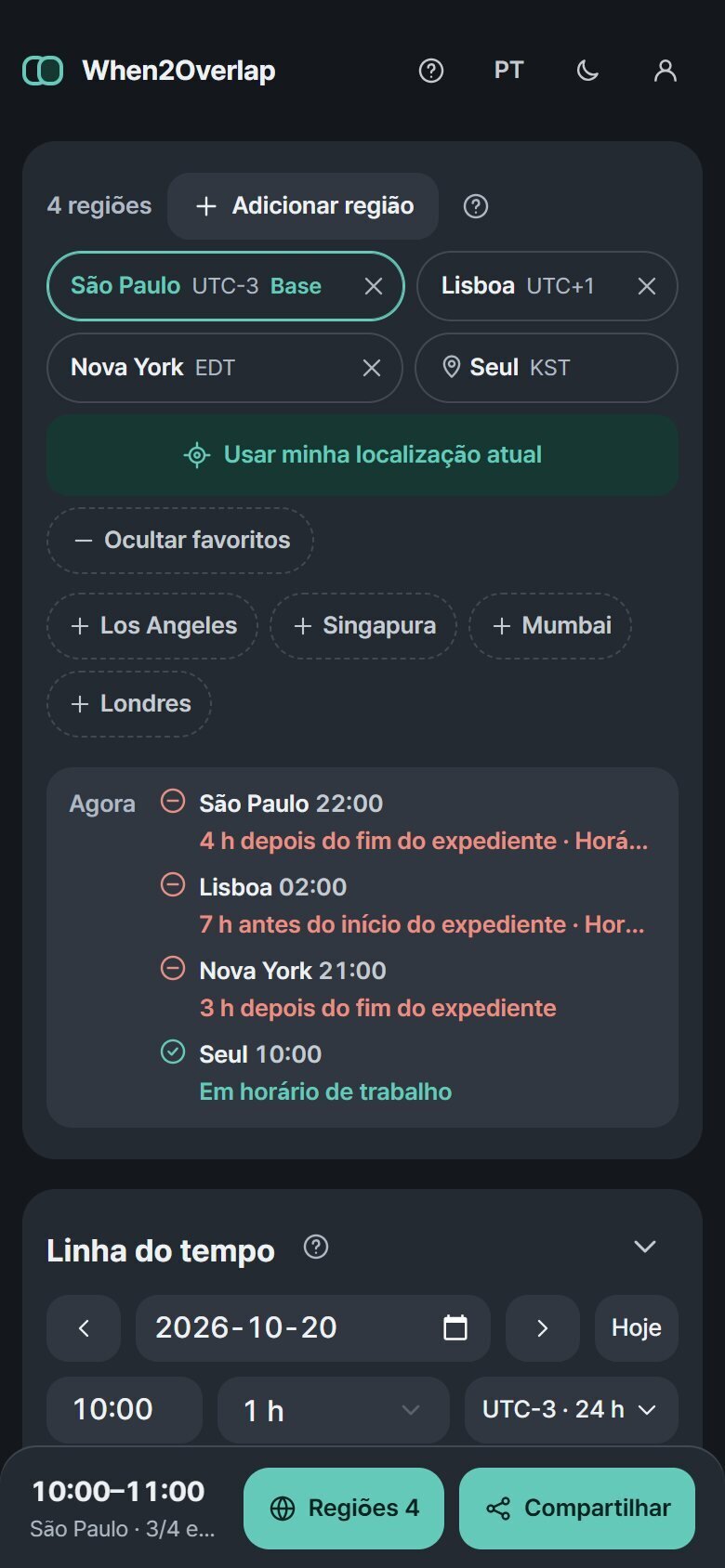
O cartão de cima mostra as regiões da reunião e a linha Agora, com o horário local e o status atual de cada região. No centro, a Linha do tempo mostra um dia do fuso base na horizontal, com uma linha de horários locais por região. Ao escolher um horário, o cartão Reunião selecionada logo abaixo dá um veredito, seguido de Sugestões e Compartilhar. A comparação de horários, as sugestões e o envio de opções funcionam sem login.
1. Adicione as regiões
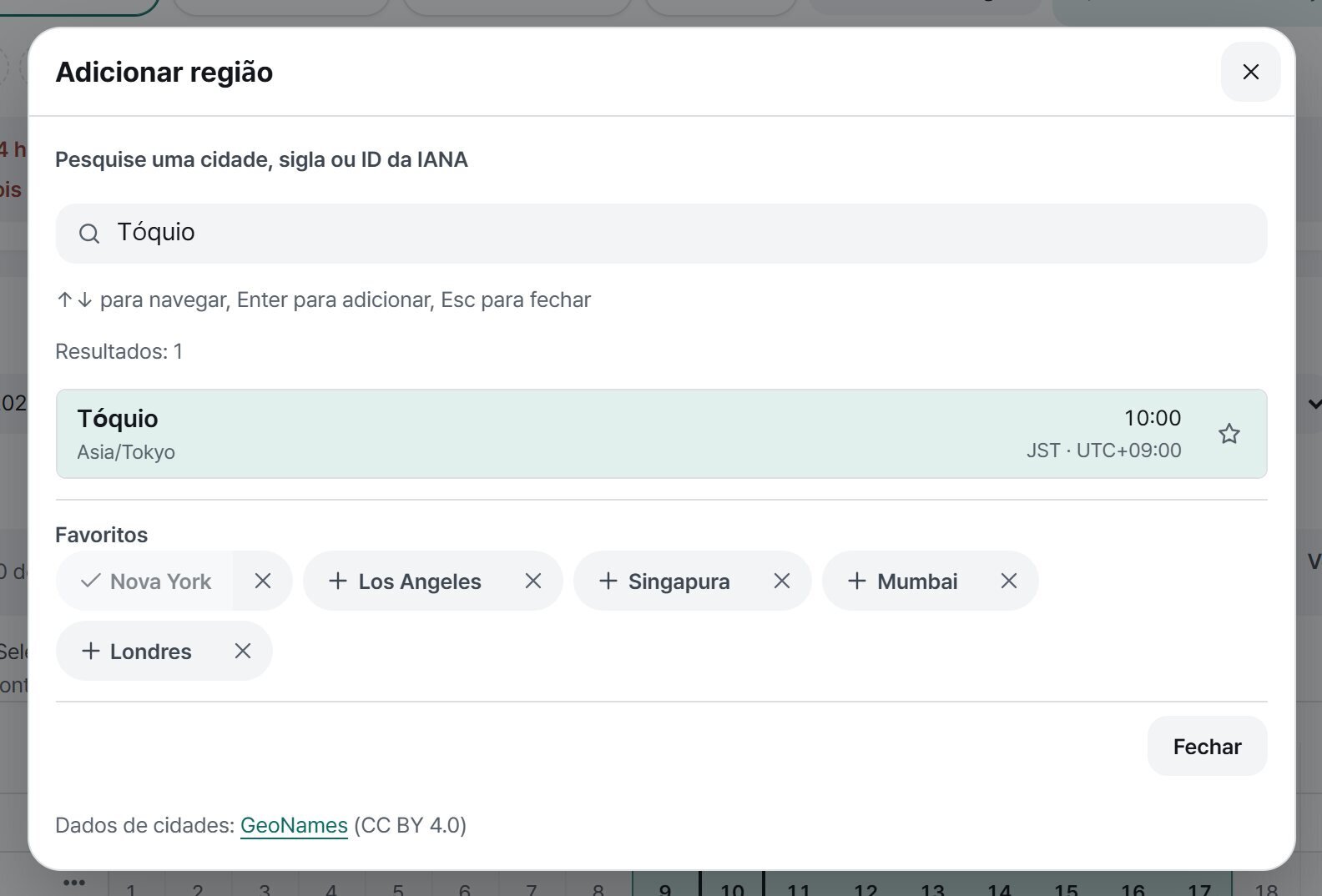
Toque em Adicionar região e pesquise por nome de cidade, país ou estado dos EUA, sigla de fuso (BRT, PST, IST) ou ID da IANA (America/Sao_Paulo). Escolha com ↑↓ e adicione com Enter. Cada resultado mostra o horário local atual e o deslocamento UTC.
Se você pesquisar com um nome alternativo diferente do padrão, esse nome passa a ser o nome exibido: ao pesquisar San Francisco, America/Los_Angeles aparece como “San Francisco”. Marque as cidades frequentes com ☆ para guardá-las em Favoritos; elas aparecem abaixo da lista de regiões e entram com um toque.
2. Defina a sua localização
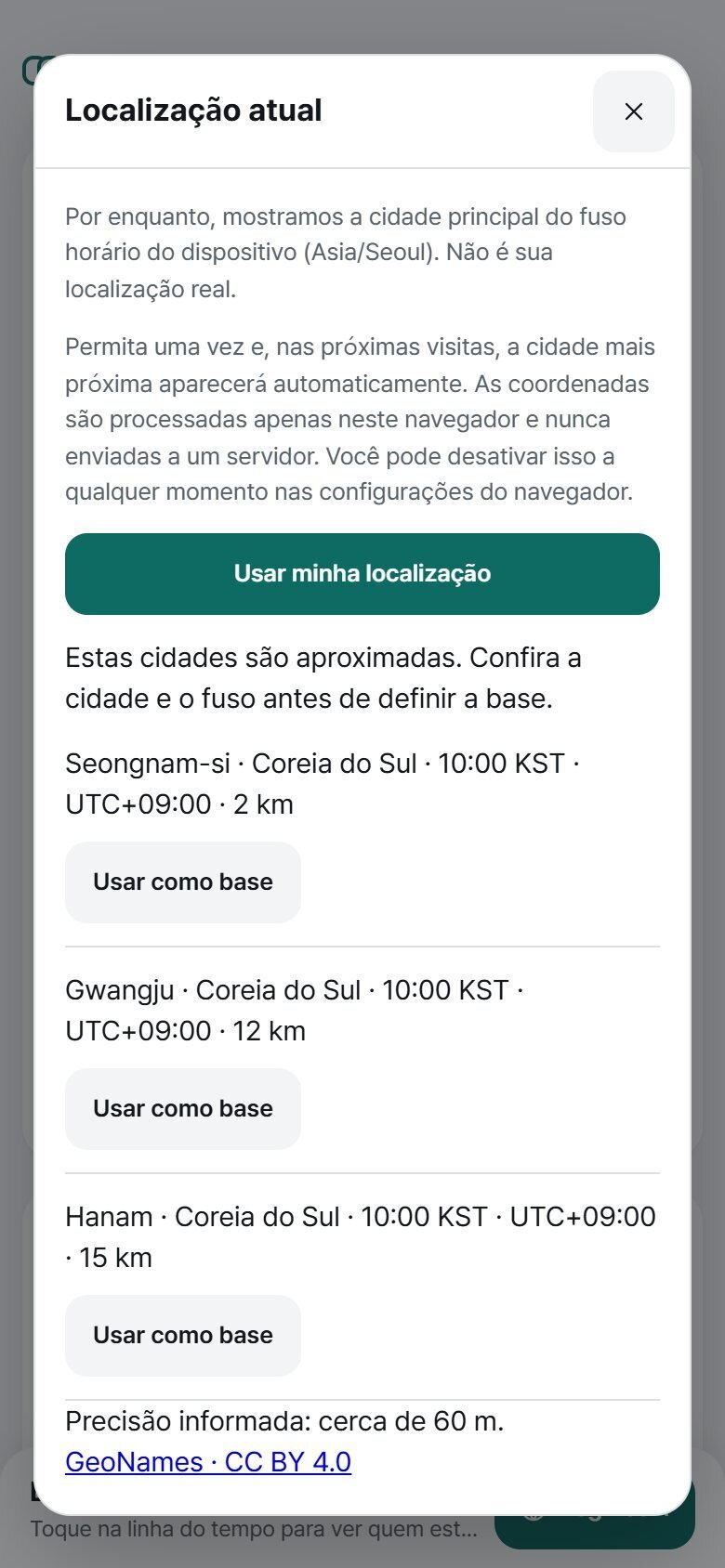
O seu próprio relógio começa com a cidade principal do fuso do aparelho — no fuso de Brasília, “São Paulo”, esteja onde estiver — e o chip leva um alfinete vazio para indicar que não é a sua posição real. Toque em Usar minha localização atual e permita o acesso à localização para ver até três cidades próximas num raio de 150 km; a escolhida vira a região base.
Depois da primeira permissão, as próximas visitas mostram automaticamente a cidade mais próxima, sem pedir de novo, e o alfinete fica preenchido. Um nome que você digitou ou escolheu nunca é substituído. As coordenadas são processadas só neste navegador e nunca são enviadas a um servidor.
3. Horário de trabalho, ausências e calendários por região
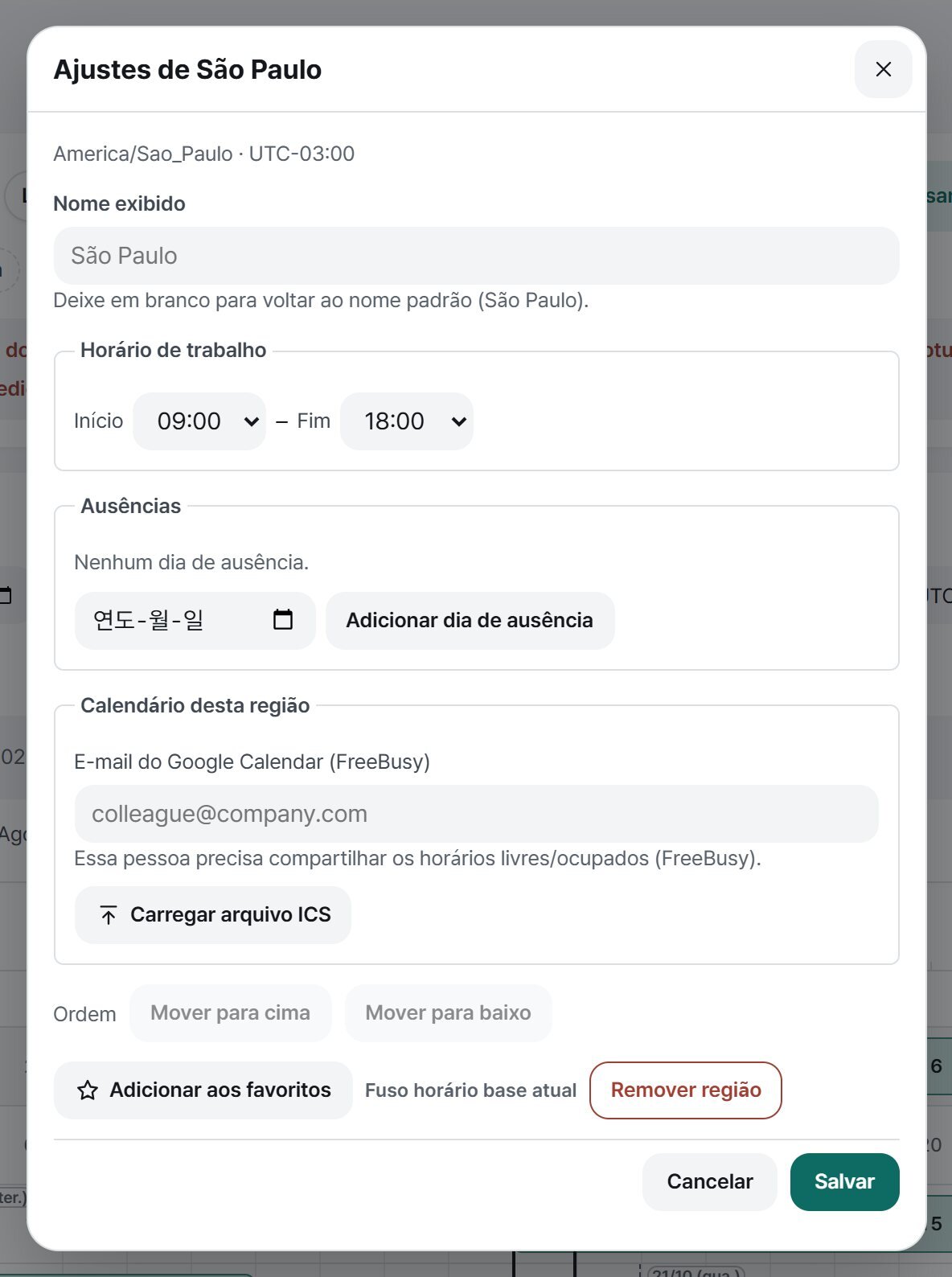
Toque no chip de uma região ou no nome dela na linha do tempo para abrir as configurações: Nome exibido, Horário de trabalho (09:00–18:00 por padrão), dias de Ausências e o calendário da região (e-mail do Google Agenda para consultar disponibilidade, ou um arquivo ICS). As mudanças valem depois de tocar em Salvar. Informar o horário de trabalho real é o que mais influencia a precisão dos vereditos e das sugestões.
4. Leia a linha do tempo
- Faixas de horário de trabalho — o expediente de cada região; os horários dentro do expediente aparecem em negrito.
- Linha Coincidência de horários — as horas em que todas as regiões estão trabalhando ganham uma barra cheia com um número e ✓. Com três regiões ou mais, as horas em que só uma fica de fora ganham uma barra cinza.
- Linha Agora — ao ver o dia de hoje, uma linha vertical marca o horário atual e as horas passadas ficam esmaecidas.
- Mudança de data, madrugada e horário de verão — a data aparece à meia-noite local, uma lua marca 22:00–07:00 locais e a linha mostra “Mudança de horário em N dias” quando há mudança de horário nos próximos sete dias.
- Fins de semana, feriados e ausências — aparecem hachurados. Os fins de semana de cada país, como sexta e sábado, são respeitados.
Escolha um horário tocando na linha do tempo ou arrastando a barra de seleção em passos de 15 minutos; arraste a borda direita da barra para mudar a duração. Também é possível digitar data, início e duração no cabeçalho.
5. Leia o veredito no cartão Reunião selecionada
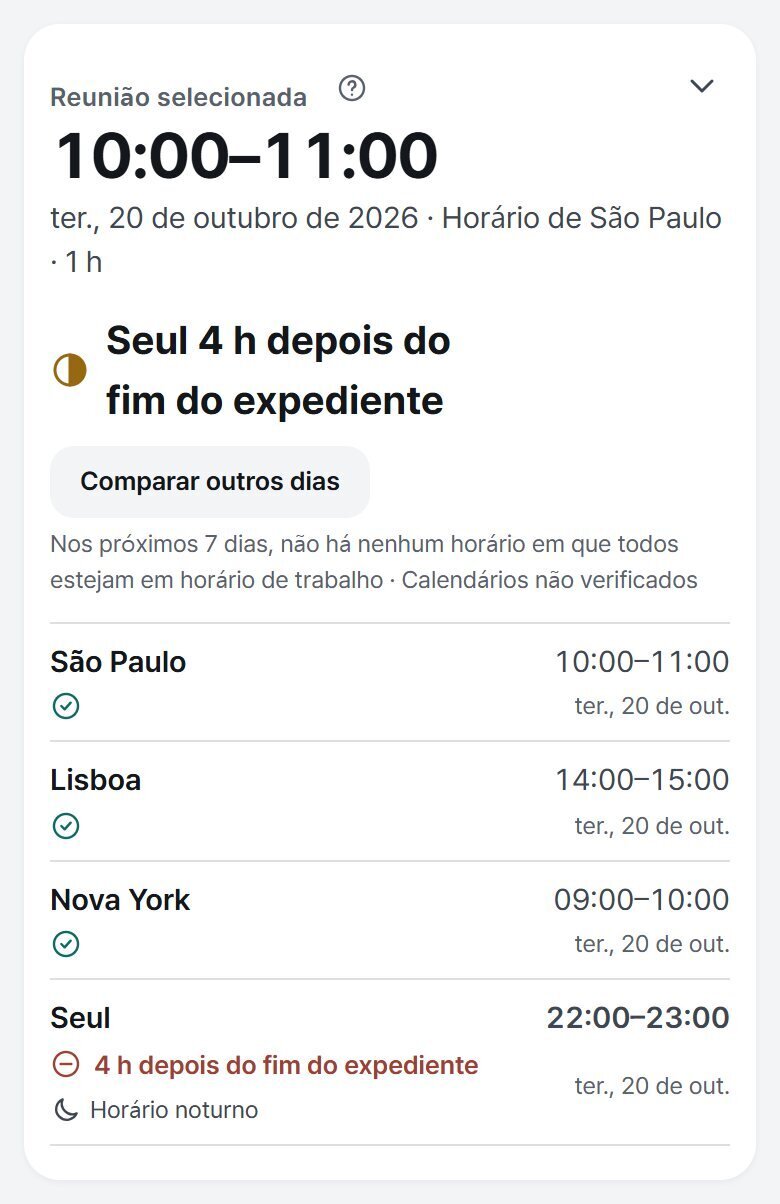
Ao escolher um horário, o cartão Reunião selecionada, abaixo da linha do tempo, mostra início e fim no fuso base e um veredito de uma linha.
- Todos em horário de trabalho — todas as regiões estão trabalhando
- “Seul 4 h depois do fim do expediente” — quando só uma região está fora do horário, o nome dela e o motivo. Uma reunião que começa exatamente no fim do expediente mostra Fim do expediente.
- “Fora do horário de trabalho: A, B”, “2 de 4 fora do horário de trabalho”, Todos fora do horário de trabalho
Se nem todos coincidem, um botão oferece o horário mais próximo dos próximos sete dias em que todos coincidem; se não houver, sugere Comparar outros dias. Abaixo do veredito, em letras menores, aparecem conflitos de calendário, reuniões seguidas e Calendários não verificados, ou seja, regiões sem calendário não são consideradas livres.
6. Sugestões e alternativas
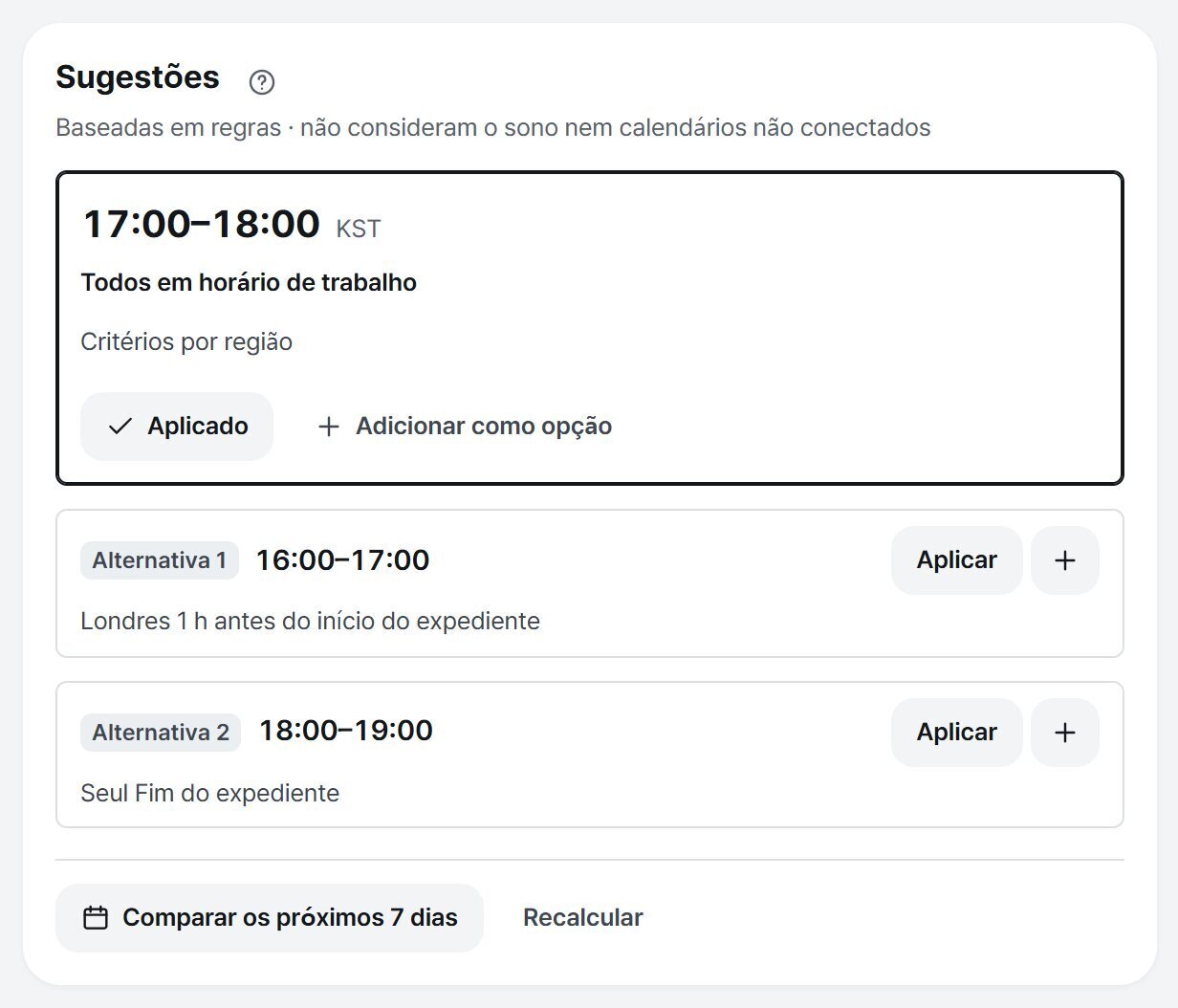
As Sugestões pontuam os horários candidatos com regras fixas e mostram a opção menos exigente e duas alternativas. O cálculo acontece no seu navegador e nada é enviado a serviços externos. Ele considera o horário de trabalho de cada região (um pouco menos logo no início do expediente, perto do almoço e pouco antes do fim), fins de semana, feriados, ausências, eventos carregados e reuniões seguidas, e dá mais peso ao fuso base e à sua localização. A sugestão e as alternativas ficam a pelo menos uma hora de distância entre si.
Elas não conhecem horas de sono, calendários não conectados nem se as pessoas vão de fato participar. Use Aplicar para selecionar um horário ou Adicionar como opção para guardá-lo e compartilhar.
7. Compare os próximos 7 dias
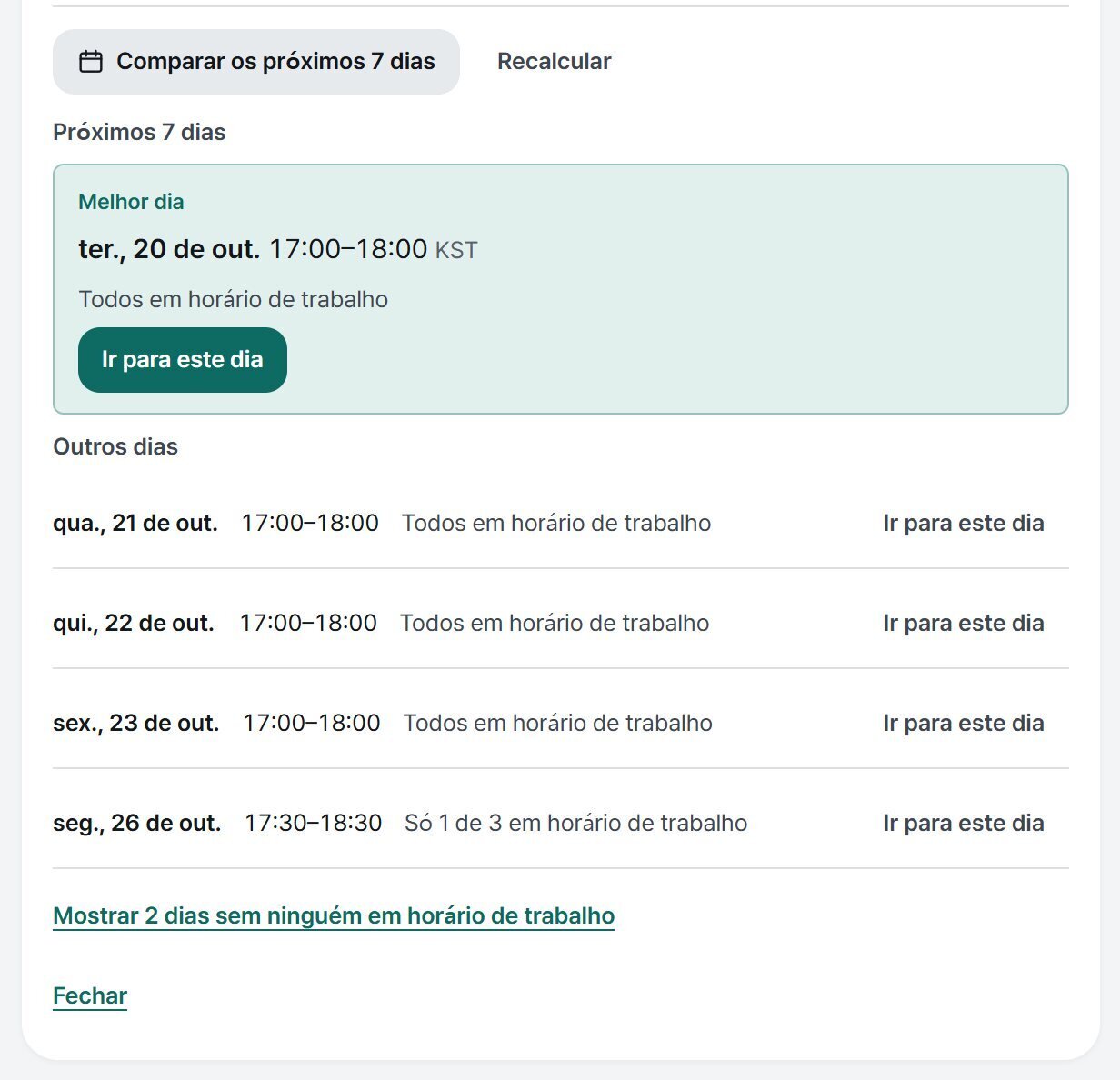
Comparar os próximos 7 dias calcula o melhor horário de cada um dos sete dias a partir da data escolhida. O dia com mais regiões em horário de trabalho aparece no topo como Melhor dia, e os demais abaixo. Ir para este dia leva você àquela data e horário. Dias que já passaram são ignorados.
8. Reúna opções e compartilhe
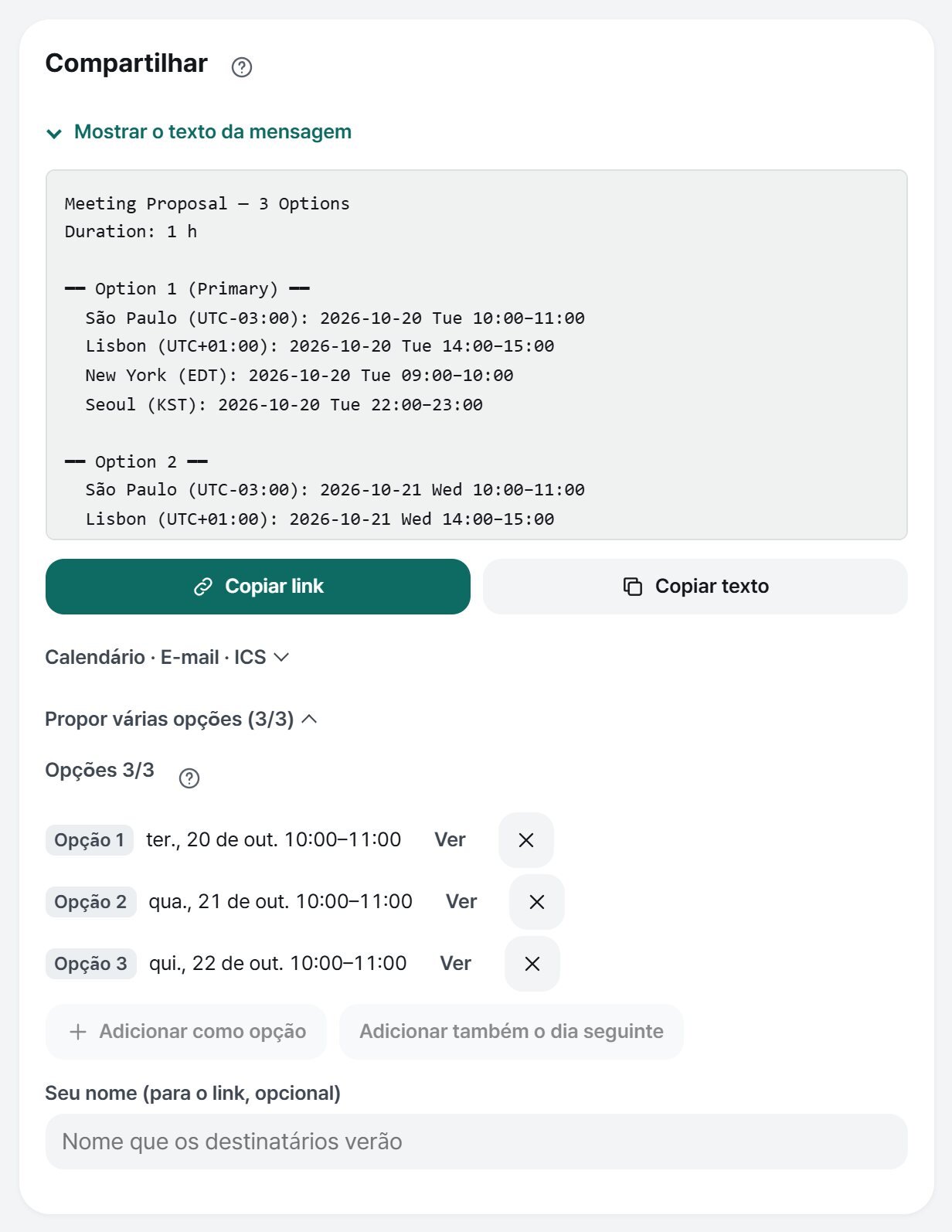
A seção Compartilhar aparece assim que um horário é escolhido. O link de Copiar link leva as regiões, a base, a data, o horário, a duração e as opções; quem recebe abre no navegador, sem instalar nada, e vê as mesmas opções. Copiar texto gera o corpo da mensagem para chat ou e-mail. Confira antes com Mostrar o texto da mensagem: o texto traz primeiro um bloco em inglês e depois um no idioma da tela. A exportação para Google Agenda, e-mail e ICS fica em Calendário · E-mail · ICS.
Para mandar “escolha uma destas” em vez de “vamos nos reunir neste horário”, abra Propor várias opções e reúna até três opções. Adicionar também o dia seguinte acrescenta o mesmo horário no dia seguinte.
9. Celular, modo escuro e idiomas
No celular, as funções são as mesmas. Uma barra inferior mostra o horário escolhido e quantas regiões coincidem, Regiões N (a folha de regiões) e Compartilhar; a linha do tempo rola na horizontal. O botão de tema no cabeçalho alterna entre Claro, Escuro e Automático, e o de idioma oferece coreano, inglês, japonês, espanhol, francês e português. Todas as funções podem ser usadas com teclado e leitor de tela.
O que funciona sem login, e os seus dados
| Função | Sem login | Com login | O que sai do navegador |
|---|---|---|---|
| Comparação, veredito, sugestões, 7 dias | Sim | Igual | Nada (cálculo no navegador) |
| Link, texto, ICS | Sim | Igual | Só o que você envia no link ou no texto |
| Localização atual | Sim (permissão de localização) | Igual | As coordenadas não são enviadas |
| Configurações salvas | Neste navegador | Sincronizadas entre aparelhos | As configurações, com login |
| Disponibilidade do Google Agenda | — | Sim | Só os intervalos ocupados (não os títulos dos eventos) |
Uma sugestão não confirma a disponibilidade
As sugestões são candidatos baseados em regras que comparam os dados informados. O próprio aplicativo avisa que não considera o sono nem calendários não conectados. Horários de trabalho em comum não confirmam a disponibilidade pessoal nem a intenção de participar. Confira a cobertura e o status de feriados, ausências e calendários e combine o horário final com os participantes.
Regras para reuniões recorrentes
Combine um rodízio para que não seja sempre a mesma região a ficar com o horário ruim. Defina primeiro os nomes das regiões e o horário de trabalho real e confira de novo a diferença de cada data depois das mudanças de horário de verão. Avalie também se o assunto precisa mesmo de reunião. As configurações salvas evitam refazer a preparação, mas não confirmam a presença da equipe.
Perguntas frequentes
O horário sugerido é o melhor para todos?
Não. É um candidato obtido ao comparar, com regras, horário de trabalho, ausências, feriados e eventos carregados. Horas de sono, calendários não conectados e a intenção de participar não são conhecidos; combine o horário final com os participantes.
A minha localização é enviada a um servidor?
Não. A localização só é lida quando você toca em Usar minha localização atual e permite, e as cidades próximas são calculadas no navegador.
Quem recebe o link precisa se cadastrar ou instalar algo?
Não. Ao abrir o link no navegador, a pessoa vê as mesmas opções.
E nas semanas com mudança de horário de verão?
As regiões com mudança nos próximos sete dias mostram “Mudança de horário em N dias” na linha delas. Em reuniões recorrentes, confira à parte as datas depois da mudança.
É gratuito?
A comparação de horários, as sugestões, o envio de opções e o ICS são gratuitos e não exigem login. O login só é necessário para sincronizar as configurações salvas e consultar a disponibilidade do Google Agenda.
📄 Referência técnica
Documento de projeto publicado em 2026. Para nomes de botões, funções disponíveis e o status de conexão de calendários, consulte a interface pública descrita acima.
Moon, J. (2026). Client-Side Heuristic Algorithms for Cross-Timezone Meeting Optimization: A Defensive Publication. Zenodo. https://doi.org/10.5281/zenodo.19258704
Compare opções para a sua reunião
A comparação de fusos horários e o envio de opções funcionam sem login. A conta e a conexão de calendários são opcionais.
Abrir o When2Overlap