DATA IN HANDS · WHEN2OVERLAP
Compartilhe até três opções de reunião com o When2Overlap
Em vez de reenviar a proposta toda vez que alguém não pode, reúna duas ou três opções com o horário local de cada região. Assim os participantes comparam as alternativas e respondem com a que funciona melhor.
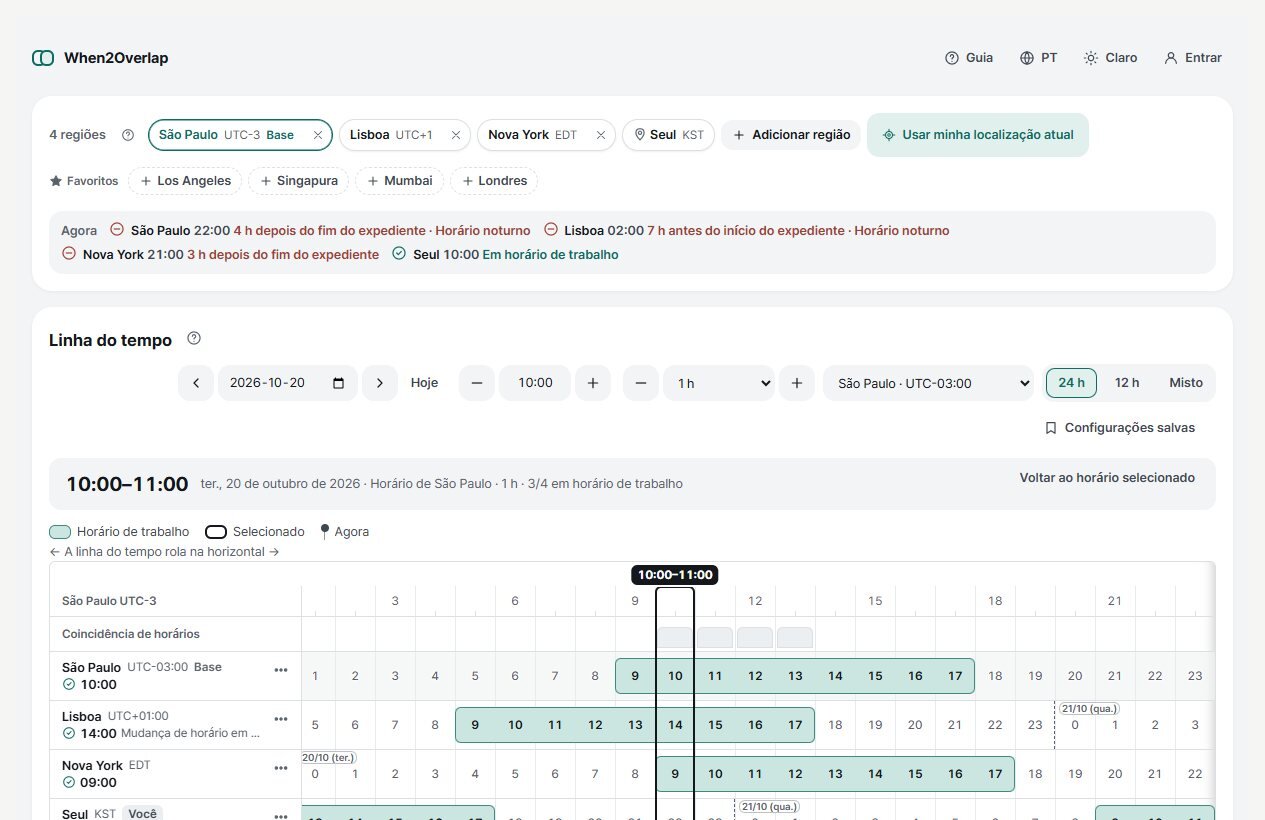
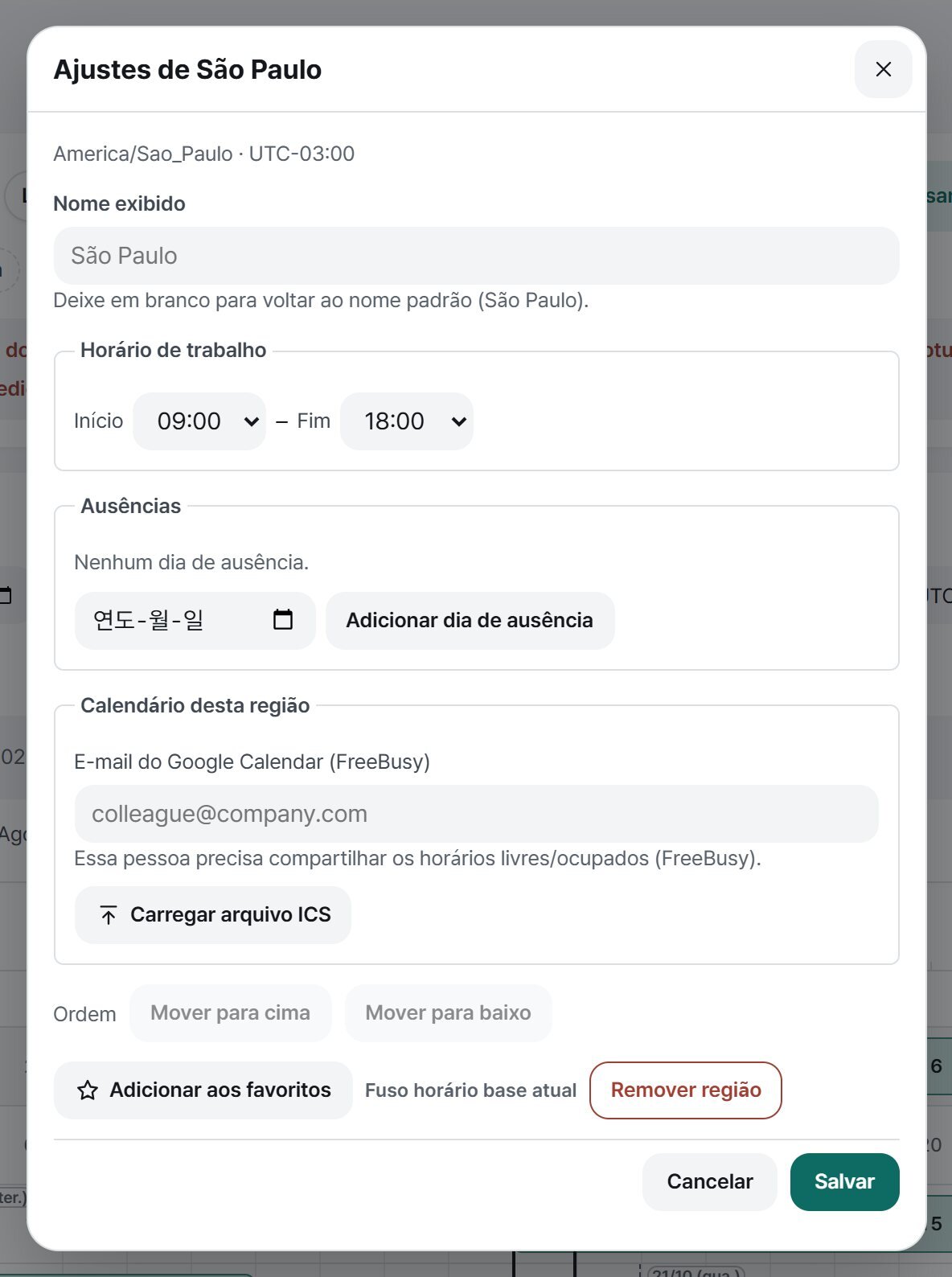
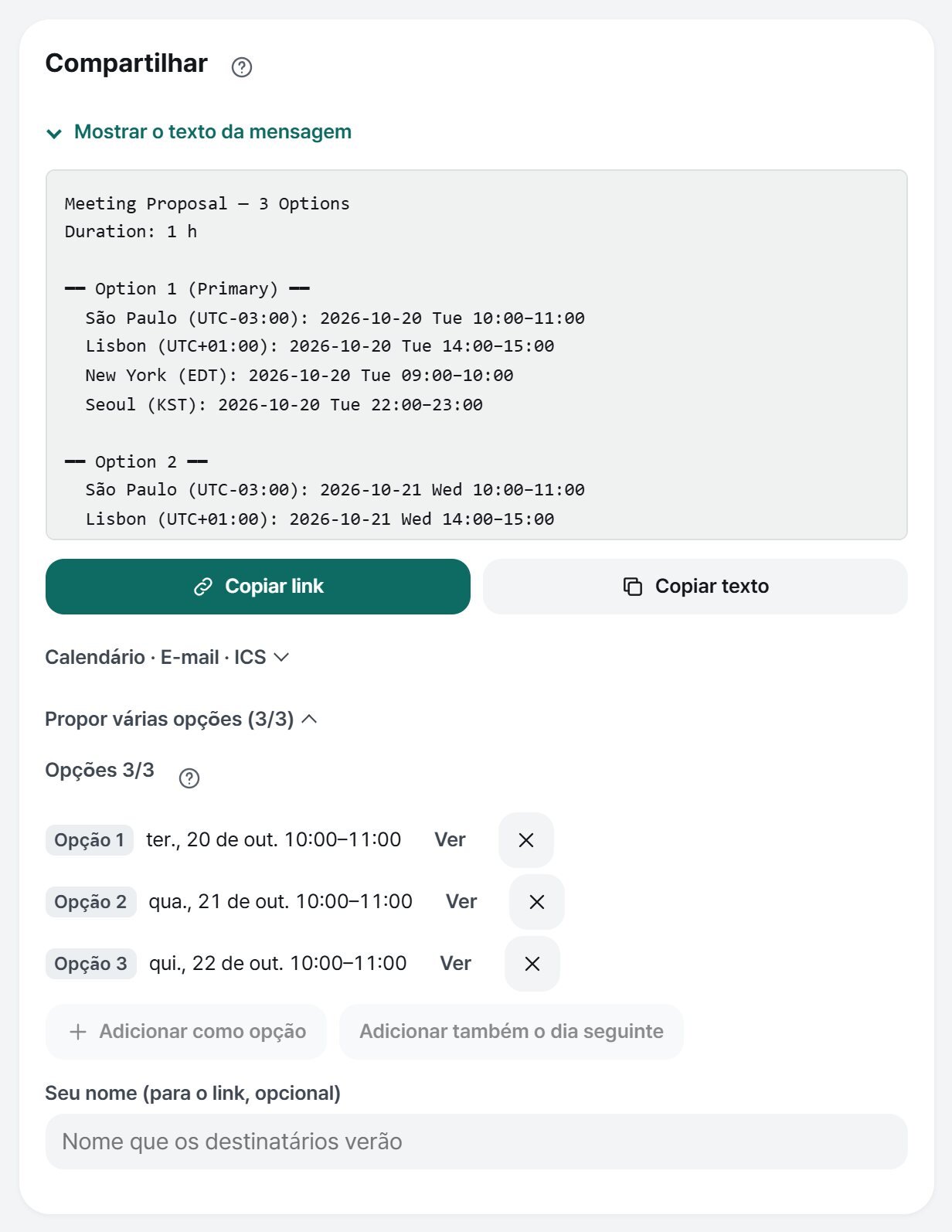
Capturas do aplicativo público de 16 de outubro de 2026. São Paulo é o fuso base; comparação com Lisboa, Nova York e Seul. A linha do tempo mostra 20 de outubro de 2026, das 10:00 às 11:00 em São Paulo: 14:00 em Lisboa, 09:00 em Nova York e 22:00 em Seul. Com os horários do exemplo, Seul fica fora do expediente. A tela de compartilhamento mostra três opções (o mesmo horário em três dias seguidos) só para ilustrar a função. Nenhuma conta ou calendário pessoal foi conectado. Toque em uma imagem para ampliá-la.
Adicione as opções
Escolha a data, o horário de início e a duração; depois selecione um horário na linha do tempo ou aplique uma sugestão. Em “Compartilhar”, abra “Propor várias opções” e toque em “Adicionar como opção”. Adicione outros horários, até três. “Adicionar também o dia seguinte” prepara outra data, e nela também é preciso conferir expediente e ausências.
Leia a mensagem antes de copiar
Abra “Mostrar o texto da mensagem”. Confira as datas, a duração e os horários de cada região. O texto copiado traz primeiro um bloco em inglês e depois um em português. Acrescente no e-mail o que a equipe precisar saber.
Peça uma resposta concreta
Compartilhe o texto ou o link pelo canal de sempre e diga que resposta você espera, por exemplo: “Diga qual destas opções funciona melhor para você”. Confira se todos conseguem achar o próprio horário local. Quem recebe abre o link sem conta nem instalação; enviar o link não cria votação nem confirma presença.
Confira o calendário quando o horário estiver combinado
Se você usar “Calendário · E-mail · ICS”, saiba que o Google Agenda e o arquivo ICS usam a primeira opção e listam todas as opções na descrição. Confira a data e o horário no serviço de destino. Preparar uma proposta e registrar um compromisso são etapas diferentes.
Experimente o aplicativo em português
Abrir o When2Overlap em português. Adicione suas cidades e confira a data, o horário de trabalho e a proposta. Para conectar um calendário, leia antes os requisitos e as permissões que o aplicativo mostra.
O que ler depois
Guia completo: Guia do When2Overlap: como escolher e compartilhar um horário de reunião entre fusos horários
Veja também: Como marcar uma reunião semanal em três fusos horários
Veja também: Confira a hora local e a diferença de fuso com o When2Overlap