멀티슬롯 미팅 제안: 후보 세 개를 한 링크로 공유하기
시간 하나를 정해서 통보하기보다 몇 개의 후보를 함께 제안해 보세요. When2Overlap의 공유 영역에서 최대 세 후보를 모으고, 수신자가 표시된 지역별 시각을 확인하도록 안내할 수 있습니다.
2026년 10월 9일 공개 앱 기준입니다. 화면은 사용법을 설명하기 위한 예시이며, 2026년 10월 20일 서울·뉴욕·런던과 1시간 회의를 선택했습니다. 개인 계정이나 캘린더는 연결하지 않았습니다. 이미지는 눌러 크게 볼 수 있습니다.
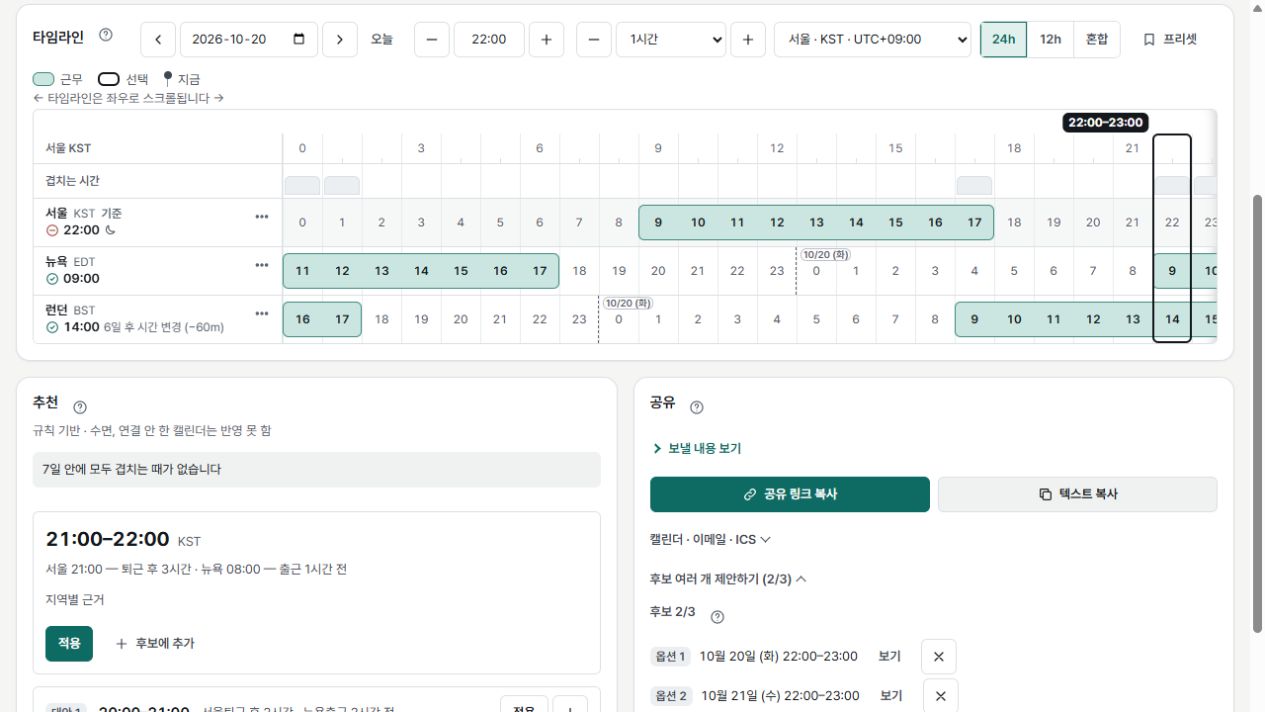
현재 화면에서 회의 후보를 정하는 순서
1. 지역과 실제 근무시간 설정
상단의 지역 추가에서 도시를 검색합니다. 지역 칩이나 타임라인의 지역 이름을 누르면 설정 창이 열립니다. 이름, 근무 시작·종료, 휴가와 선택적 캘린더 항목을 확인한 뒤 저장합니다. 도시를 추가했다고 개인 일정까지 확인된 것은 아닙니다.
2. 날짜·시작·길이 선택
타임라인의 날짜·시작·길이 조작부에서 회의 시각을 정합니다. 시작 시각을 직접 입력했다면 Enter로 확정하고 상단 회의 시각이 바뀌었는지 확인하세요. 타임라인의 기준과 24시간·12시간 표시를 함께 확인합니다.
3. 타임라인과 추천 근거 확인
근무시간 구간과 시간대별로 근무 중인 지역 수를 비교합니다. 모바일에서는 타임라인 내부를 가로로 움직일 수 있습니다. 추천의 지역별 근거와 다른 날짜 비교를 살펴보세요. 모두가 근무시간 안에 들어오는 시간이 없으면, 다른 날짜·짧은 회의·비동기 논의·시간대 순환을 검토합니다.
4. 후보를 모아 공유
공유에서 후보에 추가로 최대 세 개를 모읍니다. 다음 날도 추가는 다음 날짜의 후보를 만드는 방법입니다. 추가한 후보의 날짜와 각 지역 시각은 다시 확인하세요. 보낼 내용 보기를 펼친 뒤 텍스트 복사 또는 공유 링크 복사를 사용합니다.
5. 회신 확인과 설정 재사용
수신자는 공유 링크에서 후보를 보고, 표시된 지역과 기준을 확인한 뒤 원하는 시간을 회신합니다. 앱 안에 참석 확정 투표를 했다고 가정하지 마세요. 프리셋으로 반복되는 지역 구성을 관리하되, 다음 회의의 날짜·서머타임·참석 가능 여부는 다시 확인합니다.
추천과 일정 확인의 차이
추천은 입력한 조건을 비교하는 규칙 기반 후보입니다. 앱도 “수면, 연결 안 한 캘린더는 반영 못 함”이라고 안내합니다. 근무시간이 겹쳐도 개인 일정이나 참석 의사까지 확인된 것은 아닙니다. 공휴일·휴가·캘린더의 적용 범위와 표시 상태를 확인하고, 최종 시간은 참석자와 합의하세요.
수신 화면과 캘린더 내보내기
공유 링크를 열면 제안 안내와 후보 목록이 표시됩니다. 지역별 시각은 타임라인에서 확인하고, 기준 시간대가 무엇인지 먼저 살펴보세요. “자기 시간대로 무조건 자동 전환된다”거나 링크를 열기만 하면 참석이 확정된다고 해석하면 안 됩니다. 텍스트 미리보기에는 한국어와 영어가 함께 들어갈 수 있으므로 실제 복사 내용을 확인해 전달하세요.
ICS 내보내기와 Google 캘린더 추가는 공유 링크와 다른 기능입니다. 현재 Google 캘린더 링크는 첫 후보의 시간 범위와 전체 후보 설명을 포함합니다. 실제 일정을 등록하기 전 확정된 날짜·시작·종료를 확인하세요. 이 글에서는 개인 캘린더에 등록하거나 파일을 가져오지 않았습니다.
📄 기술 레퍼런스
2026년에 공개한 설계 문서입니다. 현재 UI의 버튼명이나 기능·캘린더 연결 상태는 위 공개 화면 기준으로 확인하세요.
Moon, J. (2026). Client-Side Heuristic Algorithms for Cross-Timezone Meeting Optimization: A Defensive Publication. Zenodo. https://doi.org/10.5281/zenodo.19258704
직접 회의 후보를 비교해 보세요
기본 시간대 비교와 후보 공유는 로그인 없이 사용할 수 있습니다. 계정·캘린더 연결은 별도 선택입니다.
When2Overlap 열기