이 글은 제가 개발·운영하는 Pattern Studio의 사용 안내입니다.
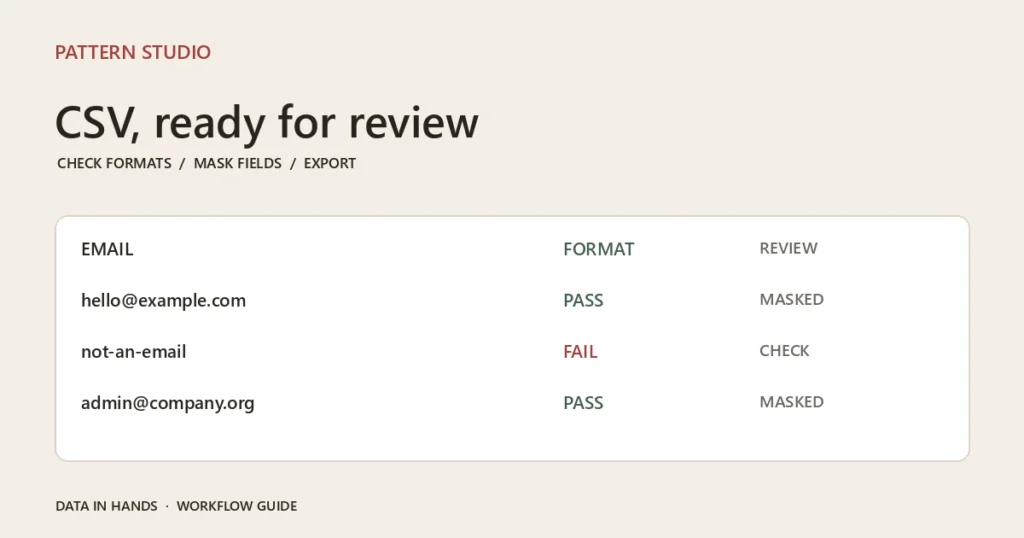
행사 신청자 명단이나 회원 CSV를 받았는데, 이메일 칸에 주소가 아닌 문자가 들어 있고 전화번호 표기도 제각각입니다. 먼저 다시 확인할 행을 보여 주는 검토 파일을 만듭니다.
Pattern Studio의 ‘회원 DB 정제 (CSV)’는 CSV 입력, 검사할 열과 마스킹 설정, 결과 내보내기를 순서대로 진행하는 도구입니다. 별도의 정규식을 작성하지 않고도 시작할 수 있습니다. 이 글에서는 실제 고객 명단 대신 두 행의 합성 데이터로 작업 흐름을 살펴봅니다.
이런 작업에 적합합니다
소규모 서비스 운영자나 행사 담당자가 개발팀에 수정 요청을 보내기 전, 이메일·전화번호의 형식 오류를 구분하려는 상황입니다. 여기서 검사하는 것은 선택한 규칙에 맞는 형식입니다. PASS라고 표시돼도 메일 수신 가능 여부나 전화번호 소유자가 확인되는 것은 아닙니다.
두 행으로 먼저 확인하기
Pattern Studio 열기에서 Workflows를 누른 뒤 ‘회원 DB 정제 (CSV)’를 선택합니다. 다음 내용을 CSV 입력란에 붙여넣습니다.
name,email,phone
Example,hello@example.com,010-1234-5678
Test,bad,123
첫 행이 열 제목인지 확인합니다. 셀 공백 제거와 전화번호 정규화 같은 옵션도 이 단계에서 살펴봅니다. 입력 형식이 다르면 구분자를 직접 지정할 수 있습니다.
자동 감지된 열도 확인하세요
다음 단계에서는 이메일 열이 email, 전화번호 열이 phone으로 지정됐는지 확인합니다. 자동 감지는 출발점이므로, 이름이 비슷한 다른 열을 잘못 선택하지 않았는지 직접 살펴보는 편이 좋습니다. 검사할 항목이 없다면 해당 열은 선택하지 않습니다.
검토용 파일을 다른 사람과 공유할 예정이라면 필요한 마스킹 옵션을 켭니다. 이 예제에서 이메일과 전화번호 마스킹을 켜면 정상 행은 he***@example.com, ***-****-5678처럼 표시됩니다. 형식이 맞지 않는 값은 [MASKED]로 바뀔 수 있습니다.

전달 목적에 맞는 파일을 고르기
기본 검사 조건에서는 첫 행이 통과하고, 두 번째 행은 이메일과 전화번호 형식 오류로 분류됩니다. 전체 CSV는 검토 결과를 함께 보관할 때, PASS만 다운로드는 규칙을 통과한 행만 따로 확인할 때, 실패·미검사 리포트는 수정 대상을 전달할 때 사용할 수 있습니다. CSV 복사로 다른 편집기에 옮길 수도 있습니다.
스프레드시트용 CSV 텍스트 보호 옵션은 수식으로 해석될 수 있는 셀 앞에 작은따옴표를 추가합니다. 정확한 원문이 필요한 경우에는 이 차이를 고려해야 합니다. 보호 옵션을 꺼서 받은 파일은 사용하는 스프레드시트에서 어떻게 열리는지 확인하세요.
실제 업무에 가져가기 전 확인할 것
이 워크플로우의 정제·마스킹은 브라우저에서 처리됩니다. 다만 마스킹은 익명성을 보장하는 절차가 아니며 이름이나 다른 열에 식별 정보가 남을 수 있습니다. 먼저 합성 데이터로 결과를 확인하고, 실제 자료 사용은 조직의 처리 기준을 따르세요. 이 도구가 중복 회원 병합이나 연락처 실재 확인까지 해주는 것은 아닙니다.
첫 작업은 두 행이면 충분합니다. 회원 CSV 정제 워크플로우를 열고 위 예제로 전체 파일과 실패 리포트의 차이를 확인해보세요. 로그 검토가 필요하다면 앱의 ‘로그 ERROR 추출’ 워크플로우도 살펴보세요.