이 글은 제가 개발·운영하는 Pattern Studio의 사용 안내입니다.
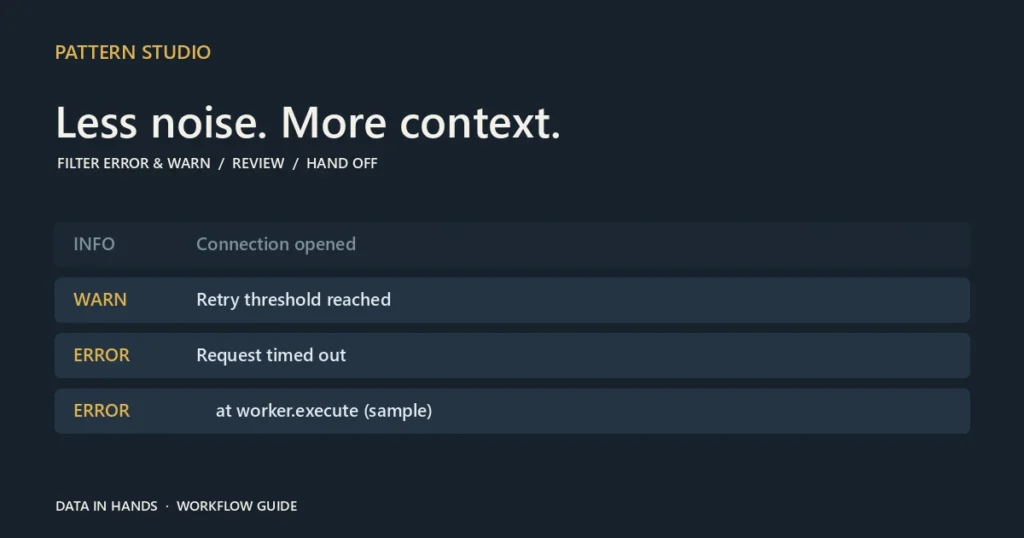
‘로그를 보내주세요’라는 요청에 파일 전체를 첨부하면, 받는 사람도 다시 필요한 줄을 찾아야 합니다. INFO 메시지 사이에 경고가 묻히고, 오류 뒤에 이어지는 스택트레이스가 떨어져 나가면 검토도 번거로워집니다.
Pattern Studio의 ‘로그에서 ERROR/WARN만 추출’은 이런 전달 준비에 사용할 수 있습니다. 로그를 붙여넣거나 .log·.txt 파일을 선택하고, 추출 규칙을 정한 뒤 표와 미리보기에서 결과를 확인하는 흐름입니다.
개발·운영자가 만들고 싶은 것은 짧은 근거 자료
이 시나리오의 목적은 장애 원인을 자동으로 진단하는 것이 아닙니다. 확인할 로그 범위를 줄이고, 다른 사람이 검토할 수 있는 형태로 전달하는 데 있습니다. ERROR라는 단어가 있다고 모두 장애 원인은 아니고, ERROR가 없다고 정상도 아닙니다.
샘플로 추출 범위부터 이해하기
Pattern Studio의 Workflows에서 로그 추출을 엽니다. 처음에는 Node.js 샘플을 넣어보세요. 샘플에는 INFO, WARN, ERROR와 이어지는 스택 줄이 포함돼 있습니다. 자신의 예제를 만들고 싶다면 다음처럼 시작할 수 있습니다.
2026-10-17 INFO synthetic start
2026-10-17 WARN synthetic warning
2026-10-17 ERROR synthetic failure
파일로 시험하려면 이 내용을 UTF-8 텍스트로 저장해 파일 선택에서 불러옵니다. 실제 서비스 로그에는 토큰이나 내부 주소가 섞일 수 있으므로 먼저 합성 파일로 흐름을 익히는 편이 좋습니다.
레벨과 스택트레이스 옵션 정하기
다음 단계에서 ERROR+WARN 또는 ERROR만을 선택합니다. 필요한 경우 포함·제외 키워드와 커스텀 규칙을 검토할 수 있습니다. 예를 들어 ERROR만으로 좁혔다면 결과에 WARN이 빠졌는지 확인하세요. 기준을 바꿨는데 결과가 예상과 다르면 원문과 규칙부터 다시 비교합니다.
스택트레이스 묶기는 오류 뒤의 이어지는 줄을 함께 살펴보는 데 유용합니다. 로그 형식에 따라 묶음이 기대와 다를 수 있으므로 선택 상세에서 실제 범위를 확인합니다. 한 레코드가 원문의 여러 줄로 구성될 수 있어 ‘총 라인’과 ‘추출 레코드’는 같은 수가 아닙니다.

원문·마스킹 상태를 보고 내보내기
결과에서는 표와 미리보기를 전환하고, 행을 선택해 상세 내용을 볼 수 있습니다. 이메일·전화번호 등의 마스킹 옵션을 사용했다면 내보낼 내용을 먼저 읽어보세요. 복사와 내보내기는 현재 선택한 원문·마스킹 보기 기준으로 수행됩니다.
TXT는 스택을 포함한 추출 텍스트를 검토할 때, CSV는 레벨·시간·메시지를 열로 살펴볼 때 사용할 수 있습니다. 전달할 범위에 따라 전체 복사나 선택 복사를 사용하세요. 어느 쪽이든 원문 전체를 대신하는 완전한 장애 기록으로 취급하지는 마세요.
검토 자료를 보내기 전
로그 추출과 마스킹은 브라우저에서 처리됩니다. 다만 일반적인 마스킹 규칙이 API 키·세션 토큰·모든 내부 식별자를 지우는 것은 아닙니다. 내보낸 파일은 직접 검토하고, 조직의 공유 기준에 따라 전달하세요. Regex Lab로 전달하거나 공유 링크를 만들 때도 입력 내용이 포함될 수 있다는 점을 고려해야 합니다.
샘플 로그로 ERROR+WARN과 ERROR만의 차이를 확인해보세요. 다음 번 장애 문의에서는 전체 로그와 함께, 어떤 기준으로 추렸는지 설명할 수 있는 검토 자료를 준비할 수 있습니다.