DATA IN HANDS · WHEN2OVERLAP
Compara horarios de reuniones en varias zonas horarias
Antes de proponer una reunión entre España y América Latina, compara la fecha y la hora local de cada participante. When2Overlap muestra esa comparación junto con los horarios laborales que hayas configurado.
Elegir una hora en la nueva distribución
Configura las ciudades y sus horarios laborales en la sección de regiones y compáralos en la línea de tiempo. La altura de la tabla se adapta al número de regiones. En PC, los controles de hora quedan debajo, a la izquierda, y las sugerencias a la derecha. En el móvil aparecen uno debajo del otro, en ese orden. Los controles siguen disponibles aunque quede una sola región.
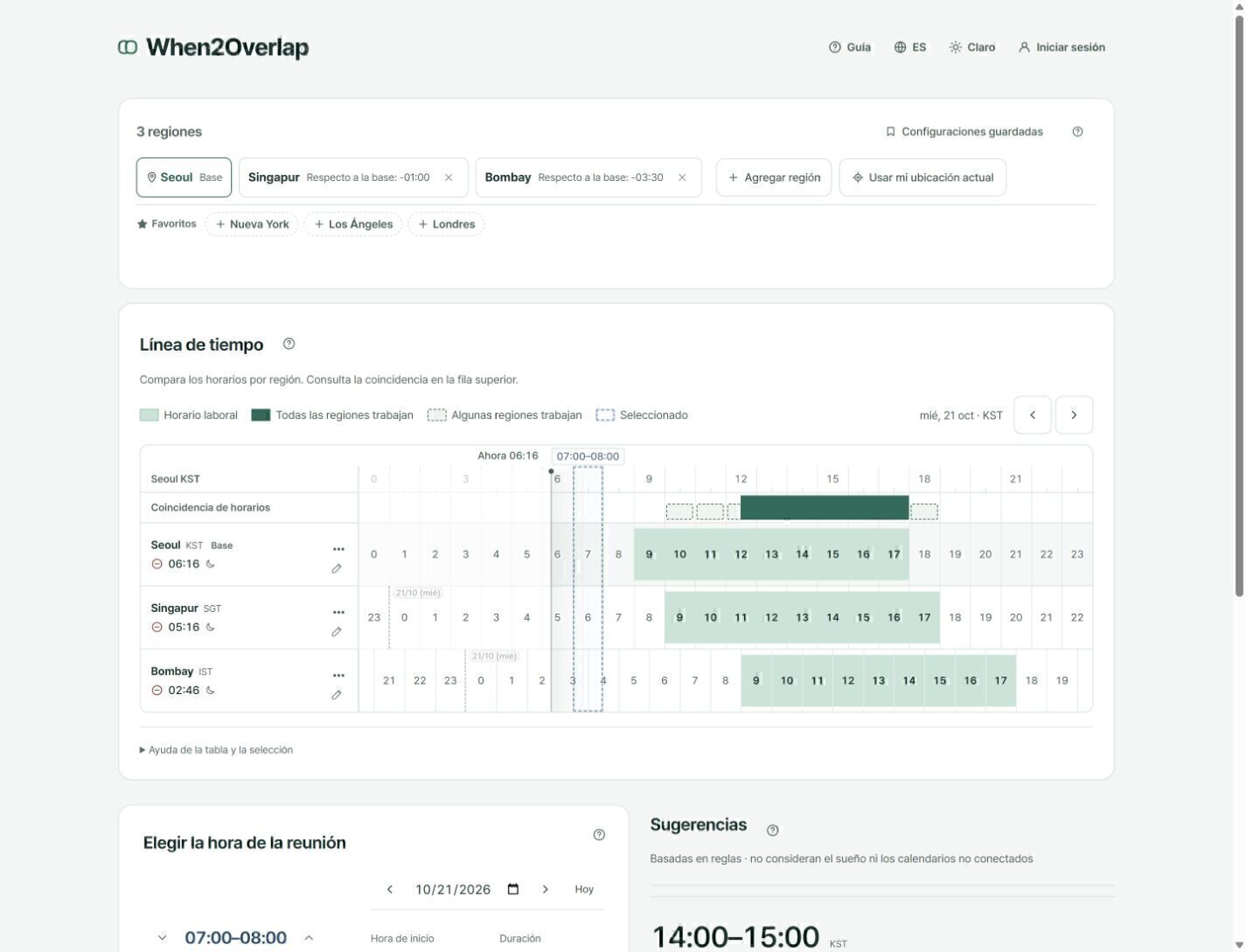
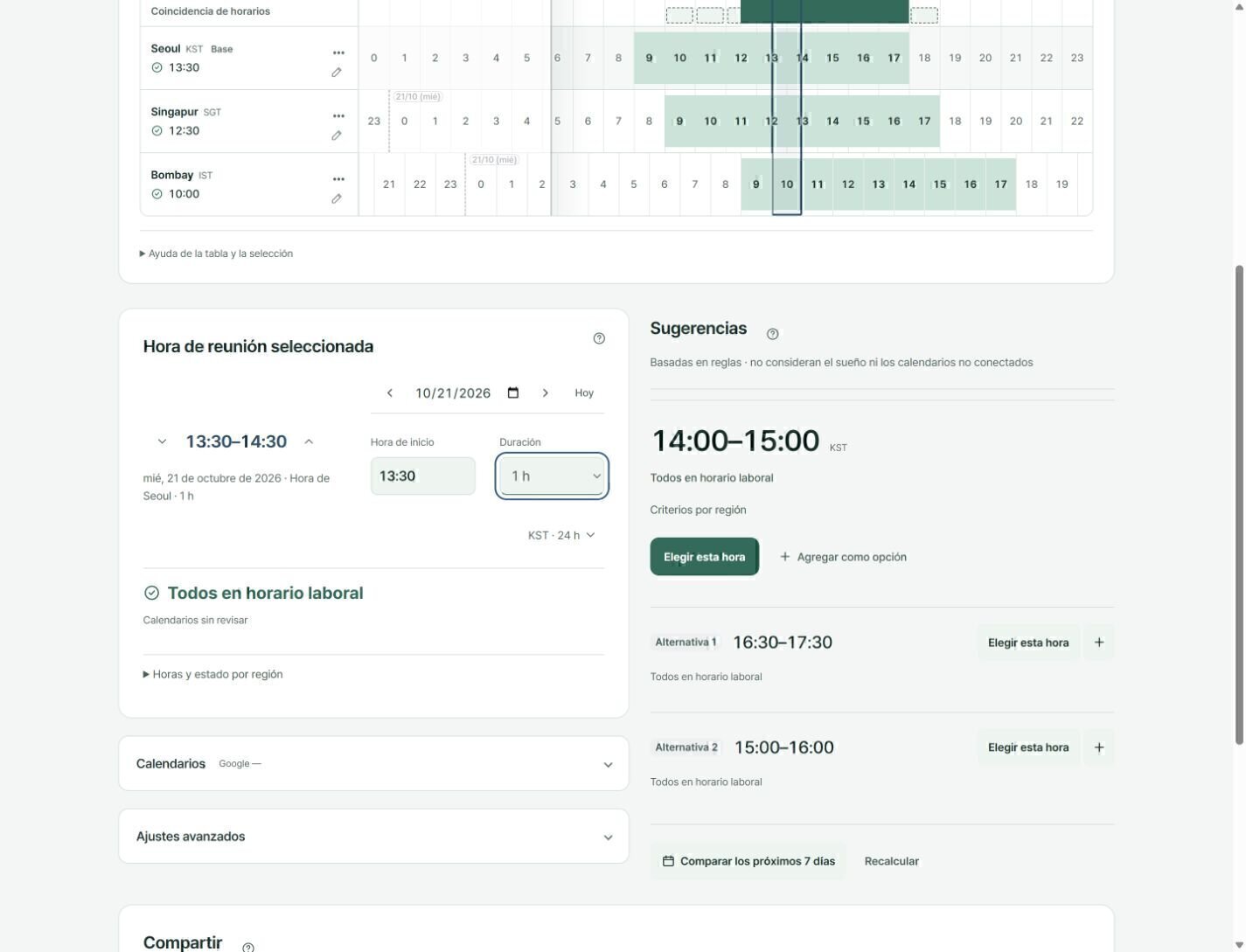
Las flechas izquierda y derecha sobre la tabla cambian la fecha un día cada vez. Las flechas junto al intervalo de inicio–fin desplazan toda la reunión 15 minutos antes o después sin cambiar su duración. Al cruzar medianoche también cambia la fecha. Puedes escribir la hora de inicio o elegir una duración de entre 15 minutos y ocho horas.
Los controles se ven incluso antes de elegir una hora. El intervalo inicial con borde discontinuo invita a seleccionar; todavía no hay veredicto. Pulsa la línea de tiempo o cambia la fecha, el inicio o la duración para ver el estado laboral y la comprobación de calendarios. Despliega el detalle por región para consultar fechas y horas locales. Las sugerencias no confirman la asistencia: acuerda la hora final con los participantes.
Indica la región base, la fecha y la duración
«16:00» no identifica el mismo instante en Madrid y Bogotá. Selecciona una «Base», la fecha de la reunión y su duración. Antes de compartir, revisa las horas de todas las regiones y comprueba si alguna termina al día siguiente. En este ejemplo, una reunión de 16:00 a 17:00 en Madrid acaba a medianoche en Seúl.
Distingue la jornada laboral de la disponibilidad
Las sugerencias utilizan las condiciones que configuras. La pantalla advierte que no tiene en cuenta el sueño ni los calendarios sin conectar. Al elegir una hora, la tarjeta «Reunión seleccionada» muestra primero las regiones fuera del horario laboral y el motivo (por ejemplo, «5 h después del fin de la jornada»). Una opción dentro de la jornada laboral puede coincidir con otra reunión. Confirma la disponibilidad con cada participante o con el calendario que estés autorizado a consultar.
Comparte la propuesta antes de confirmarla
Revisa «Mostrar el texto del mensaje» y usa «Copiar enlace» o «Copiar texto». El texto copiado incluye inglés y español. Si después utilizas las opciones de calendario, correo o ICS, comprueba el candidato seleccionado y el resultado en el servicio de destino. Comparar horarios y crear un enlace no significa que se haya enviado o aceptado una invitación.
Prueba la aplicación en español
Abrir When2Overlap en español. Agrega tus ciudades y revisa la fecha, las jornadas y la propuesta. Para conectar un calendario, consulta primero los requisitos y permisos que muestra la aplicación.
Qué consultar después
Siguiente paso: Guía de When2Overlap: cómo elegir y compartir una hora de reunión entre zonas horarias
También puede ayudarte: Consulta la hora local y la diferencia horaria con When2Overlap