DATA IN HANDS · WHEN2OVERLAP
Trabajo remoto desde otro país: cómo coordinar horarios con tus clientes
Si trabajas desde otro país con clientes en España o América Latina, conviene separar tu hora local de la hora de cada cliente. When2Overlap permite comparar las ciudades y preparar varias opciones sin dar por hecho que todos trabajan en el mismo horario.
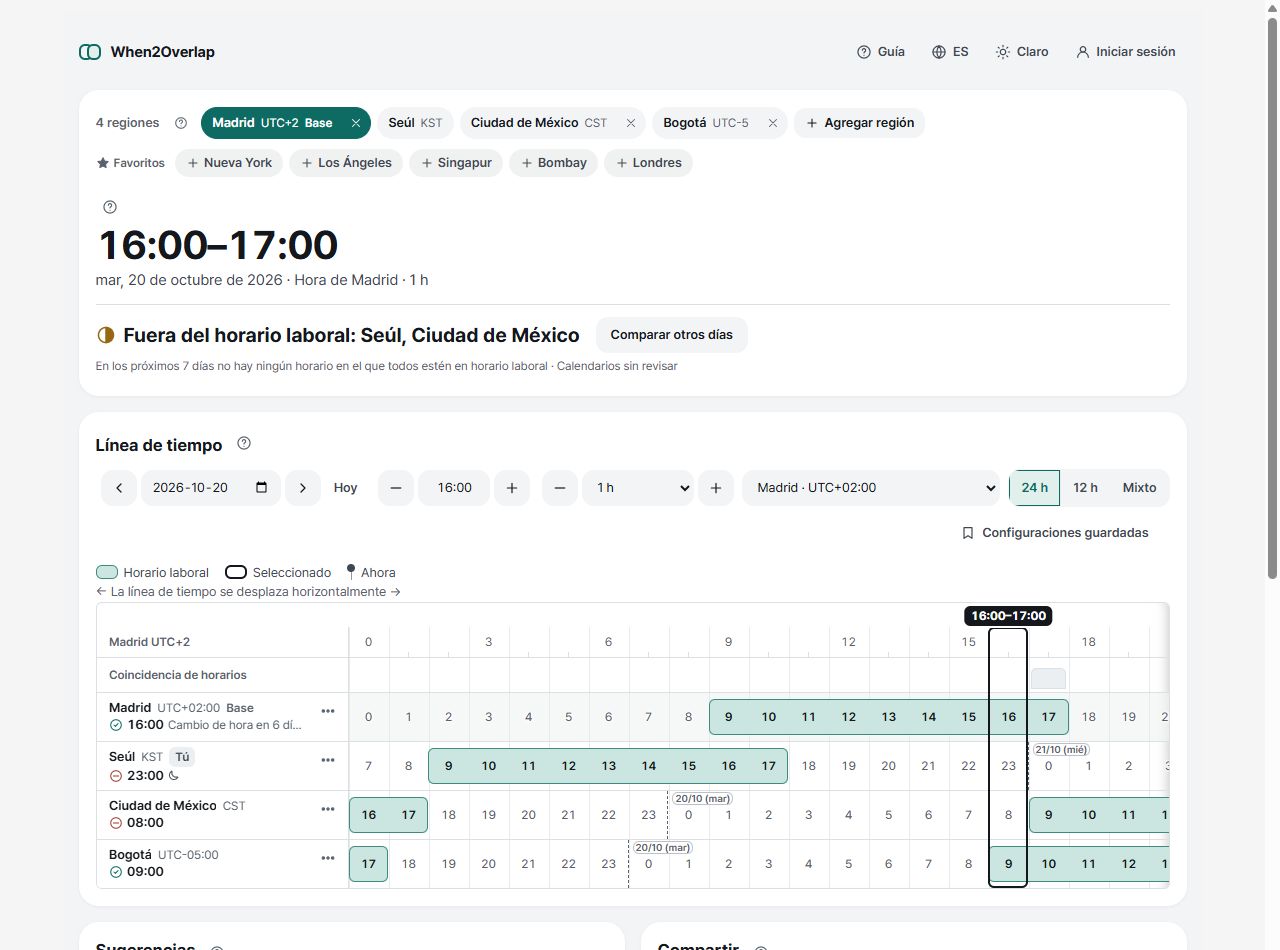
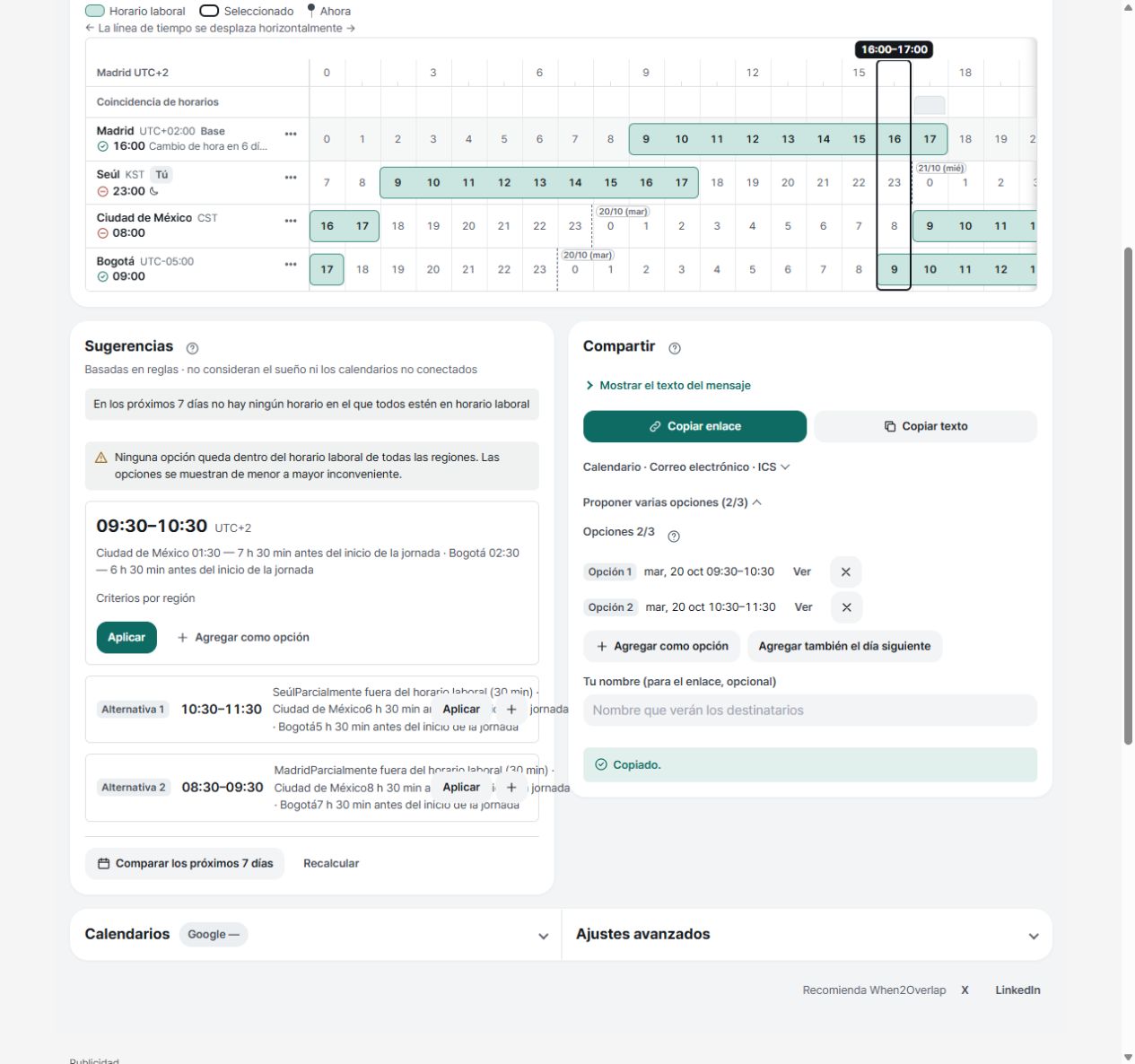
Capturas de la aplicación pública del 9 de octubre de 2026. Madrid es la zona base; se compara con Ciudad de México, Bogotá y Seúl. La línea de tiempo muestra el 20 de octubre de 2026, de 16:00 a 17:00 en Madrid: 08:00 en Ciudad de México, 09:00 en Bogotá y 23:00 en Seúl. Con las jornadas de ejemplo, no coincide el horario laboral de todos. La pantalla de compartir utiliza otras dos sugerencias solo para ilustrar la función. No se conectaron cuentas personales ni calendarios. Pulsa una imagen para ampliarla.
Organiza los clientes por ciudad y contexto
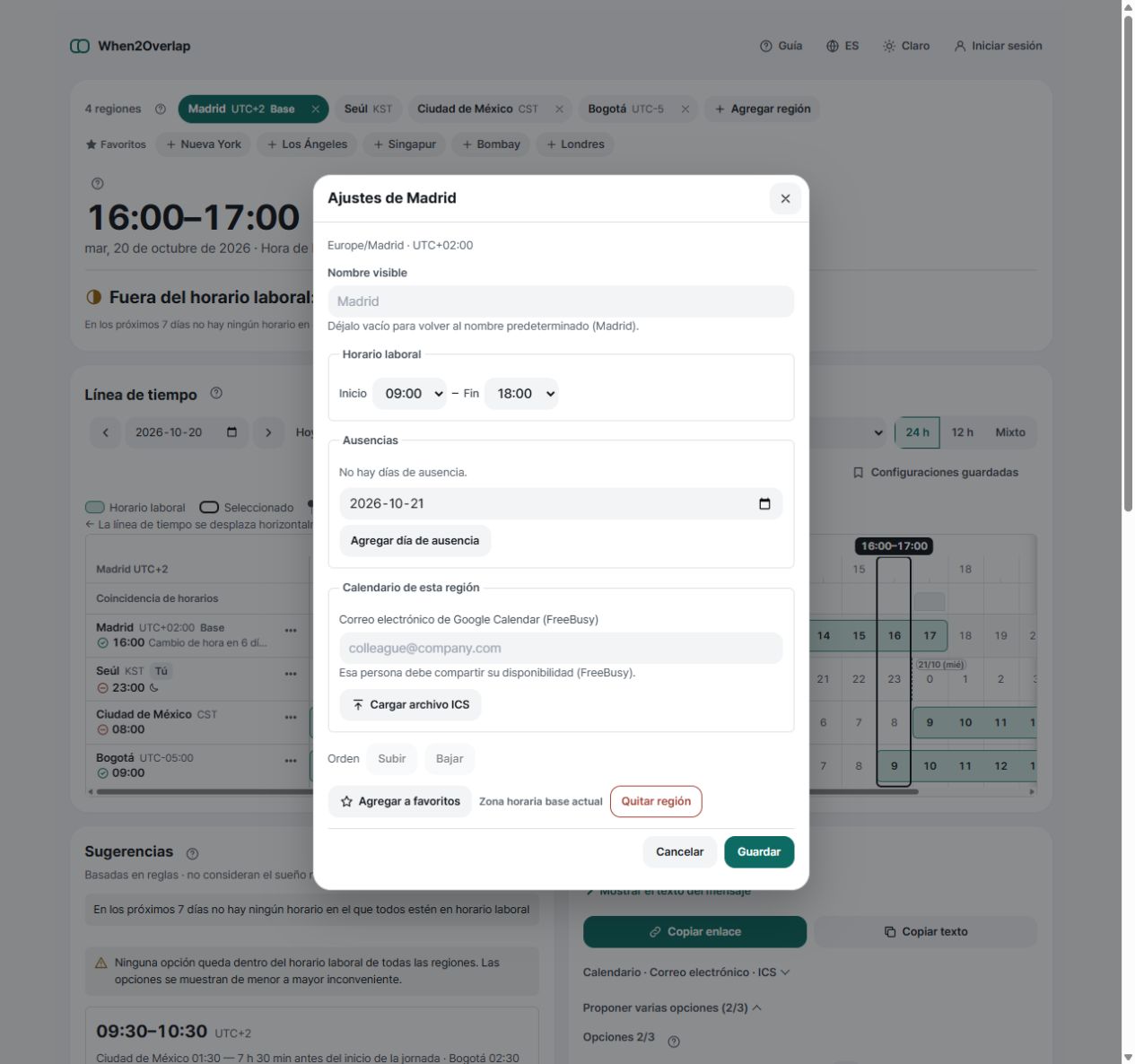
Si trabajas desde Madrid con clientes en Ciudad de México y Bogotá, agrega esas ciudades. Puedes usar nombres visibles como «Bogotá · proyecto A» para distinguir reuniones, pero un nombre no cambia la zona horaria asociada. Comprueba la ciudad y la jornada de cada cliente antes de guardar la configuración.
Separa la hora actual de la próxima llamada
«¿Qué hora es allí ahora?» y «¿A qué hora será la llamada del martes?» son preguntas diferentes. Para una reunión futura, selecciona su fecha y revisa las horas de ese día. Los cambios de horario estacional pueden alterar la diferencia entre Madrid y las ciudades de tus clientes; no calcules toda la temporada con una sola resta.
Reutiliza la configuración y revísala cuando viajes
«Configuraciones guardadas» facilita volver a una combinación de regiones. Al cambiar de país, comprueba la región base y tu propia jornada. Si abres la herramienta en otro dispositivo, verifica en pantalla qué ajustes están disponibles; no des por hecho que se han sincronizado.
Usa mensajes y documentos cuando no coincidan las jornadas
Si el cliente está fuera de su jornada, envía la documentación y las preguntas que pueda revisar cuando empiece a trabajar. Para asuntos que necesitan una conversación, comparte unas pocas alternativas y acuerda la hora. Define también los plazos de respuesta y el canal para urgencias: conocer la hora local no demuestra que alguien pueda atenderte.
Prueba la aplicación en español
Abrir When2Overlap en español. Agrega tus ciudades y revisa la fecha, las jornadas y la propuesta. Para conectar un calendario, consulta primero los requisitos y permisos que muestra la aplicación.
Qué consultar después
Siguiente paso: Consulta la hora local y la diferencia horaria con When2Overlap
También puede ayudarte: Comparte hasta tres opciones de reunión con When2Overlap