DATA IN HANDS · WHEN2OVERLAP
Cómo coordinar reuniones entre zonas horarias: cinco pasos con When2Overlap
En un equipo con personas en Madrid, Ciudad de México y Bogotá, convertir la hora es solo el primer paso. También hay que revisar las jornadas de trabajo, comparar alternativas y confirmar quién puede asistir. Esta guía organiza ese proceso en cinco pasos.
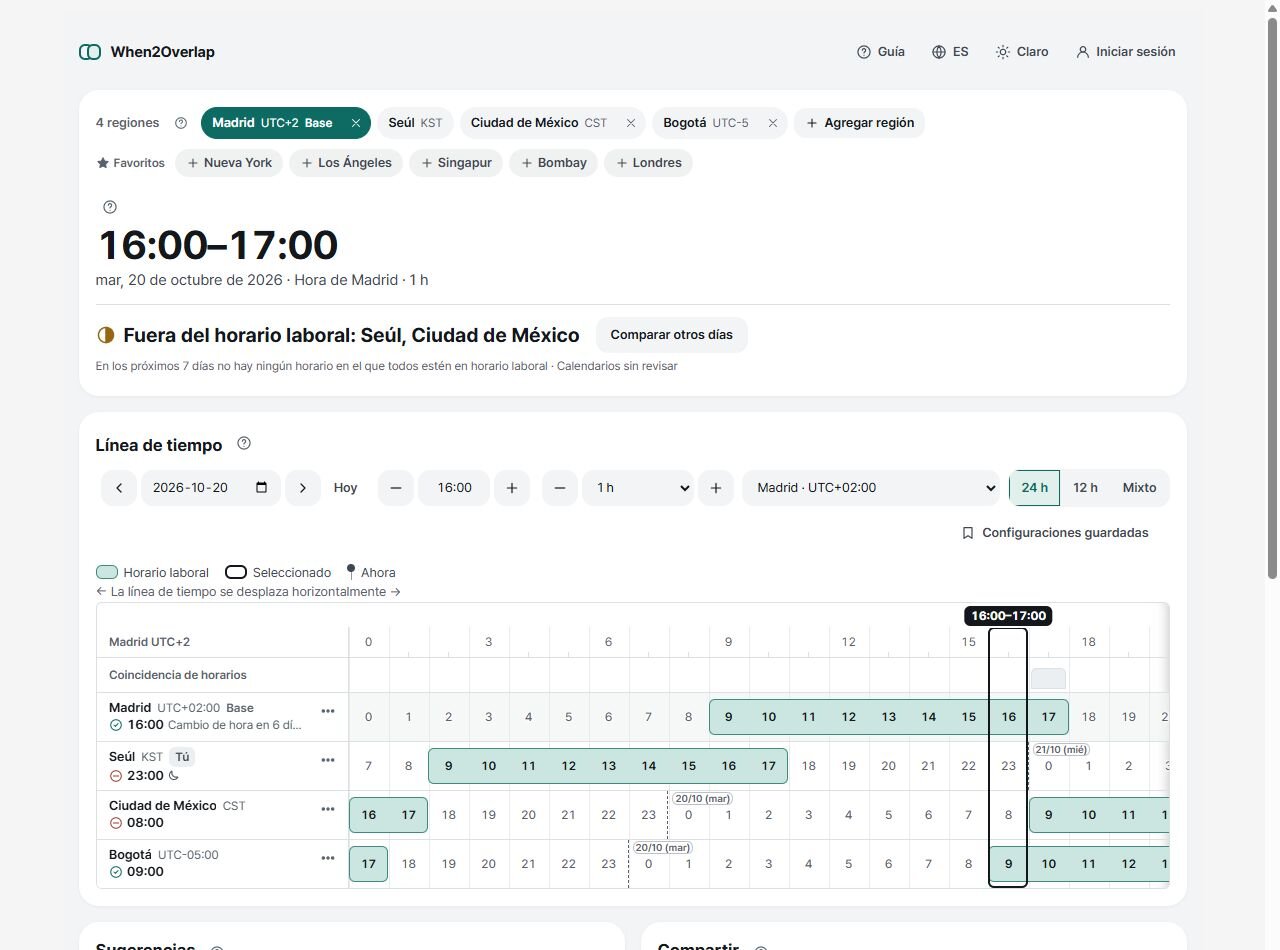
Capturas de la aplicación pública del 9 de octubre de 2026. Madrid es la zona base; se compara con Ciudad de México, Bogotá y Seúl. La línea de tiempo muestra el 20 de octubre de 2026, de 16:00 a 17:00 en Madrid: 08:00 en Ciudad de México, 09:00 en Bogotá y 23:00 en Seúl. Con las jornadas de ejemplo, no coincide el horario laboral de todos. La pantalla de compartir utiliza otras dos sugerencias solo para ilustrar la función. No se conectaron cuentas personales ni calendarios. Pulsa una imagen para ampliarla.
1. Agrega las regiones y confirma las jornadas
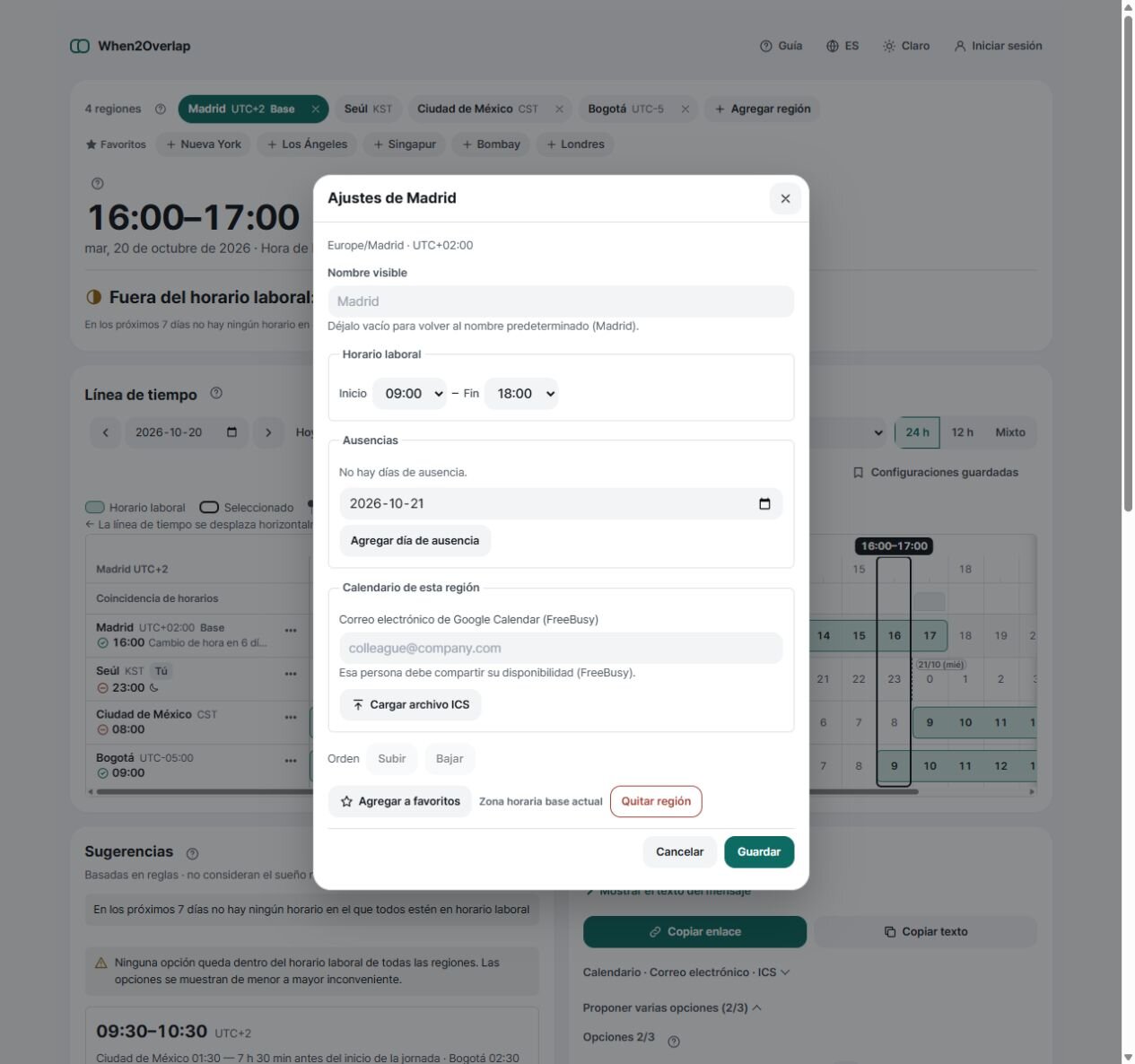
En «Agregar región», busca la ciudad de cada participante. Abre sus ajustes pulsando el nombre y comprueba «Inicio» y «Fin» del horario laboral. No uses automáticamente una jornada de 09:00 a 18:00: los horarios, las pausas y los días no laborables dependen de la persona y de su organización. Confirma las ausencias con el equipo o con la información de calendario que tengas permiso para consultar.
2. Elige la fecha, la hora y la duración
En «Línea de tiempo», indica la fecha de la reunión, la hora de inicio y la duración. Tras escribir la hora, pulsa Enter y comprueba el resultado en «Reunión seleccionada». Si coordinas desde España, puedes usar Madrid como «Base»; si trabajas desde otro lugar, elige la región que te ayude a interpretar los resultados. Antes de compartir, revisa el formato de 24 h o 12 h y los cambios de día.
3. Revisa por qué se propone cada opción
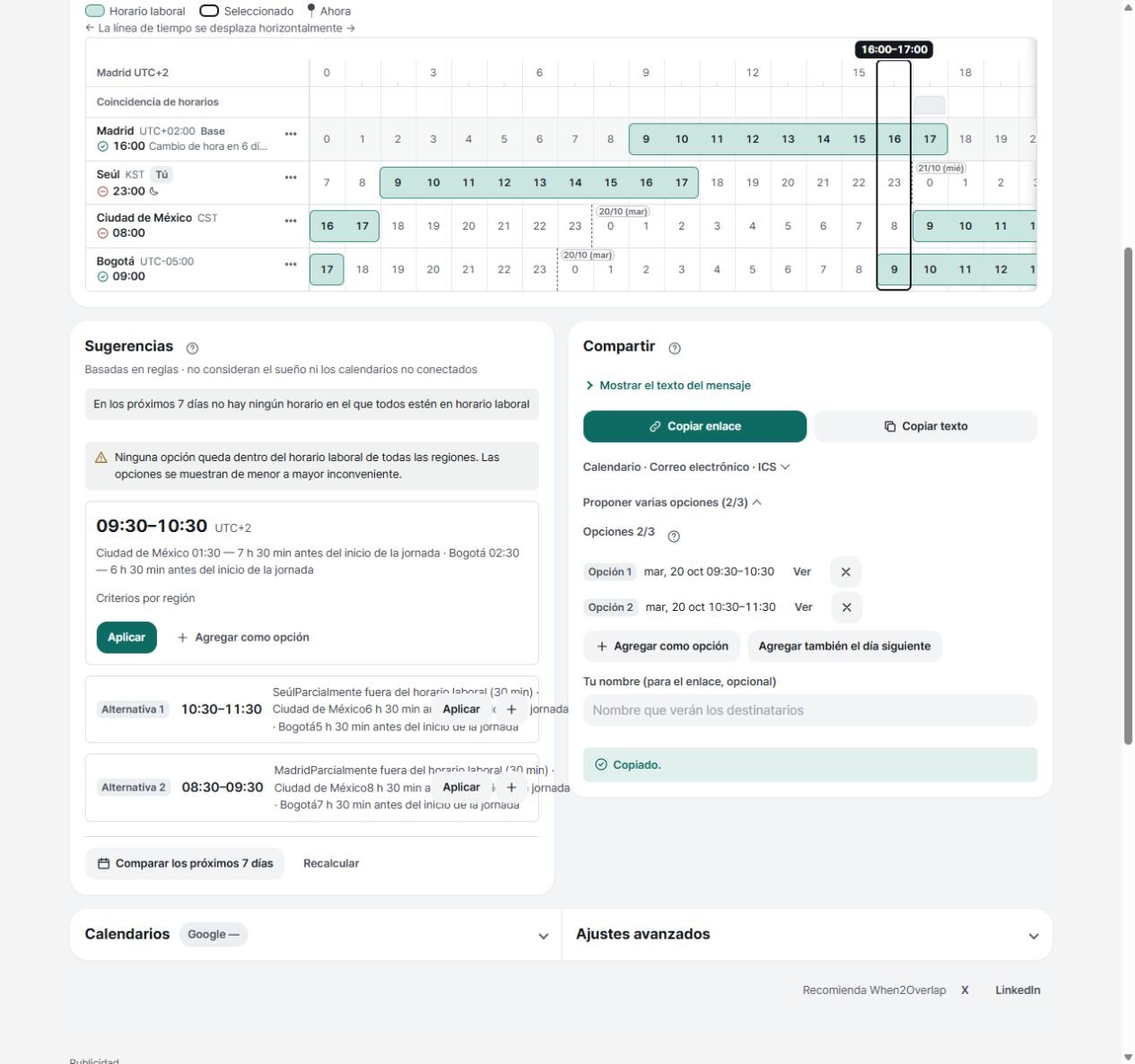
Compara las franjas de trabajo y el número de regiones que están dentro de su jornada. En «Sugerencias», revisa los criterios por región y utiliza «Comparar otros días» cuando sea necesario. Las sugerencias se basan en reglas y no consideran el sueño ni los calendarios sin conectar. Si no hay una coincidencia razonable, acuerda una reunión más corta, una conversación por escrito o una rotación de las horas incómodas.
4. Agrupa y revisa las alternativas
«Agregar como opción» permite reunir hasta tres horarios. Si usas «Agregar también el día siguiente», revisa también la jornada y las ausencias de esa fecha. Abre «Mostrar el texto del mensaje» y comprueba los días y las horas locales antes de usar «Copiar texto» o «Copiar enlace». Actualmente el texto copiado combina una versión en inglés y otra en español.
5. Confirma la asistencia y revisa la siguiente fecha
Envía la propuesta por el correo o el chat habitual y espera la respuesta antes de dar la reunión por confirmada. «Configuraciones guardadas» sirve para reutilizar una combinación de regiones, pero no sustituye la revisión de la siguiente fecha, el horario estacional, los festivos o los cambios de jornada. Un enlace compartido no confirma la asistencia ni envía una invitación por sí solo.
Prueba la aplicación en español
Abrir When2Overlap en español. Agrega tus ciudades y revisa la fecha, las jornadas y la propuesta. Para conectar un calendario, consulta primero los requisitos y permisos que muestra la aplicación.
Qué consultar después
Siguiente paso: Compara horarios de reuniones en varias zonas horarias
También puede ayudarte: Comparte hasta tres opciones de reunión con When2Overlap