글로벌 미팅 시간 변환기
여러 지역의 현지 시각과 근무시간을 비교해 회의 후보를 정하는 도구입니다. 추천 후보의 근거를 확인한 뒤 참석자에게 링크로 제안할 수 있습니다.
바뀐 화면에서 시간을 고르는 순서
위쪽의 참석 지역에서 도시와 근무시간을 정한 뒤 타임라인을 확인합니다. 표의 높이는 지역 수에 맞춰 줄어듭니다.
PC에서는 표 아래 왼쪽에 회의 시간 조절, 오른쪽에 추천이 나란히 놓이고, 휴대폰에서는 같은 순서로 세로로 이어집니다.
지역이 하나만 남아도 시간 조절은 그대로 사용할 수 있습니다.
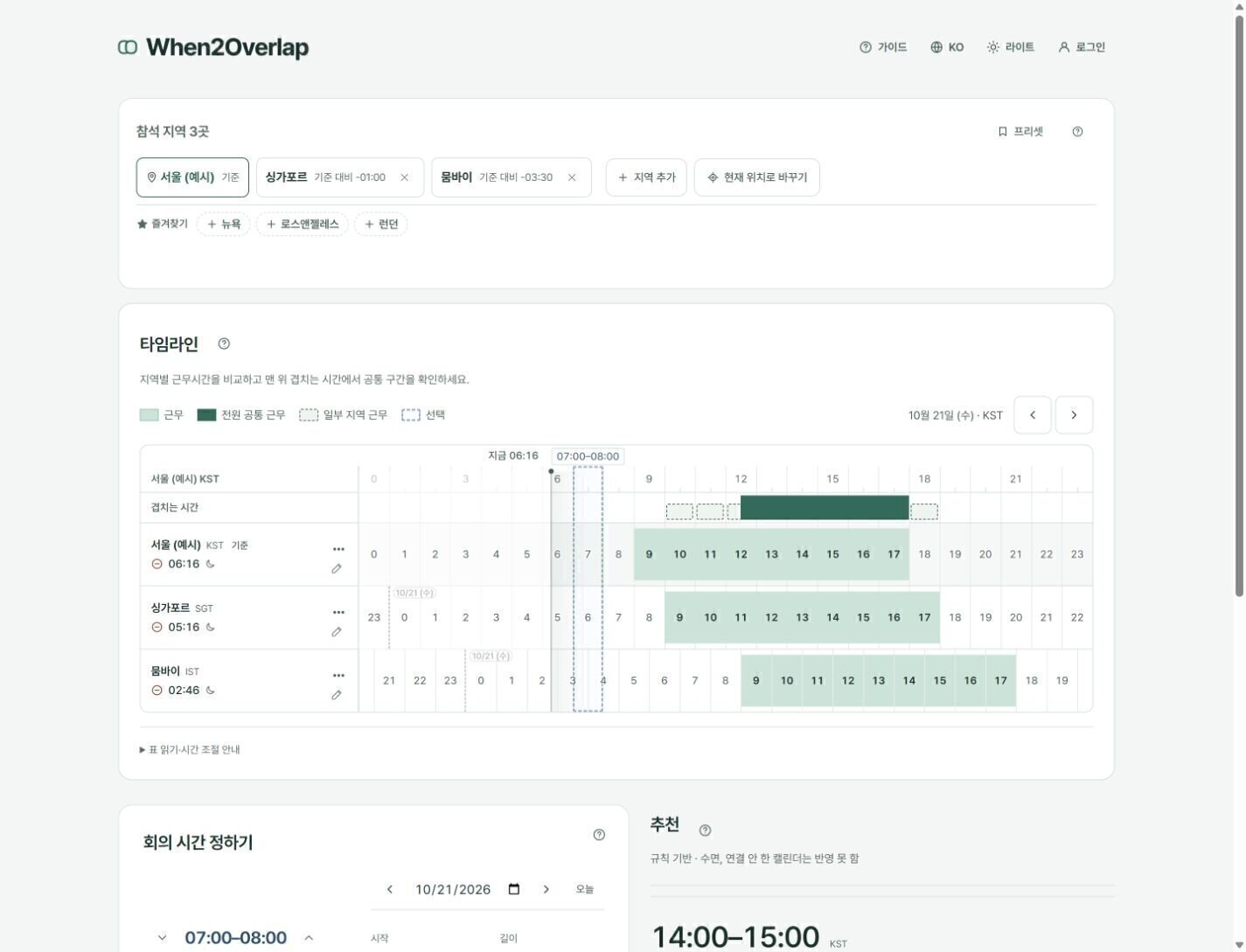
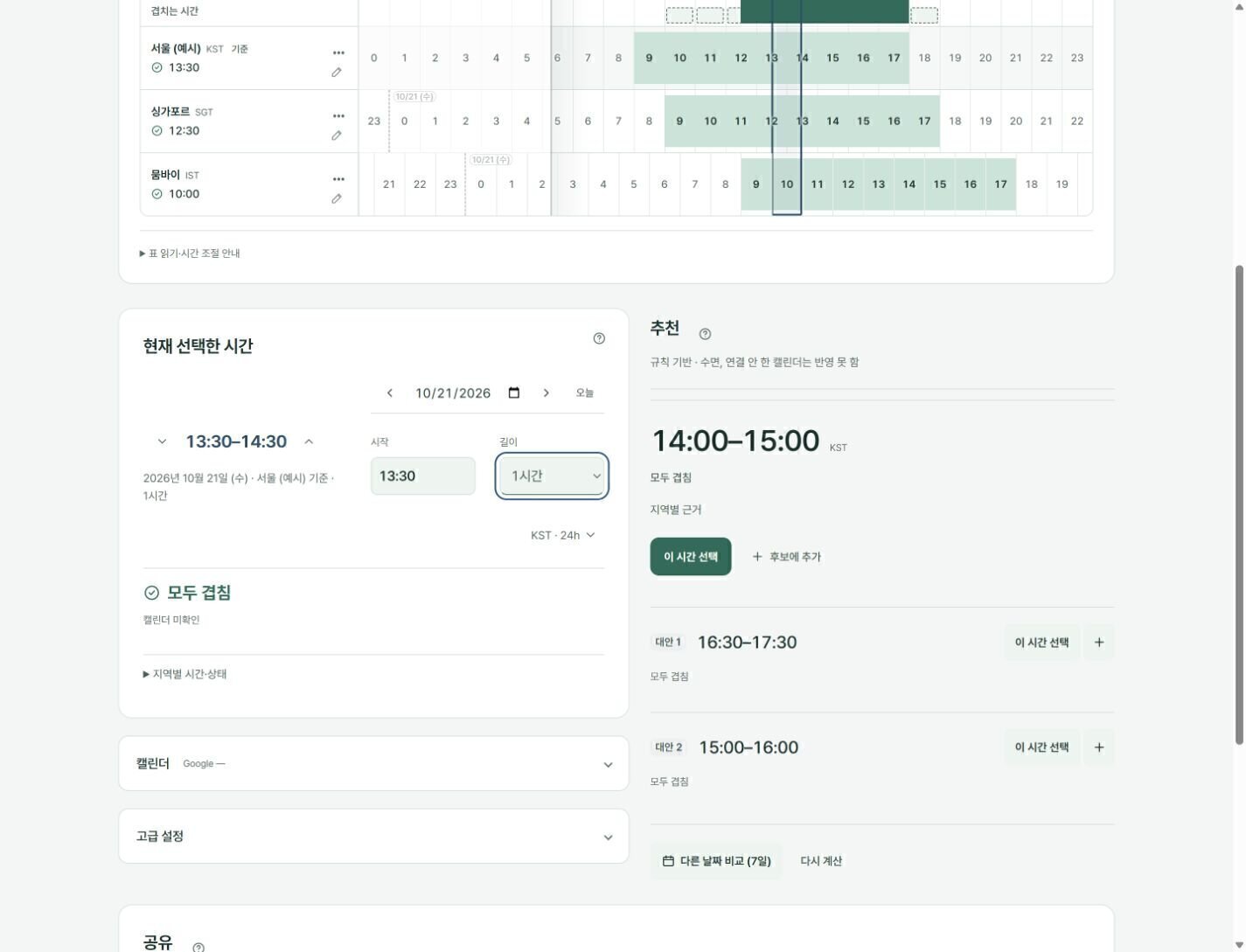
타임라인 오른쪽 위의 좌우 화살표는 하루씩 날짜를 옮깁니다. 표 아래 큰 시작–종료 시각 양옆의 화살표는 회의 길이를 유지한 채 전체 시간을 15분 앞이나 뒤로 옮깁니다. 자정을 넘으면 날짜도 바뀝니다.
시작 칸에 시각을 직접 입력하거나 길이 목록에서 15분부터 8시간까지 고를 수도 있습니다.
시간 조절 영역은 시간을 고르기 전에도 보입니다. 처음의 점선 범위는 아직 확정한 선택이 아니므로 판정도 나오지 않습니다. 타임라인을 누르거나 날짜·시작·길이를 바꾸면 선택한 시간의 근무 상태와 캘린더 확인 여부가 표시됩니다.
지역별 시간·상태를 펼치면 현지 날짜와 시각을 자세히 볼 수 있습니다. 추천을 받았다고 참석이 확정되는 것은 아닙니다. 최종 시간은 참여자와 확인하세요.
회의 시간을 정하는 네 단계
- 지역과 근무시간 — 지역 추가로 참석 도시를 넣고, 지역 칩을 눌러 지역마다 실제 근무시간과 휴가를 저장합니다. 내 도시는 현재 위치로 바꾸기로 정할 수 있습니다.
- 겹치는 시간 보기 — 타임라인의 겹치는 시간 줄에서 전원이 근무 중인 진한 구간과 일부 지역만 근무 중인 테두리 구간을 찾습니다. 주말·공휴일·서머타임 예고도 같은 화면에 표시됩니다.
- 판정과 추천 확인 — 시간을 고르면 선택한 회의 카드가 근무시간 밖인 지역과 이유를 알려 줍니다. 추천은 가장 무리 없는 시간과 대안 2개를, 다른 날짜 비교 (7일)는 가장 나은 날을 보여 줍니다.
- 후보 공유 — 후보를 최대 3개 모아 공유 링크 복사 또는 텍스트 복사로 보냅니다. 받는 사람은 설치 없이 같은 후보를 봅니다.
모두 겹치는 시간이 없을 때
겹치는 시간이 없다면 먼저 참여 지역·날짜·근무시간을 잘못 입력하지 않았는지 확인하세요. 설정이 맞다면 아래 대안을 검토할 수 있습니다.
서울·뉴욕·런던처럼 근무시간이 하루 안에 모두 겹치지 않는 조합도 많습니다. 이때 판정은 어느 지역이 몇 시간 벗어나는지 알려 주므로, 불편한 시간을 번갈아 맡을지, 회의를 줄일지, 일부 안건을 메시지나 문서로 논의할지 판단하는 데 참고할 수 있습니다. 7일 안에 모두 겹치는 시간이 있으면 그 시간으로 가는 버튼이 함께 나옵니다.
추천과 일정 확인의 차이
추천은 입력한 근무시간·휴일·불러온 일정을 규칙으로 비교한 후보이며, 계산은 브라우저 안에서 합니다. 앱도 수면시간과 연결하지 않은 캘린더는 반영하지 못한다고 안내합니다. 근무시간이 겹쳐도 참석이 확인된 것은 아니므로 최종 시간은 참석자와 합의하세요. 화면 전체의 사용법은 When2Overlap 사용 설명서, 시차만 빠르게 보려면 시차 계산기를 참고하세요.
직접 회의 후보를 비교해 보세요
기본 시간대 비교와 후보 공유는 로그인 없이 사용할 수 있습니다. 계정·캘린더 연결은 별도 선택입니다.
When2Overlap 열기