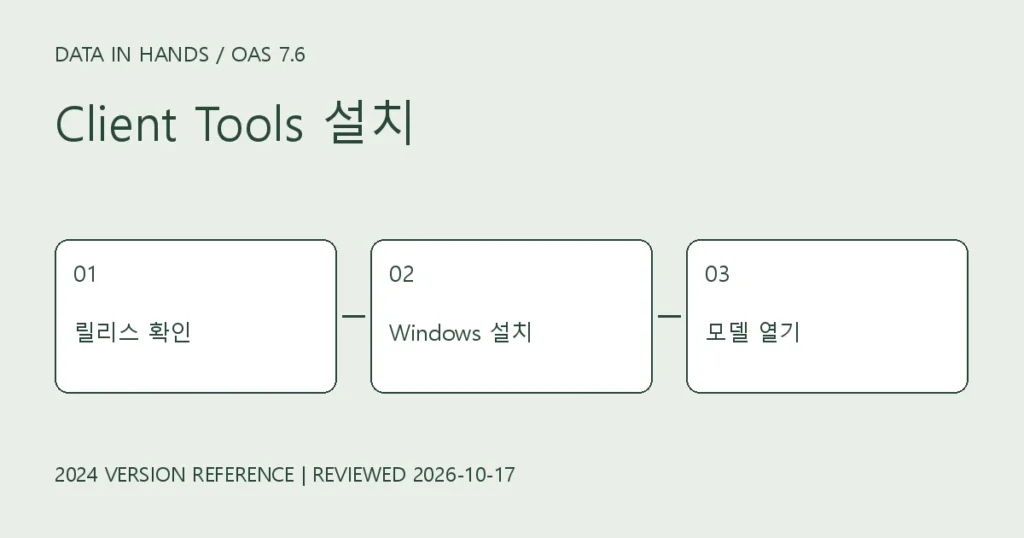
OAS 7.6 Client Tools 설치: 버전·경로·JDK 확인
OAS 7.6에 맞는 Windows Client Tools 선택과 설치, Linux BI 도메인 경로, 릴리스별 JDK 인증 확인 방법을 설명합니다.
이 글은 OAS 7.6(2024) 환경을 유지하는 독자를 위한 버전별 운영 참고입니다. 2026년 10월 17일 공식 문서를 재확인했습니다. 현재 다운로드 페이지는 OAS 2026을 안내하므로 최신 설치 가이드와 구분하세요. 아래 명령은 예제이며, 이번 개정에서 실제 OAS 서버에 실행한 결과는 아닙니다.
최신 설치 파일을 바로 선택하지 않기
OAS 7.6은 2024 릴리스입니다. Client Tools는 서버 릴리스와 맞춰야 합니다. 현재 공개 다운로드 페이지에는 2026·2025 설치 프로그램이 보이므로 “Optional에서 2024를 클릭”이라는 예전 안내를 그대로 따라갈 수 없습니다. Oracle Software Delivery Cloud에서 해당 릴리스를 확인하고, 보이지 않으면 계약·지원 경로로 제공 여부를 확인하세요.
Oracle Analytics Server downloads
1. 설치 전 확인할 세 가지
- 서버의 OAS 릴리스·패치와 내려받을 Client Tools 릴리스를 대조합니다.
- Windows 버전·아키텍처와 해당 릴리스의 인증표를 확인합니다.
- JDK는 선택한 클라이언트 릴리스의 인증표·설치 README를 기준으로 확인합니다. 현재 문서의 8u411+를 모든 7.6 설치의 고정 요구사항으로 일반화하지 않습니다.
Oracle: current client certification
2. Windows 설치와 실행
Software Delivery Cloud에서 Windows x64 클라이언트 패키지를 선택하고 라이선스 조건을 확인합니다. 내려받은 실행 파일을 관리자 권한으로 설치한 뒤 Start 메뉴의 Oracle Analytics Client Tools에서 Model Administration Tool을 엽니다. 이 패키지에는 Catalog Manager 명령줄 도구도 포함됩니다.
Oracle: Client Tools installation
3. Linux 경로는 BI 도메인 기준
아래는 이미 구성된 Linux OAS 서버의 CLI 확인 예제입니다. Windows GUI 설치 경로나 임의의 client_install_folder/bi/bitools/bin을 Linux 도메인 경로로 대신 쓰지 않습니다.
cd "$DOMAIN_HOME/bitools/bin"
ls -l runcat.sh datamodel.sh
./datamodel.sh downloadrpd -H
4. 설치 완료 판단
- 도구의 버전 정보를 기록하고 서버 릴리스와 일치하는지 확인합니다.
- 원본 RPD의 복사본을 Offline으로 열어 암호·모델 트리·일관성 검사를 확인합니다. 저장 테스트는 복사본에서만 수행합니다.
- 온라인 연결은 별도 검증입니다. 네트워크·DSN·TLS 신뢰·계정 권한을 확인하고, 오프라인 열기 성공을 서버 접속 성공으로 간주하지 않습니다.
실행되지 않을 때
설치 릴리스, 인증된 JDK, 실행 로그, 보안 제품 차단 여부를 순서대로 확인합니다. 무조건 최신 JDK로 교체하거나 인증서 검증을 끄는 방식으로 해결하지 않습니다. 변경 전 설정과 설치 파일 정보를 남겨 재현 가능한 상태를 유지하세요.