디지털 노마드가 클라이언트 시간대를 관리하는 가장 쉬운 방법

발리 카페에서 노트북을 펴는 오후 2시. 뉴욕 클라이언트에게는 새벽 2시, 런던 클라이언트에게는 아침 7시입니다(여름 기준). "지금 연락해도 되나?" — 매번 머릿속으로 계산하고 있다면, 여러 지역의 현지 시각과 근무시간을 한 화면에서 확인하는 방법을 살펴보세요.
바뀐 화면에서 시간을 고르는 순서
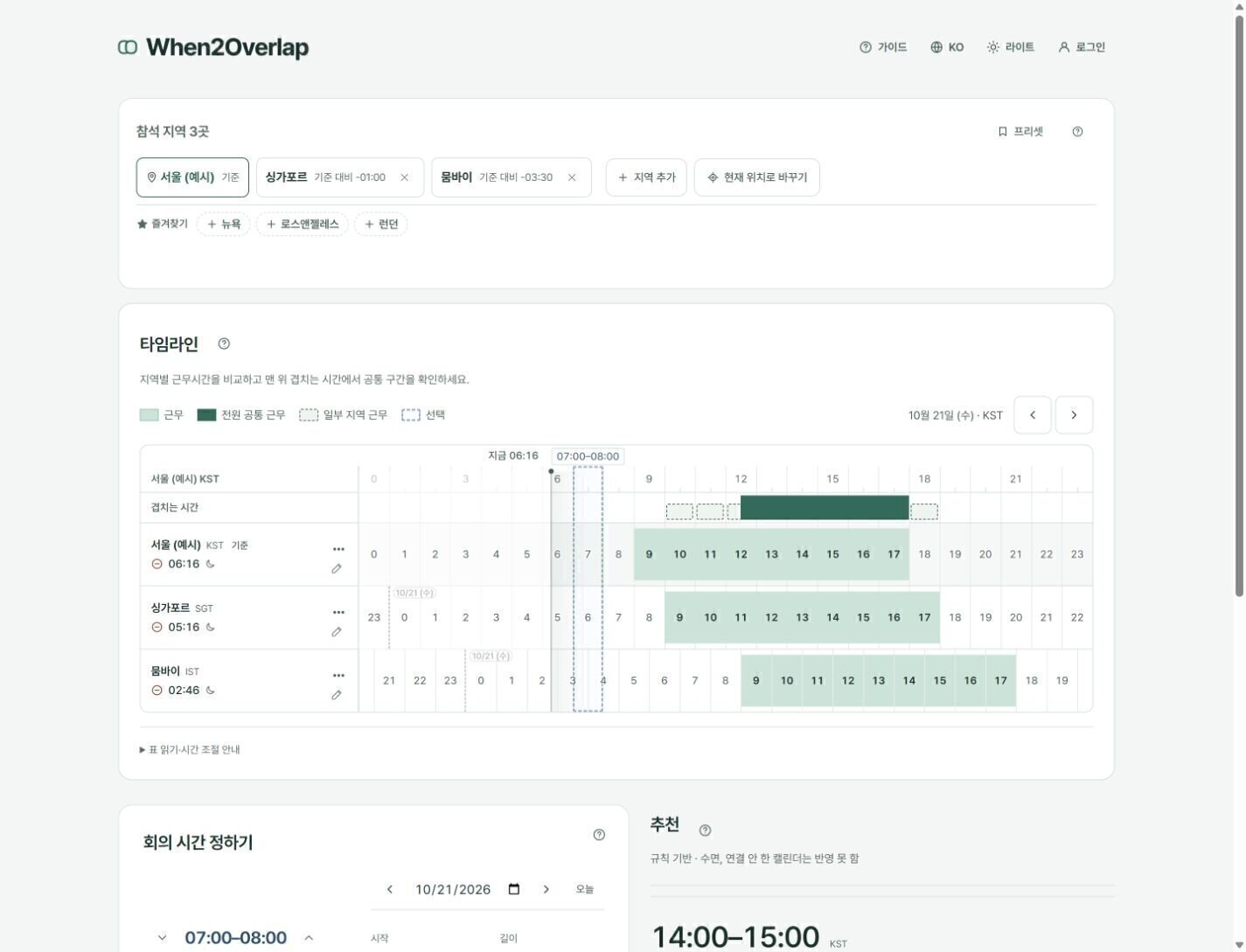
위쪽의 참석 지역에서 도시와 근무시간을 정한 뒤 타임라인을 확인합니다. 표의 높이는 지역 수에 맞춰 줄어듭니다. PC에서는 표 아래 왼쪽에 회의 시간 조절, 오른쪽에 추천이 나란히 놓이고, 휴대폰에서는 같은 순서로 세로로 이어집니다. 지역이 하나만 남아도 시간 조절은 그대로 사용할 수 있습니다.
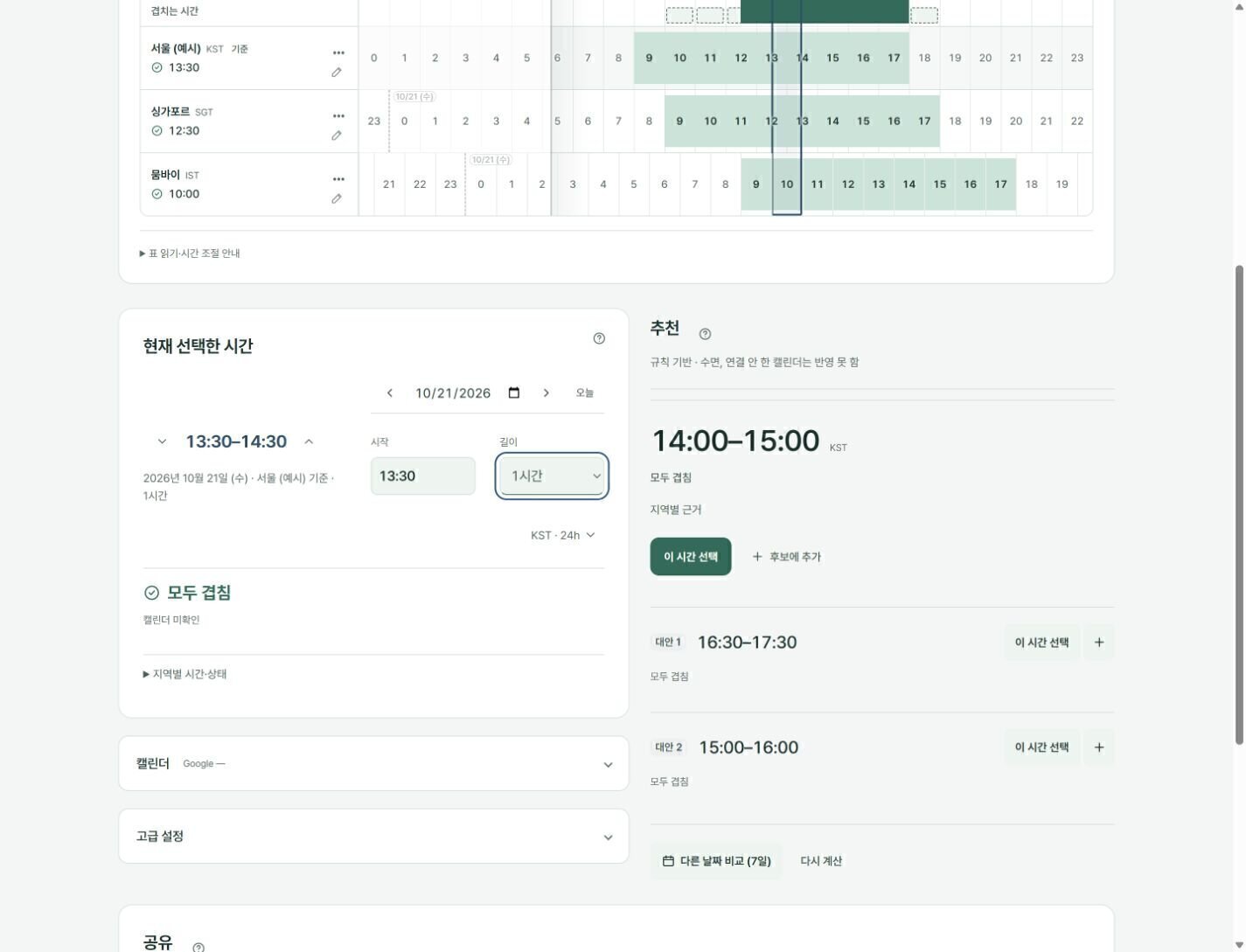
타임라인 오른쪽 위의 좌우 화살표는 하루씩 날짜를 옮깁니다. 표 아래 큰 시작–종료 시각 양옆의 화살표는 회의 길이를 유지한 채 전체 시간을 15분 앞이나 뒤로 옮깁니다. 자정을 넘으면 날짜도 바뀝니다. 시작 칸에 시각을 직접 입력하거나 길이 목록에서 15분부터 8시간까지 고를 수도 있습니다.
시간 조절 영역은 시간을 고르기 전에도 보입니다. 처음의 점선 범위는 아직 확정한 선택이 아니므로 판정도 나오지 않습니다. 타임라인을 누르거나 날짜·시작·길이를 바꾸면 선택한 시간의 근무 상태와 캘린더 확인 여부가 표시됩니다.
지역별 시간·상태를 펼치면 현지 날짜와 시각을 자세히 볼 수 있습니다.
추천은 참석 확정이 아니므로 최종 시간은 참여자와 확인하세요.
여러 지역의 클라이언트와 일할 때 확인할 것
"이동한 지역의 시각부터 다시 확인해야 합니다."
서로 다른 시간대의 클라이언트와 일한다면 연락하기 전에 상대 지역의 시각과 근무시간을 확인해야 합니다. 이동이 잦다면 자신의 시간대 설정도 점검해야 합니다. 잘못 계산해 약속을 놓치지 않도록 확인 과정을 일정 조율에 포함하는 편이 좋습니다.
시간대를 확인할 때 자주 부딪히는 문제는 세 가지입니다:
첫째, 클라이언트마다 근무시간이 다릅니다. A 클라이언트는 9시~17시, B 클라이언트는 10시~19시, C 클라이언트는 유연 근무. 연락 가능한 시간이 제각각이라 여러 지역의 시각과 근무시간을 함께 확인해야 합니다.
둘째, 본인이 이동하면 상대 지역과의 시차를 다시 확인해야 합니다. 서울에서 일할 때의 뉴욕 시차와, 발리에서 일할 때의 뉴욕 시차가 다릅니다. 도시를 옮길 때마다 자신의 시간대 설정을 바꾸고 상대 지역의 현지 시각을 다시 확인해야 합니다.
셋째, 연락할 상대가 바뀔 때마다 근무시간을 확인합니다. A 클라이언트 미팅을 마치고 B 클라이언트에게 연락하려면 — "지금 거기 업무 시간이지?" 확인이 필요합니다. 여러 클라이언트와 일한다면 이런 확인을 하루에도 여러 번 반복하게 됩니다.
When2Overlap으로 해결하기
When2Overlap은 클라이언트별 근무시간을 직접 설정하고, 프리셋으로 원클릭 전환할 수 있는 무료 웹 도구입니다. 지역별 근무시간 설정과 프리셋 저장을 이용하면 반복 입력을 줄일 수 있습니다.
지역별 근무시간 설정
타임존별로 근무시간을 개별 설정합니다. A 클라이언트는 9–17, B 클라이언트는 10–19 — 지역 설정에서 30분 단위로 조절.
프리셋 저장 & 원클릭 전환
"뉴욕 클라이언트" "런던 클라이언트" 프리셋을 저장해 두면, 클라이언트 전환 시 원클릭으로 시간대 맵이 바뀝니다.
현재 시각선으로 바로 확인
타임라인 위의 현재 시각선이 "지금 이 순간" 각 타임존이 몇 시인지 즉시 보여줍니다.
추천 시간
입력한 지역별 조건을 비교해 회의 후보와 근거를 보여줍니다. 수면이나 연결하지 않은 캘린더 일정은 추정하지 않습니다.
클라이언트를 오가며 쓰는 순서
클라이언트가 있는 도시를 추가하고, 지역 설정에서 클라이언트별 근무시간과 표시 이름(예: "뉴욕 · A사")을 저장합니다. 자주 쓰는 조합은 프리셋으로 저장해 두세요.
현재 시각은 타임라인의 ‘지금’ 선으로 확인합니다. 시간을 선택하기 전에는 지역 이름 옆에도 현재 현지 시각이 표시되고, 선택한 뒤에는 그 회의의 현지 시각으로 바뀝니다.
도시를 옮겼다면 현재 위치로 바꾸기로 내 기준 지역을 지금 있는 도시로 바꿉니다. 한 번 허용하면 다음 방문부터 가까운 도시가 자동으로 표시되고, 좌표는 브라우저 밖으로 보내지 않습니다.
추천은 입력한 근무시간·휴일·불러온 일정을 규칙으로 비교한 후보이며, 상대가 실제로 응할 수 있는지는 확인해 주지 않습니다. 화면별 자세한 사용법은 When2Overlap 사용 설명서에 정리했습니다.
이동이 잦은 작업에서 활용할 방법
내가 이동해도 설정이 따라옵니다. 발리 → 치앙마이 → 리스본으로 이동할 때, 내 타임존만 바꾸면 클라이언트 타임존 설정은 그대로 유지됩니다. 매번 처음부터 설정할 필요는 없습니다.
프리셋이 설정을 기억합니다. 클라이언트별 프리셋을 저장해 두면 원클릭으로 해당 시간대 맵을 불러옵니다.
프리셋을 링크로 공유해 즐겨찾기에 넣어 둘 수도 있습니다. 가입 없이 무료로 사용할 수 있습니다. 설정은 이 브라우저에 저장되고, 로그인하면 프리셋을 기기 간 동기화합니다.
멀티슬롯으로 미팅 제안도 간편합니다. 클라이언트에게 미팅 시간을 제안할 때, 추천 시간에서 2~3개 후보(최대 3개)를 골라 공유 링크로 보내면 됩니다. 클라이언트는 표시된 지역별 시각과 후보를 확인한 뒤 원하는 시간을 회신합니다.
사용 예시: 알렉스의 하루
발리에서 일하는 프리랜서 디자이너 알렉스를 예로 들어 보겠습니다. 아래 시각은 발리 UTC+8, 뉴욕 EDT UTC−4, 런던 BST UTC+1을 가정한 계산 예시입니다. 실제 날짜에 적용할 때는 뉴욕과 런던의 서머타임 여부를 각각 확인해야 합니다.
09:00 WITA — When2Overlap을 열고 "NYC" 프리셋 로드. 현재 시각선: 뉴욕 21:00(전날 밤). 뉴욕은 업무시간이 지난 상태이므로, 비동기로 확인할 작업물을 슬랙에 올립니다.
14:00 WITA — "London" 프리셋으로 전환. 현재 시각선: 런던 07:00. 설정한 근무 시작 시각을 확인하고 오늘 통화할 후보를 살펴봅니다. 런던 10:00(발리 17:00)을 후보로 골라 공유 링크를 보냅니다.
21:00 WITA — "NYC" 프리셋 다시 로드. 현재 시각선: 뉴욕 09:00. 뉴욕 클라이언트의 근무 시작 시각입니다. 상대가 참석 가능한지 확인한 뒤 작업물에 대한 피드백 회의를 잡습니다.
결과: 이 예시에서는 프리셋을 세 번 불러와 상대 지역의 시각을 확인했습니다. 이는 사용 방법을 설명하기 위한 예시이며, 시간 착각을 막는 효과를 실측한 결과는 아닙니다.
시작하기
When2Overlap은 datainhands.com에서 무료로 제공되는 타임존 미팅 스케줄러입니다.