When2Overlap 사용 설명서 — 시간대가 다른 팀의 회의 시간을 고르고 공유하기까지
서울·뉴욕·런던처럼 근무시간이 잘 겹치지 않는 팀이라면 시차 계산만으로는 부족합니다. 지금 누가 근무 중인지, 어느 지역이 부담을 지는지, 실제로 참석할 수 있는 시간인지도 함께 확인해야 합니다. When2Overlap의 화면을 처음부터 끝까지 순서대로 설명합니다.
한 화면 요약
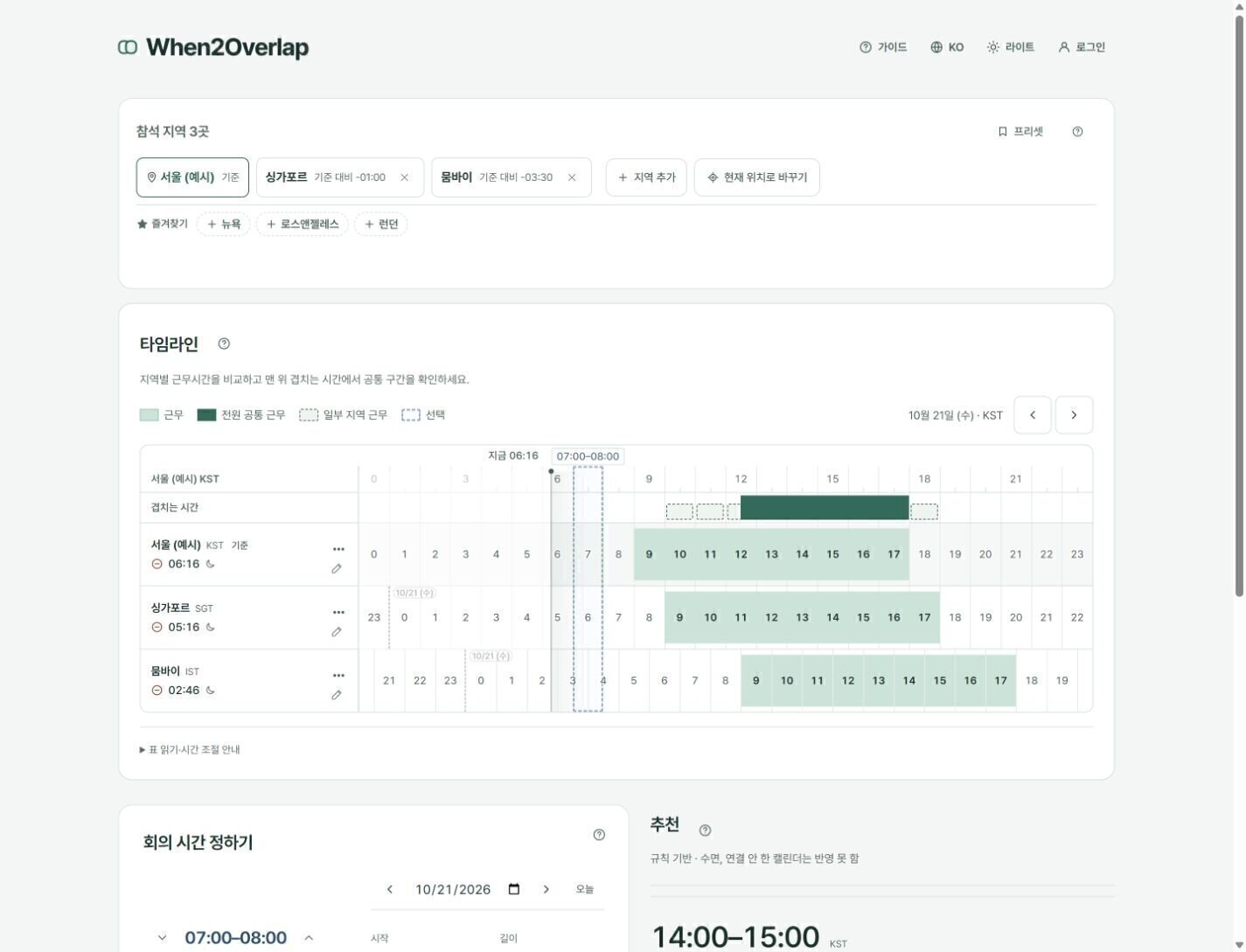
위쪽의 참석 지역에서 도시와 근무시간을 정한 뒤 타임라인을 확인합니다. 표의 높이는 지역 수에 맞춰 줄어듭니다.
PC에서는 표 아래 왼쪽에 회의 시간 조절, 오른쪽에 추천이 나란히 놓이고, 휴대폰에서는 같은 순서로 세로로 이어집니다.
지역이 하나만 남아도 시간 조절은 그대로 사용할 수 있습니다.
1. 참석 지역 추가
지역 추가를 누르고 도시 이름(한글·영문), 나라나 미국 주 이름, 시간대 약어(KST, PST, IST), IANA ID(Asia/Seoul)로 검색합니다. ↑↓로 고르고 Enter로 추가합니다. 결과마다 현지 현재 시각과 UTC 오프셋이 함께 나옵니다.
기본 도시명과 다른 별칭으로 검색하면 그 별칭이 표시 이름이 됩니다. 예를 들어 San Francisco로 찾으면 America/Los_Angeles가 “San Francisco”로 표시됩니다. 자주 쓰는 도시는 검색 결과의 ☆로 즐겨찾기에 넣어 두면, 참석 지역 아래의 + 도시 칩으로 한 번에 추가할 수 있습니다. 클라이언트마다 시간대가 다르다면 디지털 노마드가 클라이언트 시간대를 관리하는 방법도 참고하세요.
2. 내 위치 정하기
내 시계의 도시는 처음에 기기 시간대의 대표 도시로 표시됩니다. 한국이라면 어디에 있든 “서울”이고, 칩에 빈 핀이 붙어 실제 위치가 아니라는 것을 알려 줍니다. 현재 위치로 바꾸기를 누르고 위치를 허용하면 150km 안의 가까운 도시 후보가 최대 3곳 나오고, 고른 도시가 기준 지역이 됩니다.
한 번 허용하면 다음 방문부터 권한 창 없이 가까운 도시를 자동으로 표시하고, 핀이 채워집니다. 직접 입력하거나 고른 이름은 바꾸지 않습니다. 좌표는 이 브라우저 안에서만 처리하며 서버로 보내지 않습니다.
3. 지역별 근무시간·휴가·캘린더
근무시간 안에 있는 후보라도 실제 약속과 겹칠 수 있습니다. 캘린더가 연결되지 않았거나 조회가 실패했다면 빈 시간으로 확정하지 말고 참석자에게 확인해야 합니다.
지역 칩이나 타임라인의 지역 이름을 누르면 지역 설정이 열립니다. 표시 이름, 근무시간(기본 09:00–18:00), 휴가일, 그 지역의 캘린더(Google 캘린더 한가/바쁨 이메일 또는 ICS 파일)를 정하고 저장을 눌러야 반영됩니다. 실제 근무시간을 맞춰 두는 것이 판정과 추천의 정확도를 가장 크게 좌우합니다.
4. 타임라인 읽기
지역별 근무시간은 연한 색 띠로, 전원이 근무 중인 구간은 맨 위 겹침 줄의 진한 막대로 표시합니다. 일부 지역만 근무하는 구간과 선택 범위는 서로 다른 테두리로 구분합니다. 색만 보지 말고 범례와 지역별 상태도 함께 읽으세요. 오늘을 보는 경우 현재 시각선과 선택한 회의 시각은 서로 다를 수 있습니다.
타임라인 아래 현재 선택한 시간에서 날짜·시작·회의 길이를 조절합니다. 표를 클릭하거나 선택 영역 가운데를 끌어 시간을 옮길 수도 있습니다. 양 끝 손잡이로 길이를 조절합니다. 손잡이는 마우스를 올리거나 키보드 초점을 두면 나타나며 터치 화면에서는 항상 보입니다. 15분 단위로, 회의 길이는 15분부터 8시간까지입니다.
작은 화면에서는 표만 좌우로 스크롤합니다.
표 오른쪽 위 날짜 화살표는 하루씩 이동합니다. 표 아래 시간 표시 왼쪽 아래 화살표는 15분 앞당기고, 오른쪽 위 화살표는 15분 늦춥니다. 두 버튼은 회의 길이를 유지하며 자정을 넘으면 날짜도 바꿉니다. 시작 입력란과 길이 선택으로 직접 조절할 수도 있습니다.
한 줄에 들어 있는 것
- 현지 시각 칸. 근무시간인 칸의 숫자는 진하게 표시합니다.
- 근무 띠, 주말·공휴일·휴가 빗금(3시간 이상이면 이름도 표시)
- 불러온 캘린더 일정(ICS 또는 Google 캘린더 한가/바쁨)
- 현지 자정 위치의 날짜
넓은 화면의 축에는 3시간마다 숫자가, 그 사이에는 짧은 눈금이 있습니다. 각 행이 매시간 현지 시각을 보여 줍니다.
행 이름
도시 이름과 약어, 기준·내 위치 표시, 그리고 선택한 시간의 상태 아이콘·현지 시작 시각·심야 달 아이콘·전날/다음 날·DST 알림이 나옵니다. 누르면 그 지역의 지역 설정이 열립니다(연필 아이콘은 마우스를 올리거나 포커스했을 때만 보입니다).
행 이름 옆 ⋯ 버튼을 누르거나 행을 마우스 오른쪽 버튼으로 누르면 기준으로 설정 · 설정 편집 · 위로 · 아래로 · 이 지역 삭제 메뉴가 열립니다.
행 순서 바꾸기
마우스나 펜으로 행 이름을 위아래로 끌어 순서를 바꿉니다. 맨 위에 놓으면 그 지역이 기준 시간대가 됩니다. 터치 화면과 키보드에서는 ⋯ 메뉴의 위로/아래로를 씁니다.
회의 시간 고르기
- 타임라인 클릭 — 누른 위치로 시작 시간을 옮깁니다(15분 단위).
- 선택 막대 끌기 — 막대를 좌우로 끌어 옮깁니다(15분 단위). 터치로도 됩니다.
- 막대 양 끝 끌기 — 왼쪽 끝은 시작 시각, 오른쪽 끝은 회의 길이를 바꿉니다(15분 단위, 최대 8시간).
- 키보드 — 선택 막대에 포커스를 두고 ←→ 또는 ↑↓ 15분, Shift+화살표 또는 PageUp/PageDown 1시간, Home/End 하루의 처음/끝.
- 직접 입력하려면 타임라인 아래의 시작 입력란과 길이 목록을 사용하세요.
5. 선택한 회의 카드에서 판정 읽기
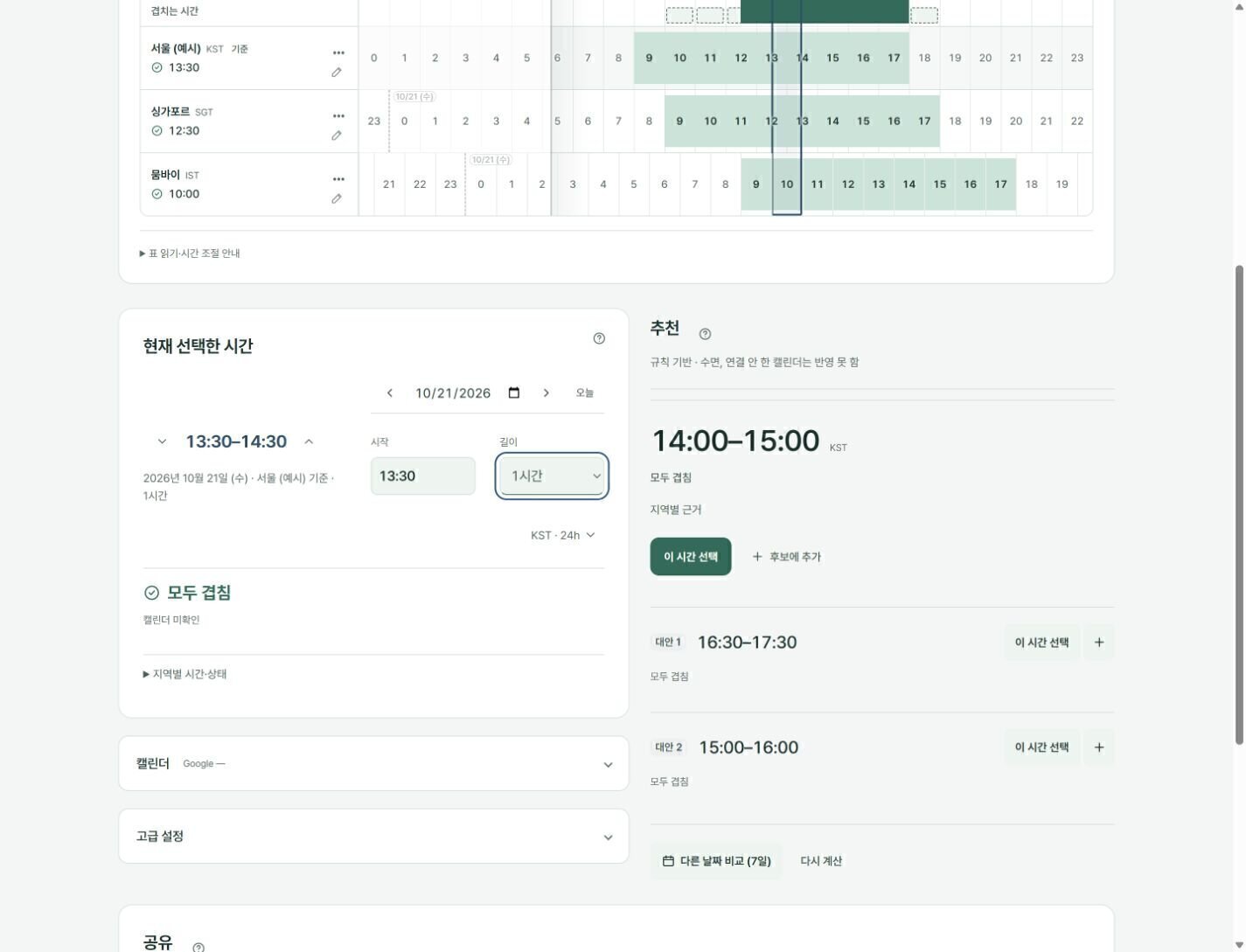
참석 지역을 추가하고 타임라인에서 시간을 고르세요. 표 높이는 실제 지역 수에 맞춰 줄어듭니다. 표 아래 왼쪽에는 선택 시간과 날짜·시작·길이 조절기, 오른쪽에는 추천이 있습니다. 모바일에서는 같은 순서로 위아래에 표시됩니다. 지역이 한 곳이면 다른 지역을 추가하라는 안내가 나오며, 시간 조절 영역은 그대로 사용할 수 있습니다.
시간을 고르기 전에도 표 아래 회의 시간 조절 영역은 표시됩니다. 아직 판정은 나오지 않으며, 타임라인의 점선 칸은 선택을 위한 안내입니다. 타임라인을 누르거나 날짜·시작·길이를 바꾸면(오늘 포함) 아래 판정이 나옵니다.
그 전까지 타임라인에는 다음 정시에 점선 선택 칸이 놓여 있고, 행 이름에는 지금 시각과 상태가 나옵니다. 점선 칸을 누르면(키보드는 Enter) 그 시간을 그대로 고릅니다.
고른 시간이 이미 지났거나 시작했으면 판정 위에 “지난 시간입니다” 또는 “이미 시작한 시간입니다”와 지금 시각이 나옵니다. 공유 링크로 열면 링크의 시간이 이미 고른 시간입니다.
시각과 판정
- 큰 글씨로 기준 시간대의 시작–종료 시각, 그 아래 날짜·”서울 기준”·회의 길이가 나옵니다.
- 그 아래 한 줄이 판정입니다. 아이콘과 글자로 보여 줍니다.
- 모두 겹침 — 모든 지역이 근무 중
- “Los Angeles 퇴근 후 2시간 15분” — 근무시간 밖인 지역이 1곳이면 이름과 이유
- “A, B 겹치지 않음” — 2곳일 때, “N곳 중 M곳 겹치지 않음” — 3곳 이상일 때
- 모두 근무 외 — 근무 중인 지역이 없을 때
- 판정 글자색: 모두 겹치면 청록, 모두 근무 외이면 빨강. 일부만 겹치면 본문색 글자에 주황 반원 아이콘입니다.
더 나은 시간
모든 지역이 겹치지는 않으면 판정에 이어 모두 겹침과 날짜·시각 버튼이 나옵니다. 선택한 날짜부터 7일 뒤까지에서, 지난 시각은 빼고, 모든 지역이 근무 중이면서 회의 길이만큼 이어지는 가장 가까운 때입니다. 누르면 그 시간으로 옮깁니다. 그런 때가 없으면 “7일 안에 모두 겹치는 때가 없습니다”라고 알리고 다른 날짜 비교 버튼을 보여 줍니다.
작은 글씨 한 줄
판정 아래에는 필요한 것만 작은 글씨로 이어 씁니다: 일정 충돌 N건, 도시: 직전 연속 일정 N분(60분 초과일 때), 캘린더 미확인 또는 캘린더 확인 n/전체.
지역별 상세
PC와 모바일 모두 시간 조절 영역의 지역별 시간·상태를 펼쳐 현지 날짜와 시각, 근무 상태, 반영된 일정 정보를 확인합니다.
상태는 다음과 같습니다.
- 근무 중(체크 아이콘만 보이고, 화면 읽기 프로그램은 글자로 읽음) / 일부만 근무 (N분 밖) / 출근 N 전 / 퇴근 후 N / 퇴근 시각(퇴근 시각에 맞춰 시작)
- 주말, 공휴일: 이름, 휴가
- 심야 — 근무시간 밖이면서 현지 22:00–07:00인 경우 달 아이콘으로 표시
- 캘린더: 다른 지역 중 하나라도 캘린더를 확인했다면, 확인하지 않은 지역에 캘린더 미확인을 붙입니다. “일정 없음”으로 간주하지 않습니다.
지역이 1곳뿐이면 판정 대신 “참석자 지역을 하나 더 추가하세요.”를 보여 줍니다.
6. 추천과 대안
추천은 정해진 규칙으로 후보 시간마다 점수를 매겨 가장 무리 없는 시간 1개와 대안 2개를 보여 줍니다. 계산은 브라우저 안에서 하며 외부 서비스로 보내지 않습니다.
지역별 근무시간(근무 시작 직후·점심 무렵·퇴근 직전은 조금 낮게), 주말·공휴일·휴가, 불러온 일정, 회의 직전 연속 일정을 반영하고, 기준 시간대와 내 위치에 가중치를 더 줍니다.
추천과 대안은 서로 1시간 이상 떨어진 시간입니다.
개인 수면시간, 연결하지 않은 캘린더, 실제 참석 의사는 알 수 없습니다. 이 시간 선택으로 그 시간을 고르거나 후보에 추가로 공유할 후보에 모읍니다.
7. 다른 날짜 비교 (7일)
다른 날짜 비교 (7일)는 선택한 날짜부터 7일 동안 날마다 가장 좋은 시간을 계산합니다. 근무 중인 지역이 가장 많은 날을 가장 나은 날로 위에 두고, 나머지 날은 아래에 나열합니다. 이 날짜로 이동을 누르면 그 날짜와 시간으로 옮깁니다. 이미 지난 날은 건너뜁니다.
8. 후보를 모아 공유하기
시간을 고르면 공유 영역이 나타납니다. 공유 링크 복사로 보낸 링크에는 지역·기준·날짜·시각·회의 길이와 후보가 담기고, 받는 사람은 별도 설치 없이 링크를 열어 같은 후보를 봅니다. 텍스트 복사는 메신저나 메일에 붙일 본문입니다. 보낼 내용 보기로 미리 확인할 수 있고, 본문은 영어 문단 다음에 화면 언어 문단이 이어집니다.
Google 캘린더·이메일·ICS 내보내기는 캘린더 · 이메일 · ICS를 펼치면 나옵니다.
“이 시간에 하자” 대신 “이 중에서 골라 주세요”를 보내려면 후보 여러 개 제안하기를 펼쳐 후보를 최대 3개까지 모읍니다. 다음 날도 추가로 같은 시각의 다음 날을 더할 수 있습니다. 후보를 어떻게 고르고 답을 받는지는 멀티슬롯 미팅 제안에 정리했습니다.
9. 휴대폰·다크 모드·언어
휴대폰에서는 타임라인 안을 좌우로 밀어 다른 시간을 봅니다. 아래로 내려가면 시간 조절과 추천이 이어집니다. 가이드는 작업 화면 위 패널로 열리므로 안내를 닫은 뒤 같은 작업을 이어갈 수 있습니다. 언어와 라이트·다크·자동 테마는 머리글에서 바꿉니다.
로그인 없이 되는 것과 데이터
| 기능 | 로그인 없이 | 로그인하면 | 브라우저 밖으로 나가는 것 |
|---|---|---|---|
| 시간 비교·판정·추천·7일 비교 | 됨 | 같음 | 없음(브라우저 안에서 계산) |
| 공유 링크·텍스트·ICS | 됨 | 같음 | 내가 보낸 링크와 텍스트에 담긴 내용 |
| 현재 위치 | 됨(위치 권한 필요) | 같음 | 좌표는 보내지 않음 |
| 프리셋 | 이 브라우저에 저장 | 기기 간 동기화 | 로그인 시 프리셋 |
| Google 캘린더 한가/바쁨 | — | 됨 | Google에서 바쁜 시간 범위만 조회(일정 제목은 가져오지 않음) |
추천과 일정 확인의 차이
추천은 입력한 조건을 비교하는 규칙 기반 후보입니다. 앱도 “수면, 연결 안 한 캘린더는 반영 못 함”이라고 안내합니다. 근무시간이 겹쳐도 개인 일정이나 참석 의사까지 확인된 것은 아닙니다. 공휴일·휴가·캘린더의 적용 범위와 표시 상태를 확인하고, 최종 시간은 참석자와 합의하세요.
반복 회의의 운영 기준
불편한 시간대를 한 지역이 계속 맡지 않도록 순환 기준을 합의하세요. 지역 이름과 실제 근무시간을 먼저 맞추고, 서머타임이 바뀐 뒤에는 날짜별 시차를 다시 확인해야 합니다. 회의가 꼭 필요한 안건인지도 검토하세요.
프리셋은 반복 입력을 줄이는 수단이며 팀원의 참석 가능 여부를 대신 확인하지 않습니다. 세 시간대 주간 회의를 실제로 잡는 예시는 3개 시간대 주간 회의, 5분 안에 시간 잡는 법에 있습니다.
자주 묻는 질문
추천 시간은 모두에게 가장 좋은 시간인가요?
아닙니다. 입력한 근무시간·휴가·공휴일·불러온 일정을 규칙으로 비교한 후보입니다. 수면시간이나 연결하지 않은 캘린더, 참석 의사는 알 수 없으므로 최종 시간은 참석자와 정하세요.
내 위치를 서버로 보내나요?
보내지 않습니다. 위치는 현재 위치로 바꾸기를 눌러 허용했을 때만 읽고, 가까운 도시 계산은 브라우저 안에서 합니다.
받는 사람도 가입하거나 설치해야 하나요?
아닙니다. 공유 링크를 브라우저로 열면 같은 후보를 볼 수 있습니다.
서머타임이 바뀌는 주에는 어떻게 하나요?
7일 안에 전환이 있는 지역은 타임라인 행에 “N일 후 시간 변경”이 표시됩니다. 반복 회의라면 전환 뒤 날짜도 따로 확인하세요.
무료인가요?
시간 비교, 추천, 후보 공유, ICS는 로그인 없이 무료로 쓸 수 있습니다. 로그인은 프리셋 동기화와 Google 캘린더 한가/바쁨 확인에만 필요합니다.
함께 읽기
📄 기술 레퍼런스
2026년에 공개한 설계 문서입니다. 현재 UI의 버튼명이나 기능·캘린더 연결 상태는 위 공개 화면 기준으로 확인하세요.
Moon, J. (2026). Client-Side Heuristic Algorithms for Cross-Timezone Meeting Optimization: A Defensive Publication. Zenodo. https://doi.org/10.5281/zenodo.19258704
직접 회의 후보를 비교해 보세요
기본 시간대 비교와 후보 공유는 로그인 없이 사용할 수 있습니다. 계정·캘린더 연결은 별도 선택입니다.