
시스템 마이그레이션 직후에 “로그인도 느리고 대시보드도 느리다”는 의견이 들어오면, 대부분은 먼저 서버 스펙부터 의심합니다. 물론 리소스 이슈가 원인이 되는 케이스도 있지만, OCI로 옮긴 직후부터 지연 현상을 체감하는 빈도가 급격히 증가하는 유형은 실제로는 트래픽 경로(Load Balancer/WAF/OHS), 인증 경로(AD/LDAP), DB/네트워크 경로에서 생긴 기존 시스템과의 구성 차이가 체감 성능을 크게 좌우하는 경우가 적지 않습니다.
이 글의 목적은 정답을 제시하는 것이 아니라, 현장에서 시간을 가장 많이 잡아먹는 ‘원인 분류/분석 단계’를 좀 더 신속하게 진행하는데 도움을 주기 위해서 입니다. 느린 증상을 로그인 지연과 대시보드 로딩 지연으로 분리하고, 각 트랙에서 “최소한으로 확보해야 하는 증거”와 “우선순위”를 정리해두면, 백엔드 우회 테스트가 불가능한 환경에서도 진단 속도가 확실히 빨라집니다.
- 언제부터: Migration 직후부터인지, 이후 특정 변경(인증/네트워크/패치) 시점 이후인지
- 누구에게: 전 사용자 / 특정 사용자군(관리자만, 외부 사용자만) / 특정 대시보드 사용자만
- 어디에서: 로그인 단계 / 대시보드 로딩(쿼리 수행) 단계 / 둘 다
로그인 지연과 대시보드 지연은 서로 연관이 있을 수도 있지만, 실제로는 전혀 다른 원인(인증 vs 쿼리/DB)인 경우가 많습니다. 두 현상을 한 번에 잡으려 하면 원인 후보가 너무 많아져서, 결과적으로 “아무 것도 확정하지 못한 상태”로 시간이 흘러갑니다. 반대로, Sign-in 트랙과 Dashboard/Query 트랙을 분리하면, 각 트랙에서 확보해야 할 증거가 명확해지고 담당자(보안/네트워크/DBA) 협업도 훨씬 빠르게 진행됩니다.
1) 증상 패턴 정리: 범위를 좁히는 “3문장”
현장에서는 “로그인이 느려요”, “대시보드가 느려요”와 같은 1줄 짜리 불만사항으로 시작합니다. 이때는 바로 로그 레벨을 올리거나, 서버를 재시작하거나, 인프라를 의심하기 전에 아래 3문장을 먼저 채우는 것이 가장 효율적입니다.
- When: 언제부터 느려졌는가? (OCI 마이그레이션 직후 / 이후 변경 이후)
- Who: 어떤 사용자군이 느린가? (전 사용자 / 특정 사용자군 / 특정 계정만)
- Where: 어디 구간이 느린가? (로그인 / 대시보드 로딩 / 둘 다)
이 3개가 정리되면, 원인 후보는 자연스럽게 확보됩니다. 예를 들어 “전 사용자, 로그인부터 느린” 것이라면 인증/세션 초기화/Front Door 경로가 상위로 올라오고, “로그인은 정상인데 특정 대시보드만 느림”이면 쿼리/DB 트랙으로 들어가야 합니다.
| 구분 | On-Prem(이전) | OCI(이후) | 의미(우선순위) |
|---|---|---|---|
| 로그인 시간 | 예: 5~10초 | 예: 30초~수 분 | 인증/세션 초기화/Front Door(LB/WAF/OHS) 후보 상승 |
| 대시보드 로딩 | 예: 수 초 | 예: 수십 초~수 분 | DB/쿼리/네트워크/커넥션풀/캐시 후보 추가 |
| 영향 범위 | — | 전 사용자 / 일부 / 특정 대시보드 | “공통 구성요소” vs “특정 리소스” 구분 |
| 발생 시점 | — | OCI 이동 직후 | 마이그레이션 과정에서 달라진 설정(SSL/네트워크/인증)이 핵심 단서 |
- 사용자 체감: 스톱워치로 “로그인 버튼 클릭 ~ 화면 전환 완료” 시간을 3회 측정
- 서버 관점: 같은 시각대의 서버 로그 타임스탬프/ECID 기반으로 상관 분석 가능하게 남김
숫자(초)가 있어야 “개선 전/후”가 객관화되고, 변경(타임아웃/캐시/Provider 설정)의 효과도 명확해집니다.
2) “우회 테스트 불가” 환경에서의 진단 전략
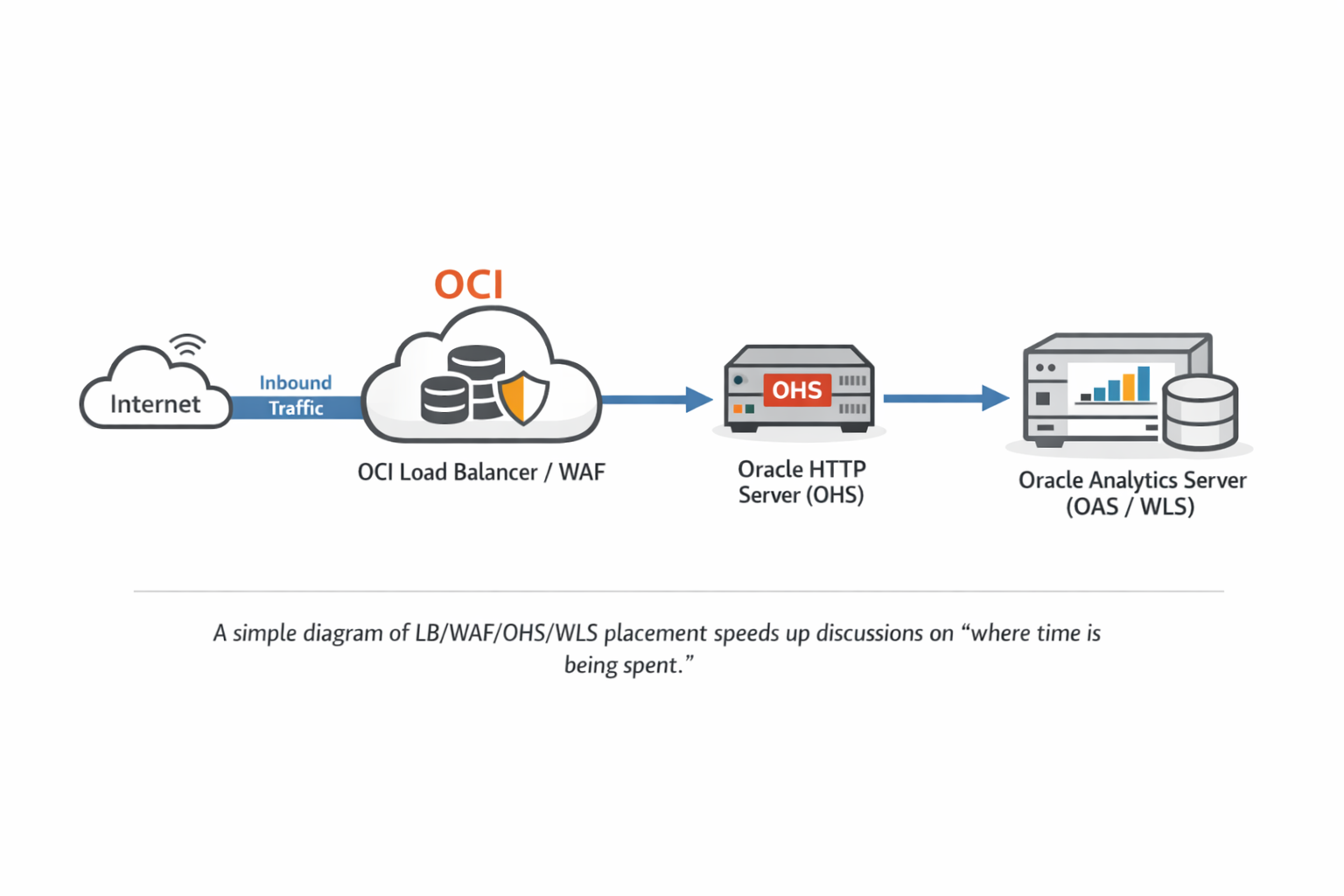
가장 깔끔한 진단은 “LB/WAF 우회 후 동일 테스트”입니다. 하지만 보안 정책상 우회가 불가능한 환경도 흔합니다. 이때 중요한 것은, 우회가 안 된다는 사실 자체가 “진단 불가”를 의미하지는 않는다는 점입니다. 우회가 불가하면 오히려 Front Door 구성(LB/WAF/OHS)이 원인 후보에서 더 위로 올라갑니다.
우회가 불가능한 환경에서는 다음 3개의 축으로 변수를 줄이면서 접근하는 것이 안전합니다.
- Front Door 축: SSL 종료 위치, 타임아웃, Keep-Alive, 헤더 전달, 세션 지속성(Sticky) 등
- 인증/미들웨어 축: Authentication Provider 체인 동작, LDAP/AD 연결·검색 지연 여부
- 쿼리/DB 축: 대시보드가 느릴 때 Physical SQL과 DB 실행계획 중심으로 좁히기
3) 수집/확인 항목: 최소 단위로 “증거”를 남기기
3-1. 패치 레벨 고정 (필수)
성능 이슈는 “비슷해 보이는 다른 문제”가 섞이기 쉽습니다. 특히 마이그레이션 직후에는 소프트웨어 레벨(패치/번들/PSU)과 구성 레벨(인증/네트워크/프록시)이 동시에 바뀌는 경우가 많습니다. 그래서 제일 먼저 OPatch inventory를 확보해 기준선을 고정해야 합니다.
cd $ORACLE_HOME/OPatch
./opatch version
./opatch lsinventory -detail > /tmp/opatch_lsinventory_detail_$(hostname)_$(date +%F).txt
이 파일은 단순 참고용이 아니라 “이후에 무엇을 바꿨는지”를 추적하는 기준점입니다. 예를 들어 타임아웃/Provider 설정을 바꾼 뒤 성능이 좋아졌다면, 그 변경이 패치 때문인지 설정 때문인지 분리할 수 있어야 합니다.
3-2. Front Door(LB/WAF/OHS)에서 자주 놓치는 포인트
OCI 마이그레이션에서 흔히 바뀌는 것 중 하나가 SSL termination(종료) 위치입니다. SSL이 LB에서 종료되면 백엔드로는 HTTP로 들어갈 수 있고, end-to-end SSL이면 OHS/WLS까지 TLS가 유지됩니다. 어떤 방식이든 정답은 없지만, 방식이 바뀌면 연결 재사용(Keep-Alive), Idle/Backend timeout, 헤더 처리에서 체감 성능 차이가 크게 날 수 있습니다.
- Timeout 체계: Client/Backend/Idle timeout이 서로 어떤 값으로 정렬되어 있는지 확인
- Keep-Alive: 연결이 매 요청마다 새로 만들어지면 로그인/대시보드 모두 체감 지연이 커질 수 있음
- Sticky session: 로그인 후 요청이 다른 노드로 분산되며 재인증/재세션이 반복되는지 확인
- Proxy 헤더: Host/X-Forwarded-*가 기대하는 형태로 전달되는지(환경 정책에 따라 차이가 큼)
특정 쿼리나 특정 사용자 권한 문제는 대개 “일부”에서만 드러납니다. 반대로 전 사용자에게서 로그인/대시보드가 동시에 느리다면, 공통 경로(Front Door, 공통 인증 경로, 공통 DB 네트워크)에서 시간이 소비될 가능성이 큽니다. 따라서 우회 테스트가 불가할수록, Front Door 구성 차이를 더 적극적으로 점검하는 편이 실무적으로 효율적입니다.
3-3. 인증(AD/LDAP) 경로 점검: “단정 금지, 확인 우선”
로그인 시간이 길어졌다면 인증 단계에서 사용자/그룹 조회가 지연되는지 확인해야 합니다. 다만 스레드 덤프에서 LDAP 관련 스레드가 보인다는 사실만으로 “LDAP이 원인”이라고 단정할 수는 없습니다. 실제로는 LDAP 스레드가 정상적으로 대기 중이고, 문제는 다른 곳(Front Door, DB, 내부 캐시)일 수도 있습니다.
- Authentication Provider 체인을 확인하고, 실제 로그인 시 어떤 Provider가 호출되는지 파악
- 덤프에 보이는 endpoint가 “의도된 대상”인지 식별(의도치 않은 라우팅/Referral 가능성은 ‘확인 대상’)
- Timeout을 Connect뿐 아니라 LDAP search/read(응답) 관점에서도 확인(존재 여부/설정값)
- Follow Referrals 사용 여부 점검(필요 시에만), 불필요한 endpoint 확장 여부 확인
특히 LDAP 스레드가 아래 패턴으로 반복적으로 보이면 “응답을 기다리는 상태”일 수 있습니다. 다만 자바 스레드 상태가 RUNNABLE로 보이더라도, 네이티브 소켓 read에서 대기하는 패턴(예: socketRead0)은 실질적으로 응답 대기인 경우가 많습니다. 중요한 것은 “그 대기가 실제로 로그인 처리 스레드를 블록시키는지”를 연결하는 것입니다.
- java.net.SocketInputStream.socketRead0
- java.io.BufferedInputStream.read / fill
- netscape.ldap.ber.stream.BERElement.getElement
- netscape.ldap.LDAPConnThread.run
가능하면 동일 시점의 로그인 요청을 처리 중인 ExecuteThread(또는 request thread) 스택을 함께 확보하여, 실제로 business thread가 LDAP 호출 경로에서 대기하는지 확인하는 것이 가장 설득력 있습니다. 이렇게 연결되면 네트워크/AD/LDAP 팀과의 협업도 훨씬 빨라집니다.
PID=<bi_server1_pid>
jcmd $PID Thread.print > /tmp/bi_server1_td_1.txt
sleep 10
jcmd $PID Thread.print > /tmp/bi_server1_td_2.txt
sleep 10
jcmd $PID Thread.print > /tmp/bi_server1_td_3.txt
4) 대시보드 로딩 지연: 쿼리/DB 트랙으로 전환하는 기준
로그인 자체는 정상인데 대시보드 로딩이 느리다면, 이제는 “인증”이 아니라 “쿼리/DB” 트랙으로 전환해야 합니다. 이 단계에서 흔히 하는 실수는, 계속 WebLogic/Front Door에서만 원인을 찾는 것입니다. 대시보드 지연은 결국 어떤 Physical SQL이 얼마나 오래 걸리는지로 좁혀져야 합니다.
실무적으로는 다음 3단계를 추천합니다.
- 문제가 되는 대시보드에서 “느린 구간”을 재현하고, 해당 시점에 어떤 쿼리가 실행되는지 식별
- 식별된 Physical SQL을 DB에서 직접 확인하고, 실행계획/대기 이벤트/인덱스 사용 여부를 점검
- On-Prem 대비 OCI에서만 느리면, DB 위치/네트워크 경로/세션 설정(예: NLS, optimizer 환경) 차이도 같이 비교
로그인 지연이 해결되어도 대시보드가 느릴 수 있고, 반대로 대시보드 쿼리를 튜닝해도 로그인 지연은 남을 수 있습니다. 그래서 이 글에서도 두 트랙을 명확히 분리해 “각각의 증거”로 접근하는 것을 권장합니다.
5) 정리: 다음 단계 체크리스트(최소 단위)
- 기준선: OPatch inventory 확보로 패치/버전 기준선 고정
- 분리: 로그인 vs 대시보드, 전 사용자 vs 특정 사용자군/대시보드로 범위 확정
- Front Door: 타임아웃/keep-alive/sticky/헤더 전달 점검
- 인증: Provider 체인 + endpoint 식별 + (connect/read/search) timeout 존재 여부/값 점검 + referral 동작 확인
- 쿼리: 대시보드 지연은 Physical SQL + DB 실행계획 기반으로 전환