Guide When2Overlap : choisir et partager un horaire de réunion entre fuseaux horaires
Quand une équipe travaille entre Paris, New York et Séoul, convertir l’heure ne suffit pas. Il faut aussi voir qui travaille en ce moment, quelle région supporte l’horaire inconfortable et si le créneau est réellement possible. Ce guide parcourt l’écran de When2Overlap du début à la fin.
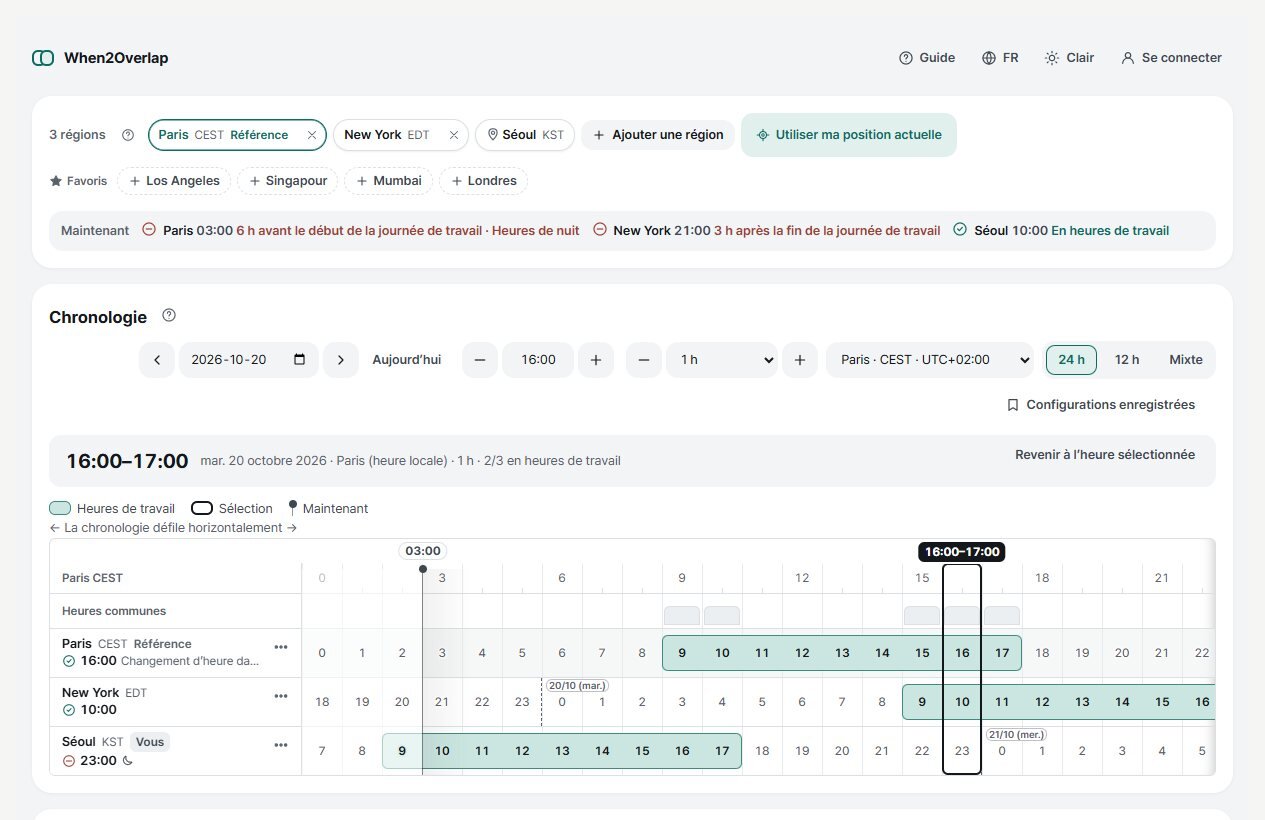
Vérifié sur l’application publique le 16 octobre 2026. Les exemples utilisent une réunion d’une heure le 20 octobre 2026 entre Paris (référence), New York et Séoul ; les écrans des suggestions et des 7 prochains jours utilisent Séoul, Singapour et Londres. L’écran de position actuelle suppose un appareil près de Seongnam (Corée du Sud). Aucun compte ni agenda personnel n’a été connecté. L’écran complet figure en haut de la page ; ouvrez une image pour l’agrandir.
L’écran en un coup d’œil
La carte du haut indique les régions de la réunion et la ligne Maintenant, avec l’heure locale et l’état actuel de chaque région. Au centre, la Chronologie affiche une journée du fuseau de référence à l’horizontale, avec une ligne d’heures locales par région. Quand vous choisissez une heure, la carte Réunion sélectionnée donne un verdict, suivie des Suggestions et de Partager. La comparaison des horaires, les suggestions et le partage d’options fonctionnent sans connexion.
1. Ajouter les régions
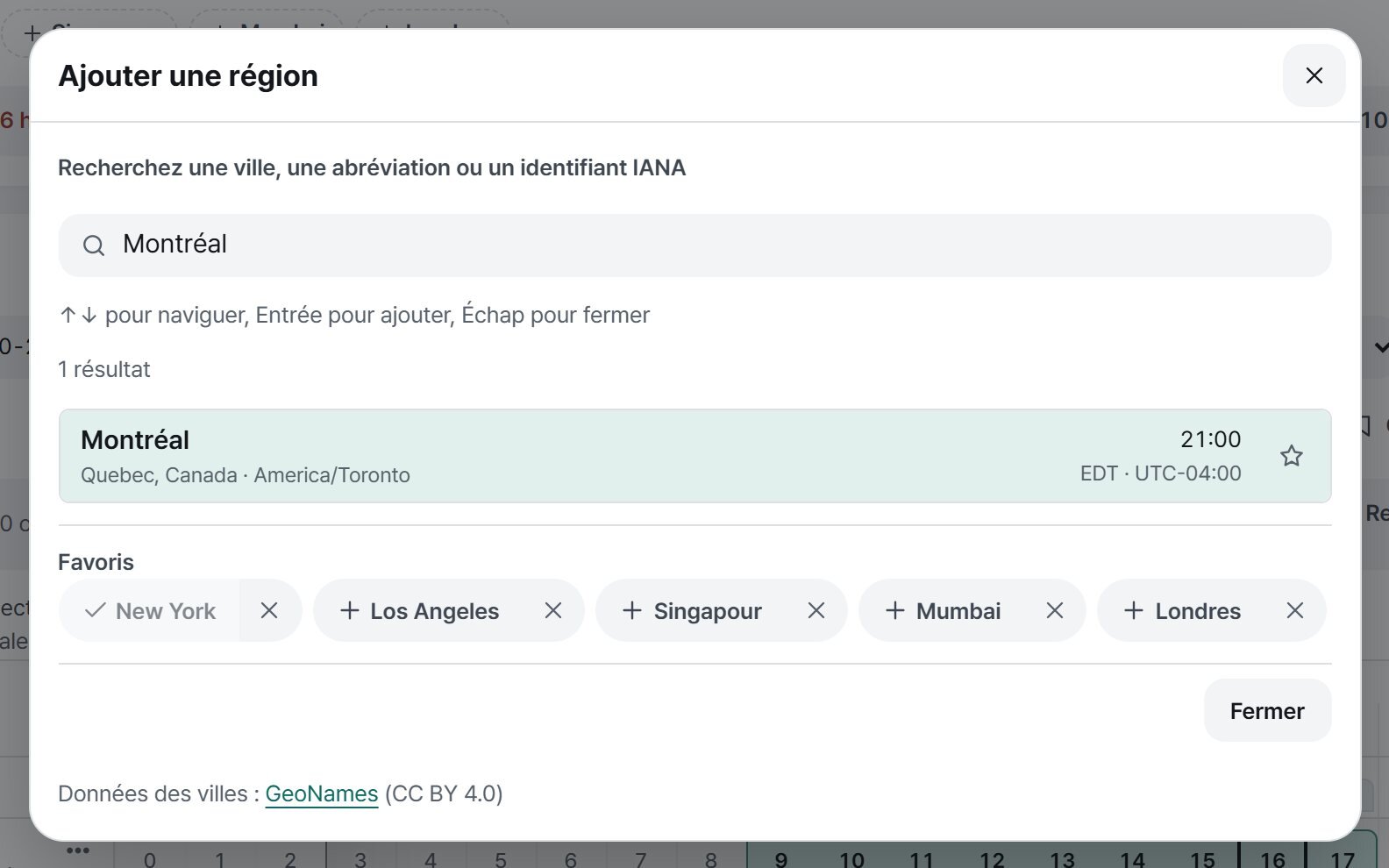
Appuyez sur Ajouter une région et cherchez par nom de ville, pays ou État américain, abréviation de fuseau (CET, PST, IST) ou identifiant IANA (Europe/Paris). Choisissez avec ↑↓ et ajoutez avec Entrée. Chaque résultat affiche l’heure locale actuelle et le décalage UTC.
Si vous cherchez avec un alias différent du nom par défaut, cet alias devient le nom affiché : en cherchant San Francisco, America/Los_Angeles s’affiche « San Francisco ». Marquez les villes fréquentes avec ☆ pour les garder dans les Favoris ; elles apparaissent sous la liste des régions et s’ajoutent d’une touche.
2. Définir votre position
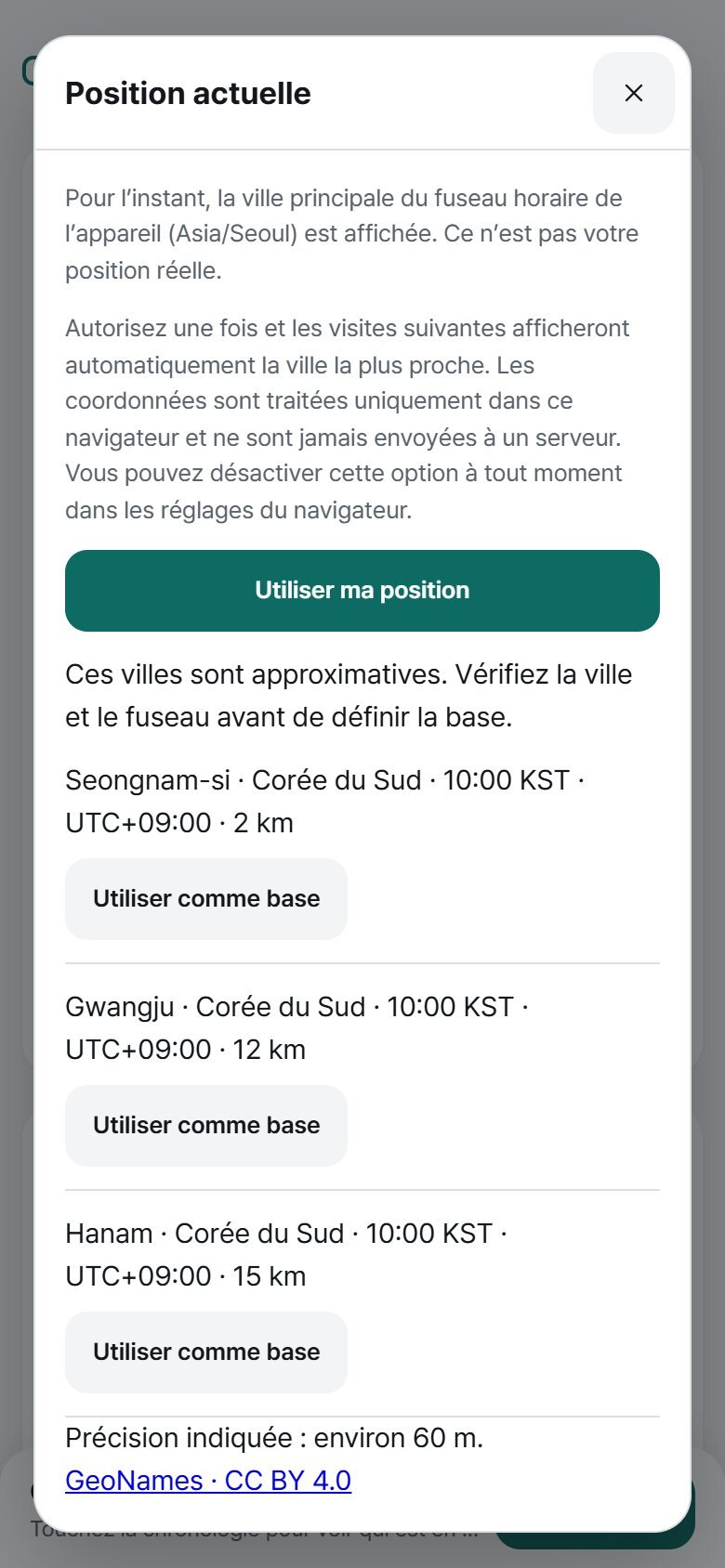
Votre propre horloge commence avec la ville principale du fuseau de l’appareil — en France métropolitaine, « Paris », où que vous soyez — et la puce porte une épingle vide pour indiquer qu’il ne s’agit pas de votre position réelle. Appuyez sur Utiliser ma position actuelle et autorisez la localisation pour voir jusqu’à trois villes proches dans un rayon de 150 km ; celle que vous choisissez devient la région de référence.
Après une première autorisation, les visites suivantes affichent automatiquement la ville la plus proche sans nouvelle demande, et l’épingle se remplit. Un nom saisi ou choisi par vous n’est jamais remplacé. Les coordonnées sont traitées uniquement dans ce navigateur et ne sont jamais envoyées à un serveur.
3. Heures de travail, absences et agendas par région
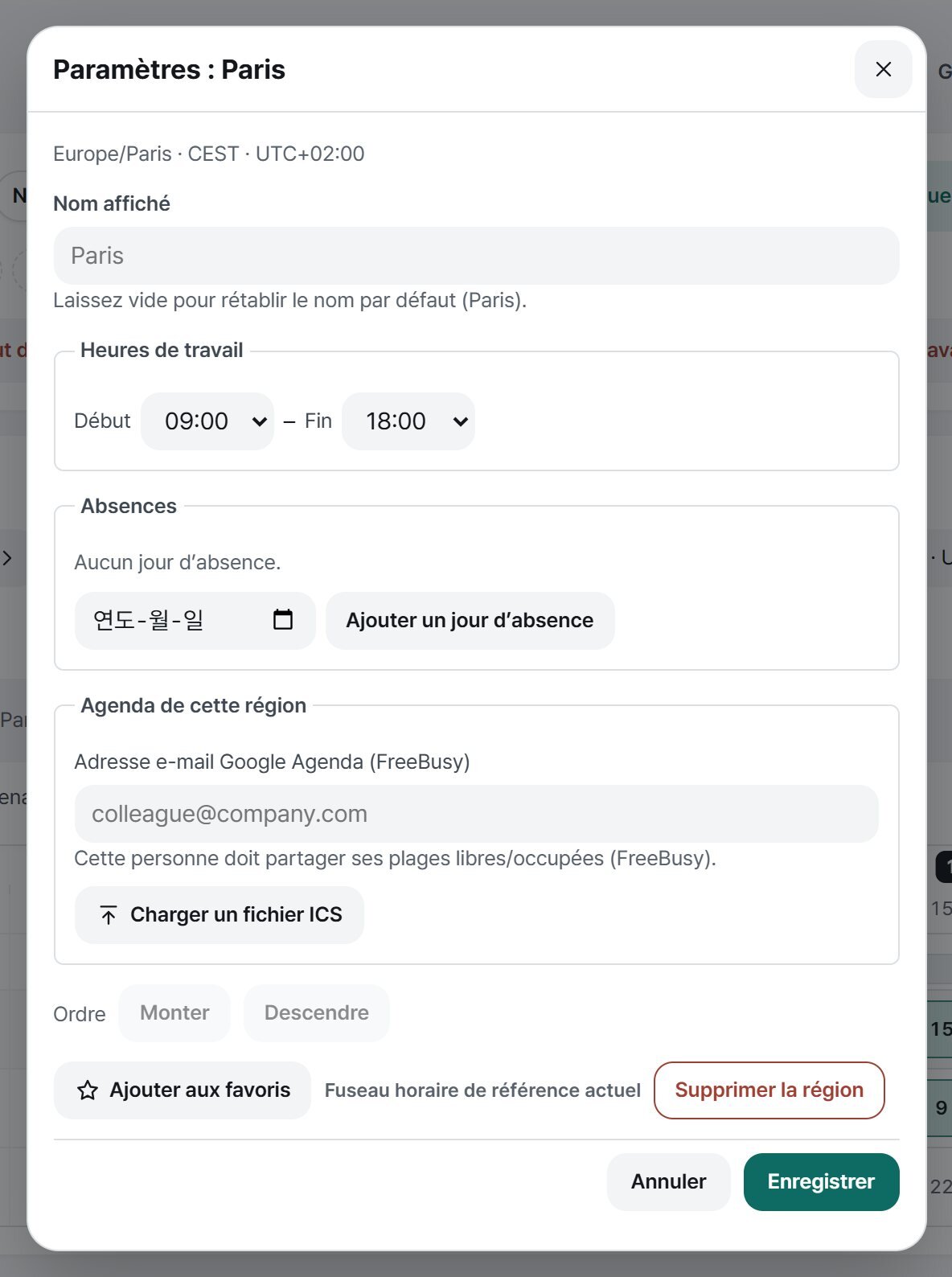
Appuyez sur la puce d’une région ou sur son nom dans la chronologie pour ouvrir ses réglages : Nom affiché, Heures de travail (09:00–18:00 par défaut), jours d’Absences et agenda de la région (adresse e-mail Google Agenda pour la disponibilité, ou fichier ICS). Les changements s’appliquent après Enregistrer. Saisir les vraies heures de travail est ce qui compte le plus pour la justesse des verdicts et des suggestions.
4. Lire la chronologie
- Bandes d’heures de travail — les heures de travail de chaque région ; les heures comprises dans ces plages sont en gras.
- Ligne Heures communes — les heures où toutes les régions travaillent portent une barre pleine avec un nombre et ✓. À partir de trois régions, les heures où une seule manque portent une barre grise.
- Ligne Maintenant — si vous regardez aujourd’hui, une ligne verticale marque l’heure actuelle et les heures passées sont estompées.
- Changement de date, nuit et heure d’été — la date s’affiche à minuit local, une lune marque 22:00–07:00 locales, et la ligne indique « Changement d’heure dans N jours » si un changement d’heure survient dans les sept jours.
- Week-ends, jours fériés et absences — hachurés. Les week-ends propres à chaque pays, comme vendredi–samedi, sont respectés.
Choisissez une heure en touchant la chronologie ou en faisant glisser la barre de sélection par pas de 15 minutes ; faites glisser le bord droit de la barre pour changer la durée. Vous pouvez aussi saisir la date, le début et la durée dans l’en-tête.
5. Lire le verdict dans la carte Réunion sélectionnée
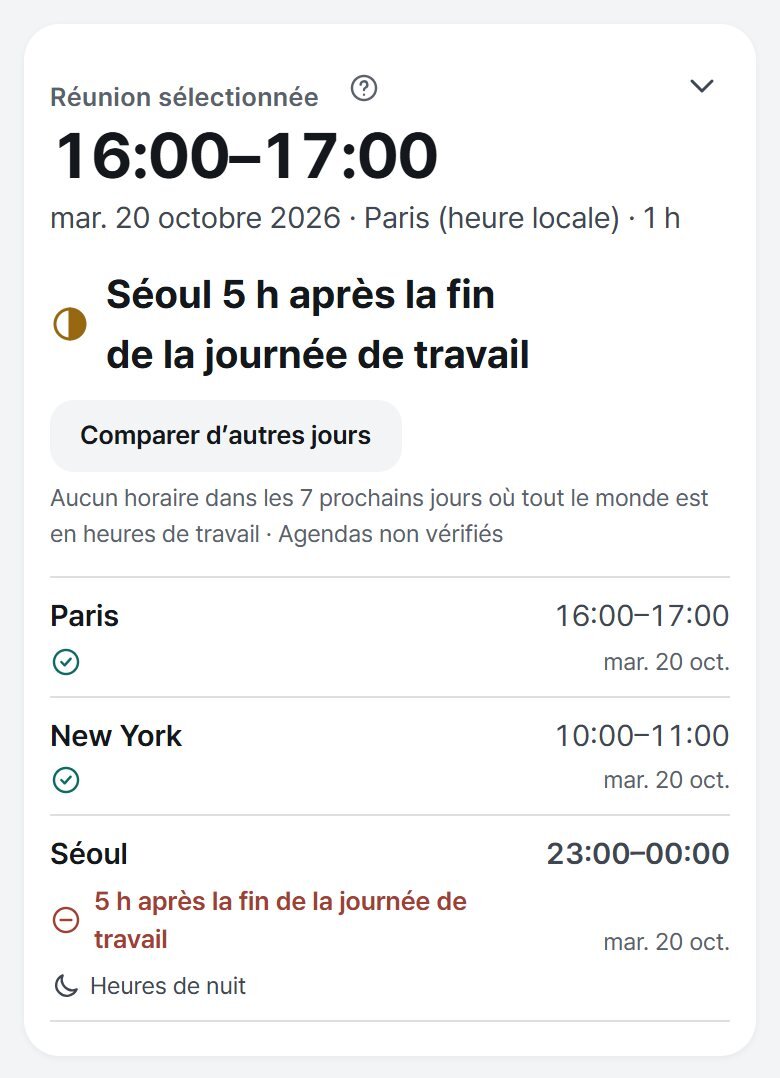
Une fois l’heure choisie, la carte Réunion sélectionnée, sous la chronologie, affiche le début et la fin dans le fuseau de référence et un verdict d’une ligne.
- Tout le monde est en heures de travail — toutes les régions travaillent
- « Séoul 5 h après la fin de la journée de travail » — quand une seule région est hors horaires, son nom et la raison. Une réunion qui commence exactement à la fin de la journée affiche Fin de la journée de travail.
- « Hors des heures de travail : A, B », « 2 sur 4 hors des heures de travail », Tout le monde est hors des heures de travail
Si tout le monde ne coïncide pas, un bouton propose l’horaire le plus proche dans les sept jours où tout le monde coïncide ; s’il n’y en a pas, il propose Comparer d’autres jours. Sous le verdict, en petit, apparaissent les conflits d’agenda, les réunions enchaînées et Agendas non vérifiés, ce qui signifie que les régions sans agenda ne sont pas considérées comme libres.
6. Suggestions et alternatives
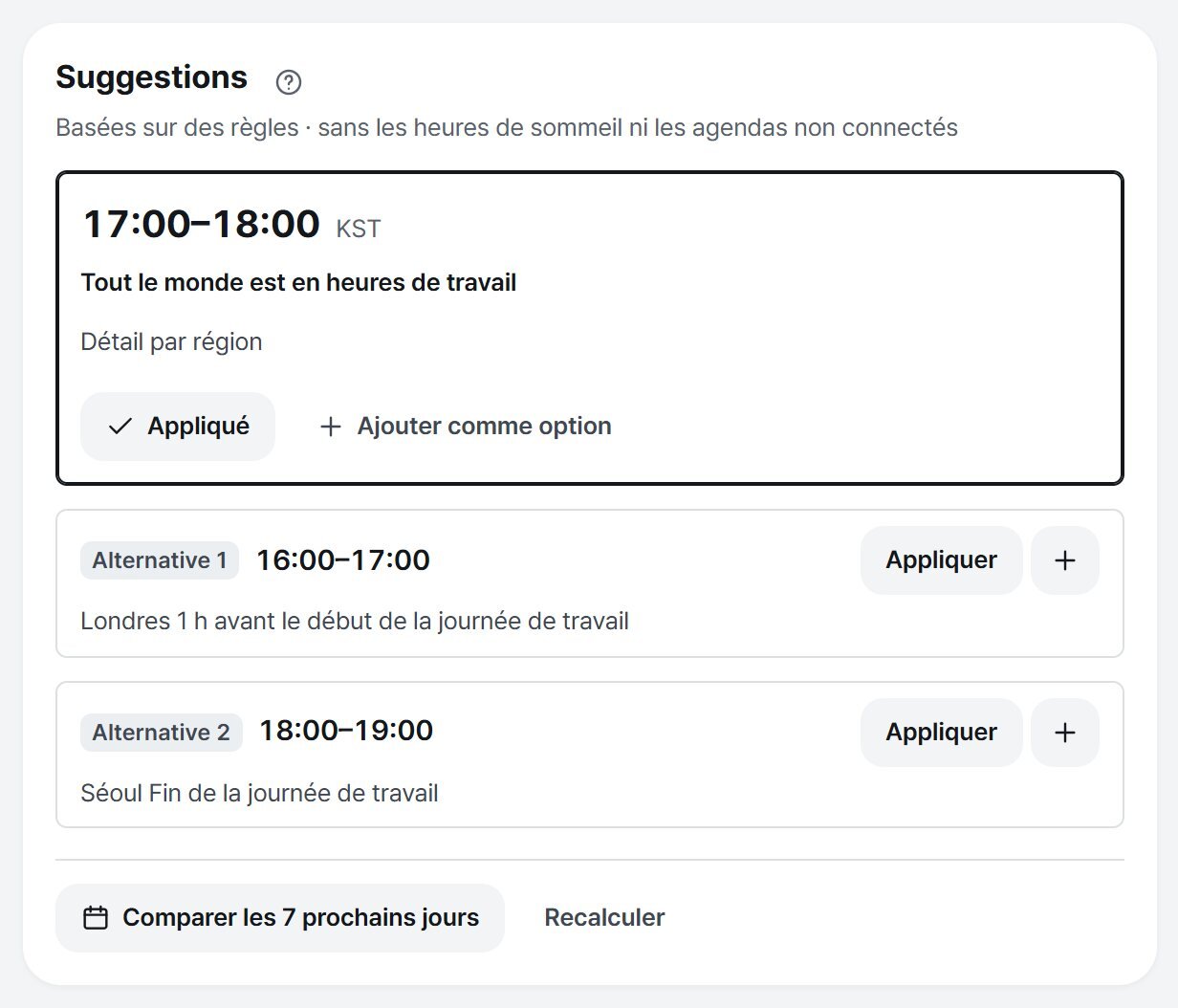
Les Suggestions notent les horaires candidats selon des règles fixes et affichent l’option la moins contraignante avec deux alternatives. Le calcul se fait dans votre navigateur et rien n’est envoyé à un service externe. Il tient compte des heures de travail de chaque région (un peu moins juste après le début, vers midi et juste avant la fin de la journée), des week-ends, jours fériés, absences, événements chargés et réunions enchaînées, et donne plus de poids au fuseau de référence et à votre position. La suggestion et les alternatives sont séparées d’au moins une heure.
Elles ne connaissent ni les heures de sommeil, ni les agendas non connectés, ni la présence réelle des participants. Utilisez Appliquer pour sélectionner un horaire ou Ajouter comme option pour le garder en vue du partage.
7. Comparer les 7 prochains jours
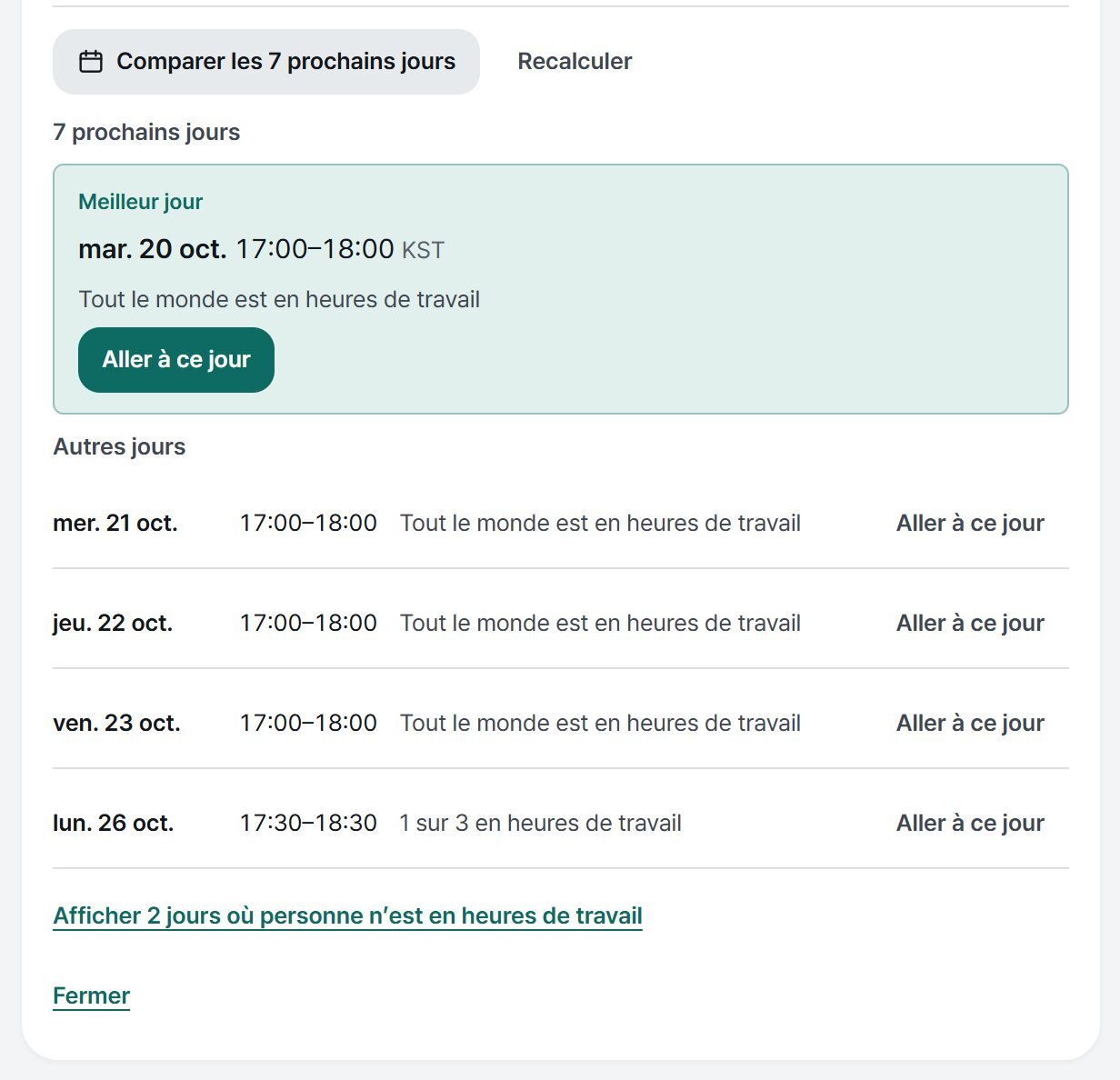
Comparer les 7 prochains jours calcule le meilleur horaire de chacun des sept jours à partir de la date choisie. Le jour où le plus de régions travaillent apparaît en haut comme Meilleur jour, les autres en dessous. Aller à ce jour vous amène à cette date et à cet horaire. Les jours déjà passés sont ignorés.
8. Réunir des options et les partager
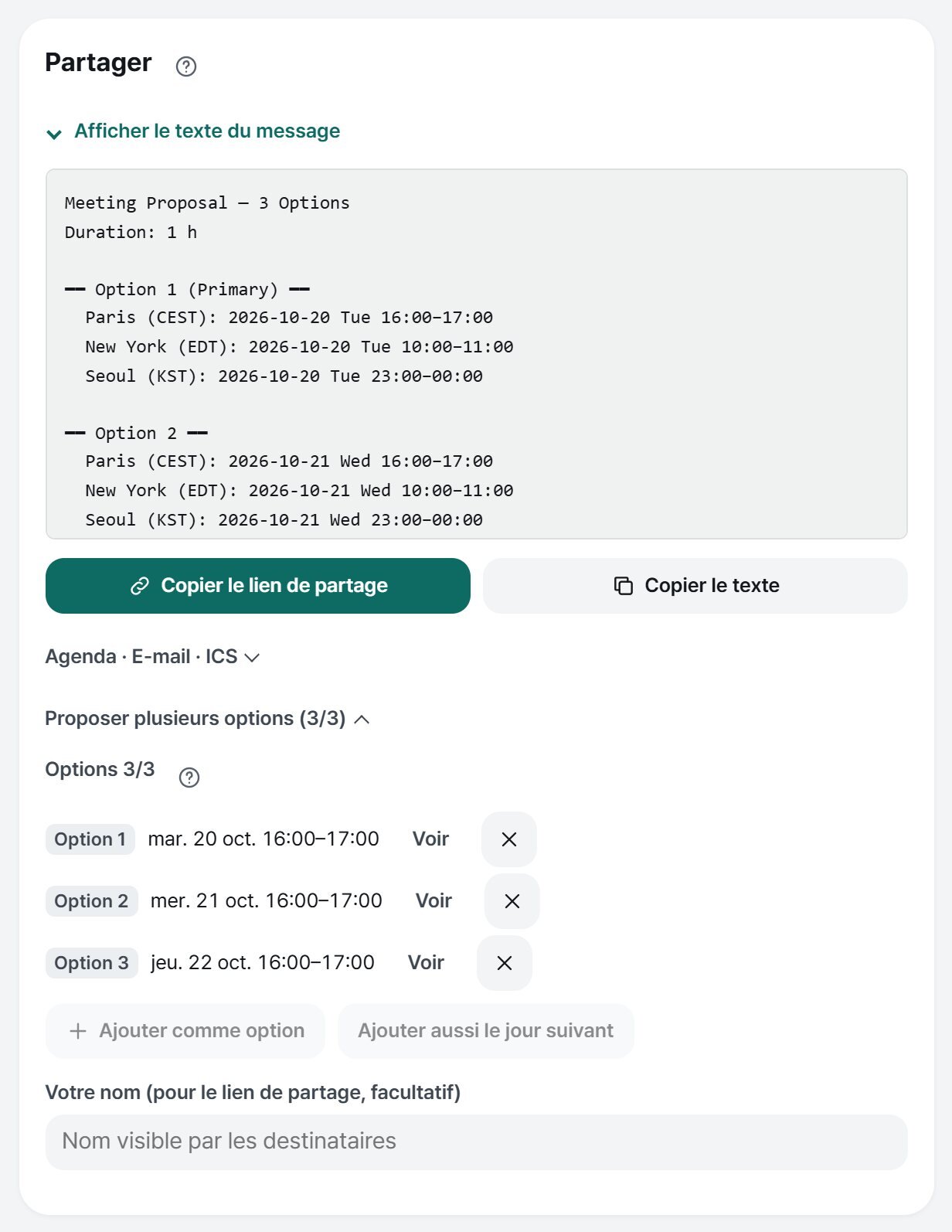
La section Partager apparaît dès qu’une heure est choisie. Le lien de Copier le lien de partage contient les régions, la référence, la date, l’heure, la durée et les options ; le destinataire l’ouvre dans un navigateur, sans rien installer, et voit les mêmes options. Copier le texte fournit le corps du message pour une messagerie ou un e-mail. Vérifiez-le avec Afficher le texte du message : le texte contient d’abord un bloc en anglais, puis un bloc dans la langue de l’écran. L’export vers Google Agenda, e-mail et ICS se trouve sous Agenda · E-mail · ICS.
Pour envoyer « choisissez parmi ces horaires » plutôt que « rendez-vous à cette heure », ouvrez Proposer plusieurs options et réunissez jusqu’à trois options. Ajouter aussi le jour suivant ajoute la même heure le lendemain.
9. Téléphone, mode sombre et langues
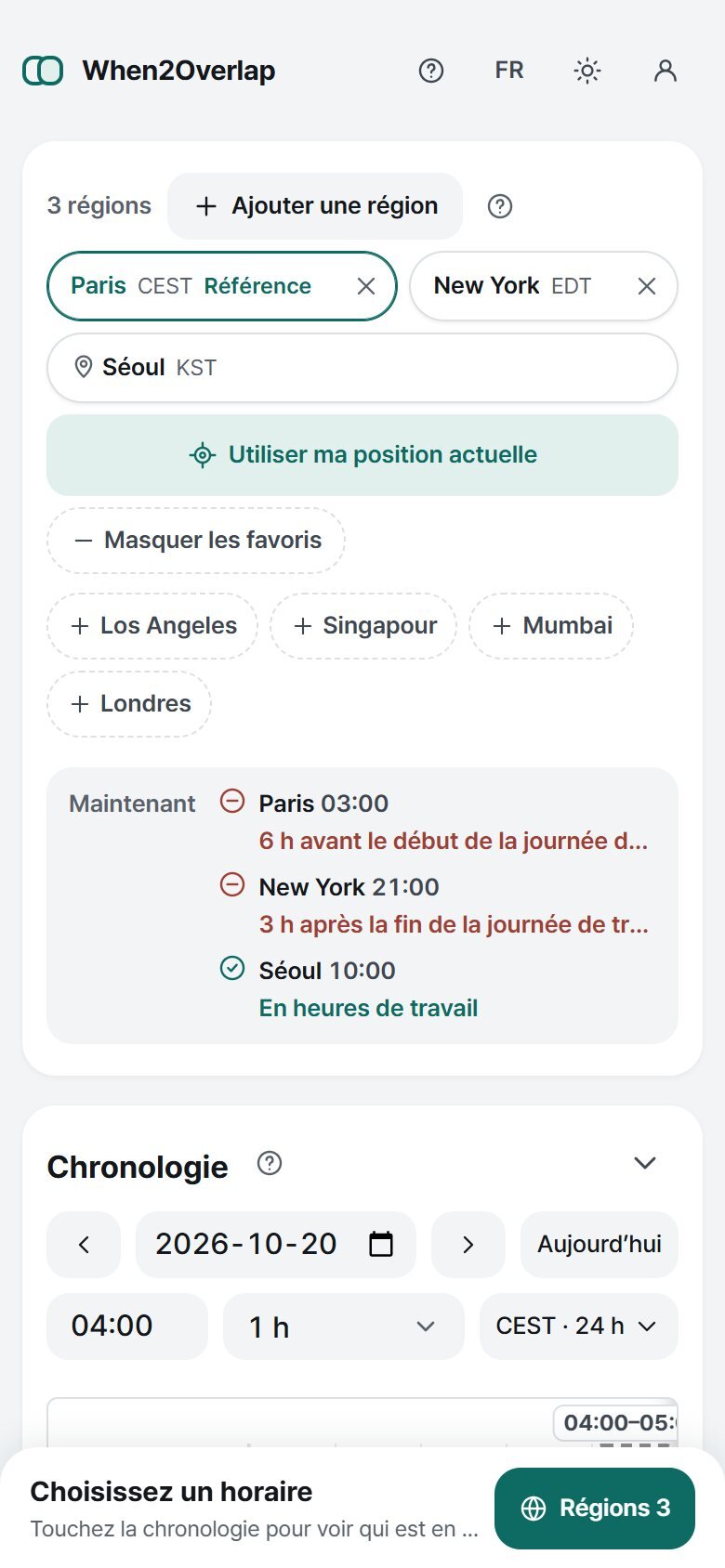
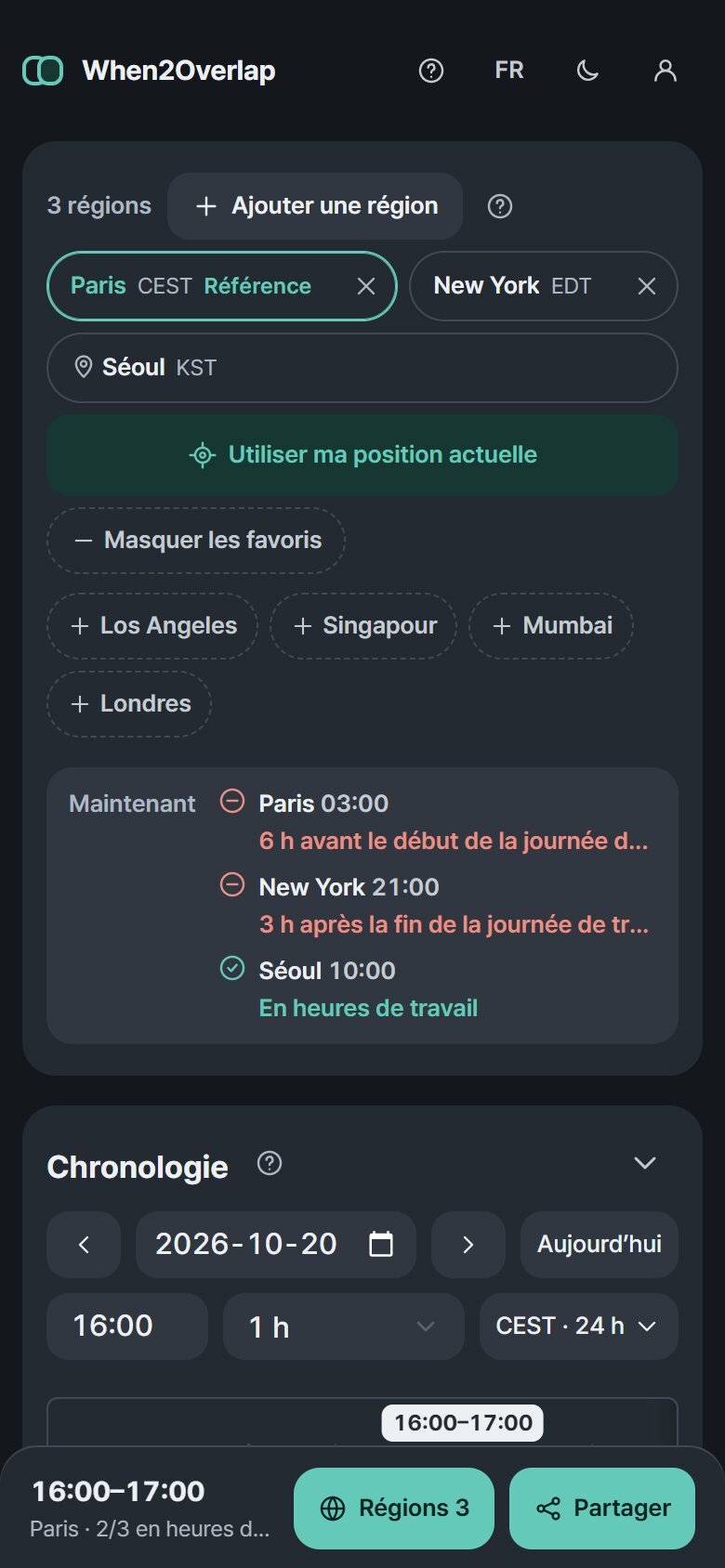
Sur téléphone, les fonctions sont les mêmes. Une barre inférieure affiche l’heure choisie et le nombre de régions en commun, Régions N (la feuille des régions) et Partager ; la chronologie défile horizontalement. Le bouton de thème de l’en-tête permet de choisir Clair, Sombre ou Automatique, et celui de langue le coréen, l’anglais, le japonais, l’espagnol, le français ou le portugais. Toutes les fonctions sont utilisables au clavier et avec un lecteur d’écran.
Ce qui fonctionne sans connexion, et vos données
| Fonction | Sans connexion | Connecté | Ce qui sort du navigateur |
|---|---|---|---|
| Comparaison, verdict, suggestions, 7 jours | Oui | Identique | Rien (calcul dans le navigateur) |
| Lien, texte, ICS | Oui | Identique | Seulement ce que vous envoyez dans le lien ou le texte |
| Position actuelle | Oui (autorisation de localisation) | Identique | Les coordonnées ne sont pas envoyées |
| Configurations enregistrées | Dans ce navigateur | Synchronisées entre appareils | Les configurations, une fois connecté |
| Disponibilité Google Agenda | — | Oui | Uniquement les plages occupées (pas les titres des événements) |
Une suggestion ne confirme pas la disponibilité
Les suggestions sont des candidats fondés sur des règles qui comparent les données saisies. L’application indique elle-même qu’elle ne tient compte ni du sommeil ni des agendas non connectés. Des heures de travail communes ne confirment ni la disponibilité ni l’intention de participer. Vérifiez la couverture et l’état des jours fériés, absences et agendas, puis convenez de l’horaire final avec les participants.
Règles pour les réunions récurrentes
Convenez d’une rotation pour que ce ne soit pas toujours la même région qui prenne l’horaire inconfortable. Définissez d’abord les noms des régions et les vraies heures de travail, et revérifiez le décalage de chaque date après les changements d’heure. Demandez-vous aussi si le sujet nécessite vraiment une réunion. Les configurations enregistrées évitent de tout ressaisir, mais ne confirment pas la présence de l’équipe.
Questions fréquentes
L’horaire suggéré est-il le meilleur pour tout le monde ?
Non. C’est un candidat obtenu en comparant selon des règles les heures de travail, absences, jours fériés et événements chargés. Les heures de sommeil, les agendas non connectés et l’intention de participer restent inconnus ; convenez de l’horaire final avec les participants.
Ma position est-elle envoyée à un serveur ?
Non. La position n’est lue que lorsque vous appuyez sur Utiliser ma position actuelle et l’autorisez, et les villes proches sont calculées dans le navigateur.
Le destinataire doit-il créer un compte ou installer quelque chose ?
Non. En ouvrant le lien dans un navigateur, il voit les mêmes options.
Que faire les semaines de changement d’heure ?
Les régions qui changent d’heure dans les sept jours affichent « Changement d’heure dans N jours » sur leur ligne. Pour une réunion récurrente, vérifiez séparément les dates après le changement.
Est-ce gratuit ?
La comparaison des horaires, les suggestions, le partage d’options et l’ICS sont gratuits et sans connexion. La connexion ne sert qu’à synchroniser les configurations enregistrées et à consulter la disponibilité Google Agenda.
📄 Référence technique
Document de conception publié en 2026. Pour les noms des boutons, les fonctions disponibles et l’état des connexions d’agenda, référez-vous à l’interface publique décrite ci-dessus.
Moon, J. (2026). Client-Side Heuristic Algorithms for Cross-Timezone Meeting Optimization: A Defensive Publication. Zenodo. https://doi.org/10.5281/zenodo.19258704
Comparez les options pour votre réunion
La comparaison des fuseaux horaires et le partage d’options fonctionnent sans connexion. Le compte et la connexion d’agenda sont facultatifs.
Ouvrir When2Overlap